
首页>游戏>休闲益智>光影魔术手电脑版
光影魔术手电脑版

光影魔术手电脑版

光影魔术手图像处理一键美化
  • 2026-05-21 10:08:35
  • 光影魔术手电脑版
  • 光影魔术手电脑版
  • 光影魔术手电脑版
  • 光影魔术手电脑版
  • 光影魔术手电脑版
  • 光影魔术手电脑版
  • 光影魔术手电脑版
  • 光影魔术手电脑版
  • 光影魔术手电脑版
简介

软件简介

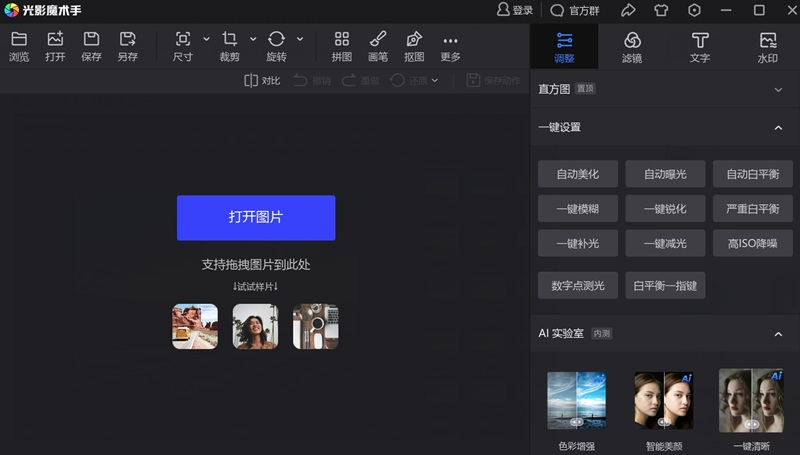
  光影魔术手电脑版光影魔术手电脑版是一款专为摄影爱好者和普通用户打造的图片处理利器,无需专业图像技能也能轻松上手。它集成了近五十种一键特效,无论是人像美容、色调调整还是照片美化,都能在几秒内完成,操作简单直观,就像按下快门一样自然流畅。

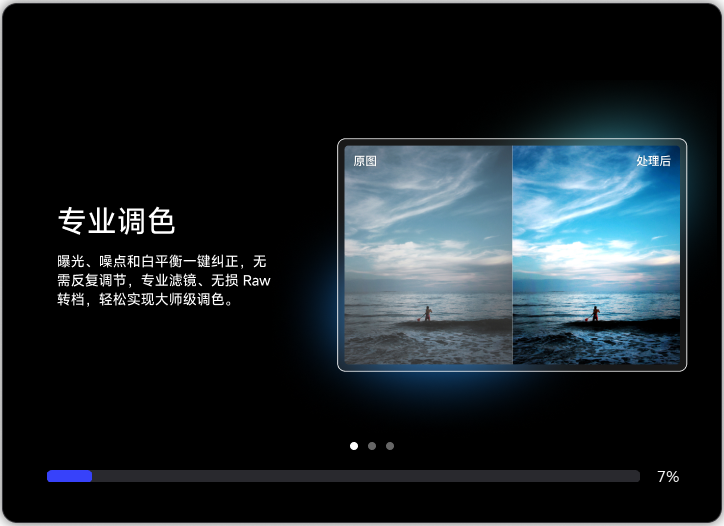
  AI智能抠图、人像美颜、智能调色、批量处理、证件照排版冲印等实用功能一应俱全,既强大又易用。只需轻轻一点,即可实现大师级调色效果,千张照片也能一键焕新。凭借出色的用户体验和高效的功能设计,光影魔术手已成为众多摄影爱好者的装机必备之选。
光影魔术手

  软件功能:

  1、反转片效果

  这是光影魔术手的核心功能之一。处理后的照片反差更鲜明,色彩更亮丽。经过多次算法优化,暗部细节得以最大程度保留,高光部分无溢出,红色还原精准,色彩过渡自然艳丽,绝无色斑。独特的补光算法即使在高反差边缘也不会产生光晕。若原图追补效果不佳,还可通过“强力追补”参数进一步增强补光效果,效果显著且可控。

  2、晚霞渲染

  该功能不仅适用于天空,也广泛用于人像与风景照。启用后,画面亮部呈现暖红色调,暗部则偏向蓝紫色,整体色调对比强烈、色彩饱满。同时保留了丰富的暗部细节,并提供色调平衡、细节过渡和艳丽度等调节选项,用户可根据个人审美自由定制专属风格。

  3、黑白效果

  此效果提供两个独立参数供调节。“反差”与“对比”虽相关但作用不同,均会影响画面层次感。当对比度调至-20左右时,可模拟传统黑白冲印的彩色负片效果,远超普通数码相机内置的黑白模式。用户可反复尝试,找到最符合自己审美的黑白表现方式。

  4、夜景效果

  该功能能精准识别并清除夜景照片中黑暗天空里的红绿噪点,同时完全不影响灯光、建筑细节及画面锐度。与传统降噪方法不同,它未采用任何模糊处理,因此不会牺牲图像清晰度,真正实现“去噪不糊图”。

光影魔术手电脑版软件特色

  强大的调图参数

  提供自动曝光、数码补光、白平衡、亮度对比度、饱和度、色阶、曲线、色彩平衡等全面的调图工具,满足从基础到进阶的各种修图需求。

  丰富的数码暗房特效

  内置Lomo风格、背景虚化、局部上色、褪色旧相、黑白效果、冷调泛黄等多种经典与创意特效,轻松营造独特视觉氛围。

  海量精美边框素材

  支持为照片添加各类精美边框,并可在线下载由用户社区创作的优质边框资源,持续更新,风格多样。

  随心所欲拼图

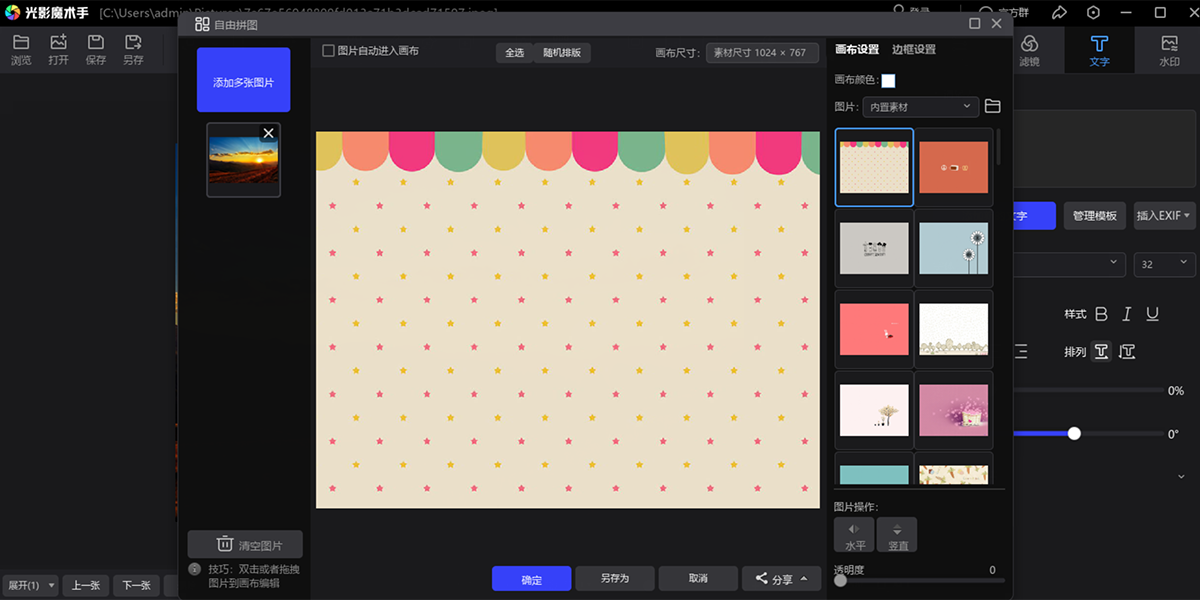
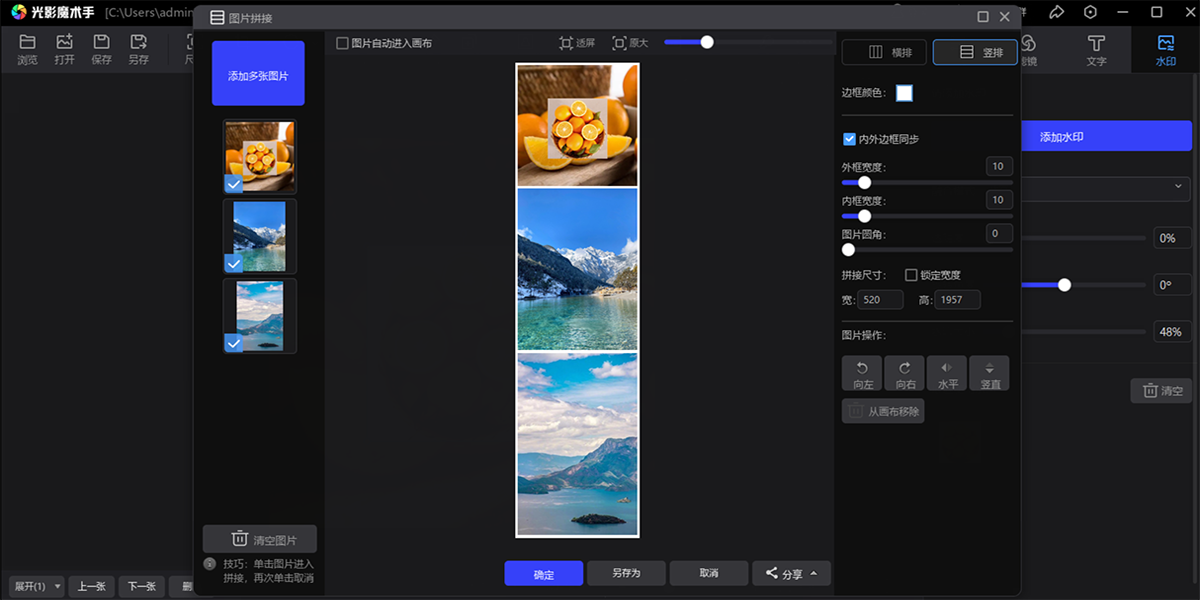
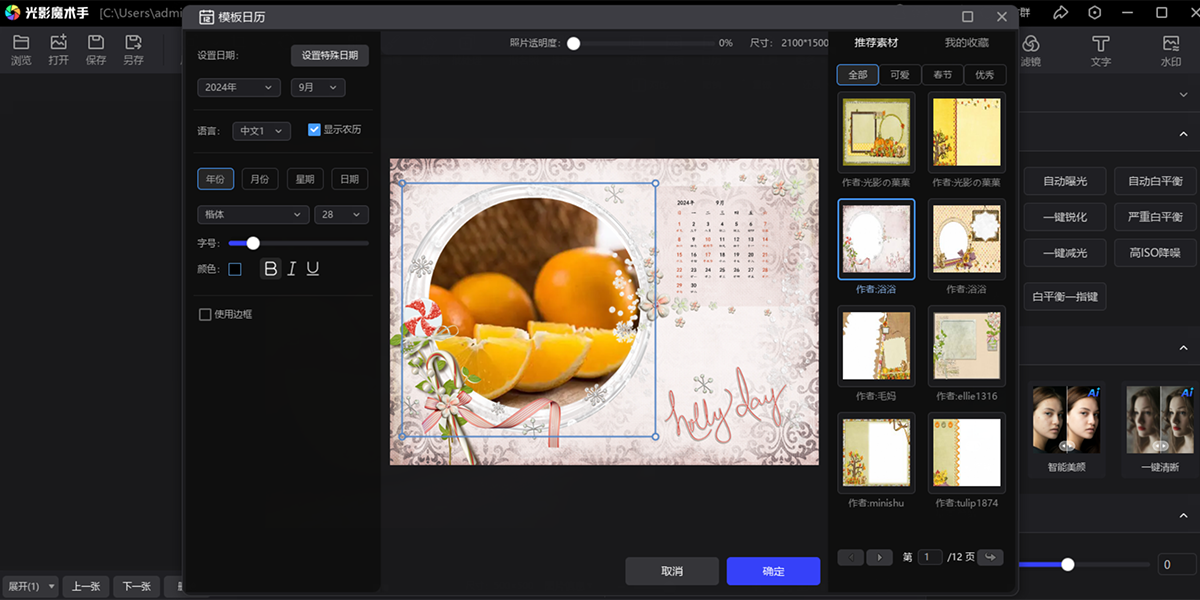
  涵盖自由拼图、模板拼图和图片拼接三大模块,提供丰富模板与布局选择,让多图组合变得简单有趣。

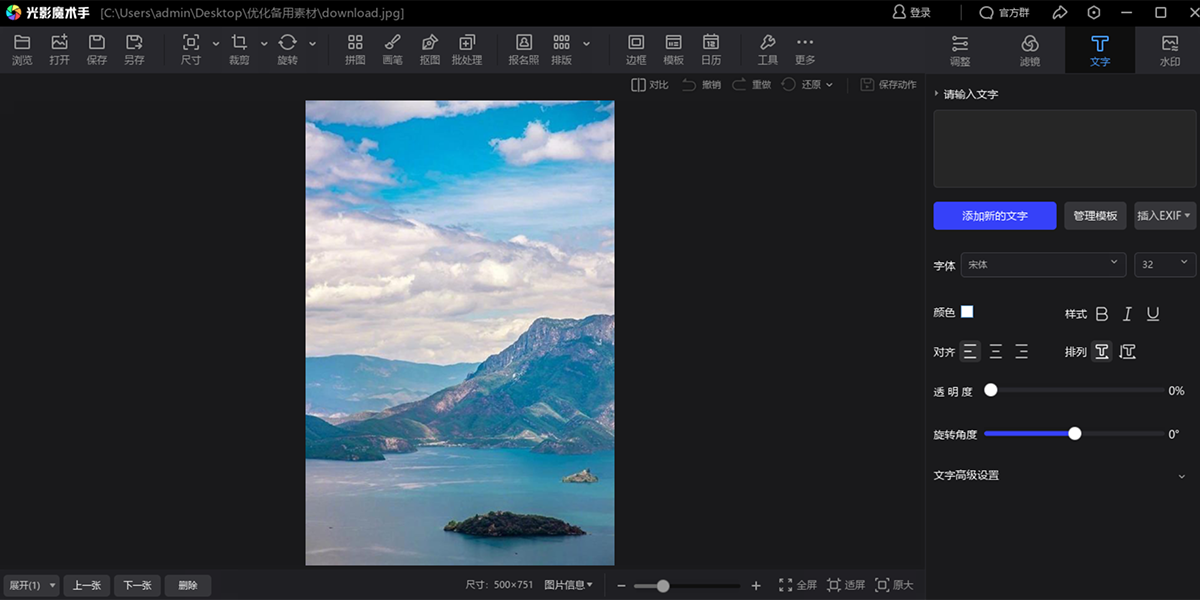
  便捷的文字和水印功能

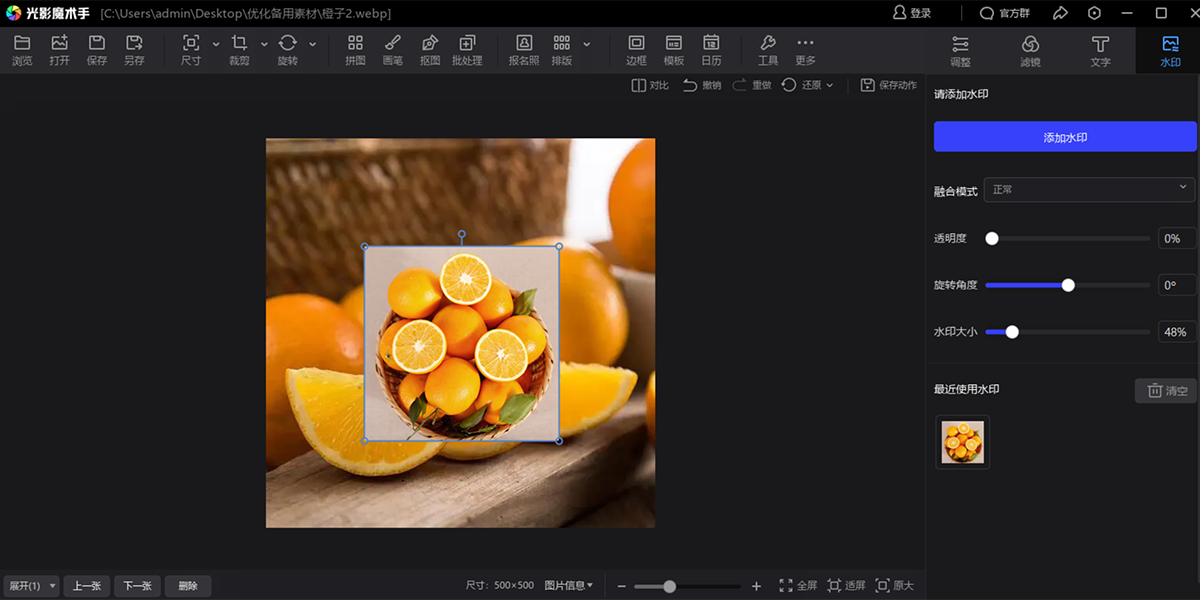
  文字水印支持随意拖动定位,并具备横排、竖排、发光、描边、阴影、背景等多种样式效果,还可保存为模板重复使用,提升效率。

  图片批处理

  充分利用CPU多核性能,快速批量处理大量图片。可一次性完成尺寸调整、添加文字、水印、边框或应用特效等操作,省时省力。

光影魔术手电脑版安装步骤

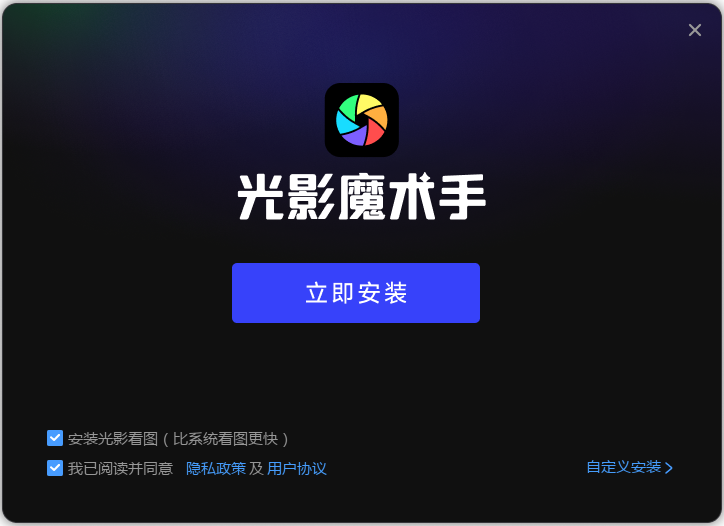
  1、下载最新版安装包,双击运行,接受软件协议后开始安装。
光影魔术手电脑版

  2、安装完成后即可立即启动软件,开始您的修图之旅。

光影魔术手电脑版

光影魔术手电脑版官方电脑端更新日志

  光影魔术手 4.7.4

  新功能

  优化【手机传图】入口显示位置,高清无损原画快传,手机照片秒传电脑

  问题修复

  解决了一些已知问题,提升了使用体验

  光影魔术手 4.7.3

  新功能

  新增【扫码传图】,高清无损原画快传,手机照片秒传电脑

  问题修复

  解决了一些已知问题,提升了使用体验

  光影魔术手 4.7.2

  1. 支持【打赏】功能,打赏可额外获取更多次数

  2. 解决了一些已知问题,提升了使用体验

  光影魔术手 4.7.0

  1. 新增【打赏】功能,为 AI 实验室功能加速

  2. 解决了一些已知问题,提升了使用体验

  光影魔术手 4.6.4

  1. 新增【AI 智能消除笔】,您的图片“橡皮擦”,可以去人物、去水印、去文字

  2. 新增【浅色皮肤】主题,带来清爽的视觉体验

  3. 光影看图清晰度提升,优化了图片和界面的高分屏兼容性

  4. 解决了一些已知问题,提升了使用体验

  光影魔术手 4.6.3

  1. 界面清晰度提升,图标、文字更锐利

  2. 配色优化,减轻视觉负担

  3. 解决了一些已知问题,提升了使用体验

  光影魔术手 4.6.1

  1. 【AI 实验室】新增【一键清晰】,还原高清瞬间

  2. 光影魔术手、光影看图全新视觉升级

  3. 画笔新增多次添加元素

  4. 大幅提升模板拼图后清晰度

  5. 解决了一些已知问题,提升了使用体验

  光影魔术手 4.6.0

  1. UI 全新升级,沉浸式修图体验,画面更聚焦

  2. 优化“色彩增强”,智能降噪,色彩更丰富,细节更出色

  3. 优化光影看图 4K 屏兼容问题

  4. 解决了一些已知问题,提升了使用体验

  光影魔术手 4.5.9

  1. 新增AI实验室,让色彩调整变得前所未有的简单、快捷

  2. 重排首页功能顺序,让您的体验更加高效、愉悦

  3. 新增支持 RAW 转档,查看更极致的细节和控制动态范围

  4. 确保图像拼接后保持高清质感

  5. 提升系统兼容性,快速安装无障碍

  6. 解决了一些已知问题,提升了使用体验

  光影魔术手 4.5.8

  1. 上线智能抠图功能,精准抠图,效果看齐业界一流水平

  2. 上线智能美颜功能,轻松打造专业级的人像作品

  3. 修复“光影看图对部分系统图片显示模糊的兼容”等问题

  4. 解决了一些已知问题,提升了使用体验

  光影魔术手 4.5.7

  1. 新增官方微信群及QQ群

  2. 优化了自动在线升级

  3. 修复版本更新后“最近使用水印”丢失问题

  4. 修复部分系统安装 4.5.6 版本后无法启动的问题

  5. “颜色吸取”新增样式,吸色更精准

  6. 解决了一些已知问题,提升了使用体验

  光影魔术手 4.5.6

  1. 让光影看图更独立

  2. 显著提升了处理大文件的稳定性

  3. 新增了对64位系统的兼容(原画质加载)

  4. 新增了海量报名照尺寸

  5. 保存后新增便捷操作

  6. 新增“打开图片”引导

  7. 解决了一些已知问题,提升了使用体验

  光影魔术手 4.5.5

  1. 提升光影看图系统兼容性,图片查看更便捷

  2. 修复光影看图启动卡顿,观感体验更顺滑

  3. 更新隐私协议,隐私保护更放心

  4. 解决了一些已知问题,提升了使用体验

  光影魔术手 4.5.4

  1. 修复右键无法唤起光影看图问题

  2. 修复拼图导出尺寸过小问题

  3. 优化光影看图退出卡顿

  4. 解决了一些已知问题,提升了使用体验

  光影魔术手 4.5.3

  1. 新增支持 WEBP、HEIC 格式

  2. 兼容佳能 CR3 和松下 RW2 格式

  3. 修复图片变蓝问题

  4. 降低超大图片加载失败率

  5. 解决了一些已知问题,提升了使用体验

  光影魔术手 4.5.2

  1. 修复内存不足闪退、常用文件夹无法打开问题

  2. 解决了一些已知问题,提升了使用体验

  光影魔术手 4.5.1

  1. 修复一些崩溃问题

  2. 修复部分已知 bug

  3. 解决了一些已知问题,提升了使用体验

光影魔术手电脑版官方电脑端使用方法

  光影魔术手新功能AI实验室怎么用?

  1、要使用AI实验室功能,首先打开光影魔术手软件,并点击界面上的“打开”按钮导入想要编辑的照片。

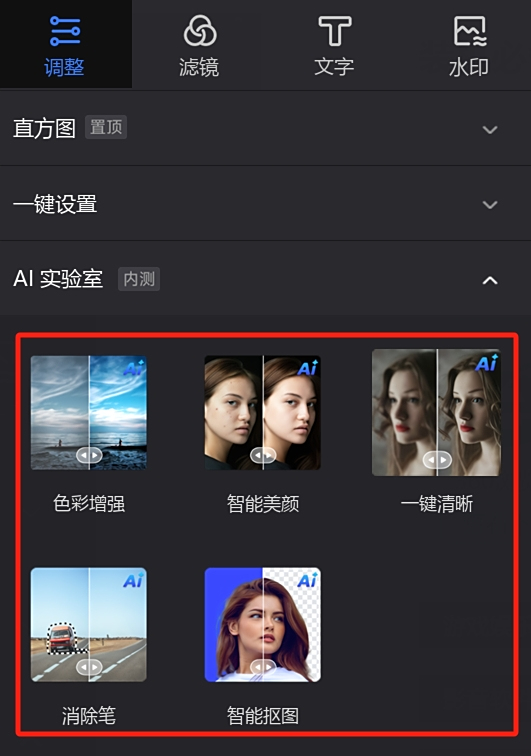
  2、导入照片后,进入“基本调整”面板,这是光影魔术手的核心功能区之一。在面板下方,点击“AI实验室”工具,进入AI实验室功能。

  3、AI实验室包含两大参数调整项:色彩增强和智能美颜。色彩增强:通过精细调整色彩分布,让图像更生动鲜明,提升视觉体验。智能美颜:利用先进图像技术自动调整人面部特征,改善肤色、去除瑕疵,优化面部轮廓。

光影魔术手

  如何使用光影魔术手制作证件照:

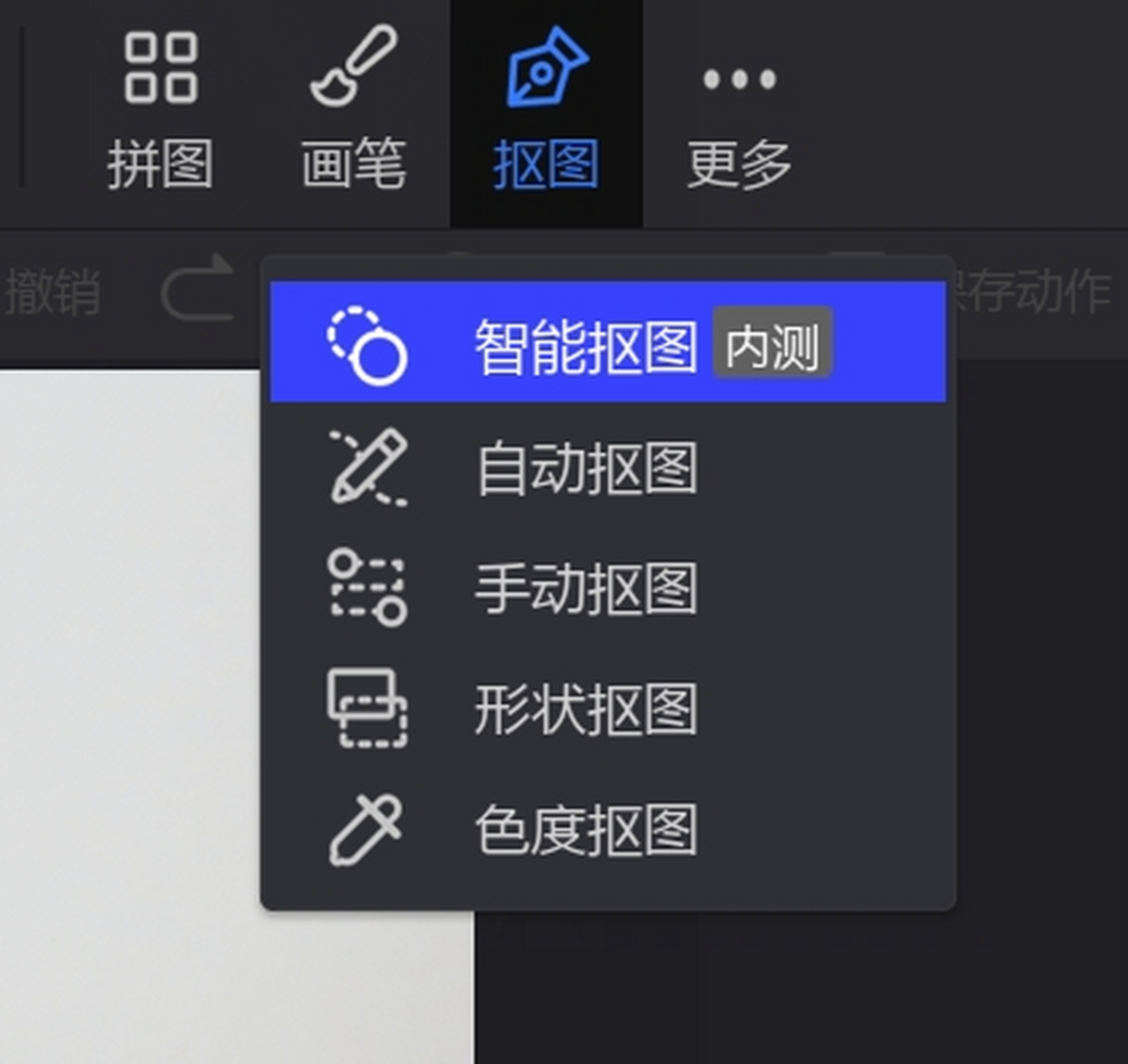
  1、打开光影魔术手,选择界面上方的“抠图”功能,智能抠图

  2、然后点击下方背景替换功能。

  3、选择需要的背景颜色,例如白色背景。更改背景颜色后,可以直接将图片另存为保存下来。

光影魔术手

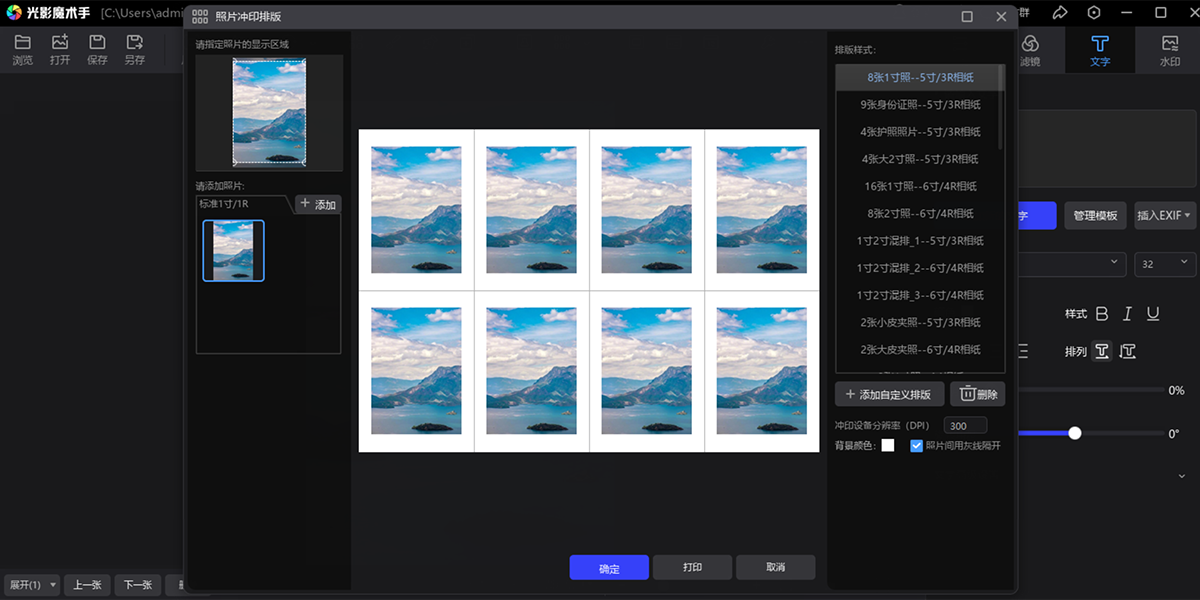
  若需打印证件照,可以使用排版功能,选择排版的样式,如身份证照或1寸/2寸照。

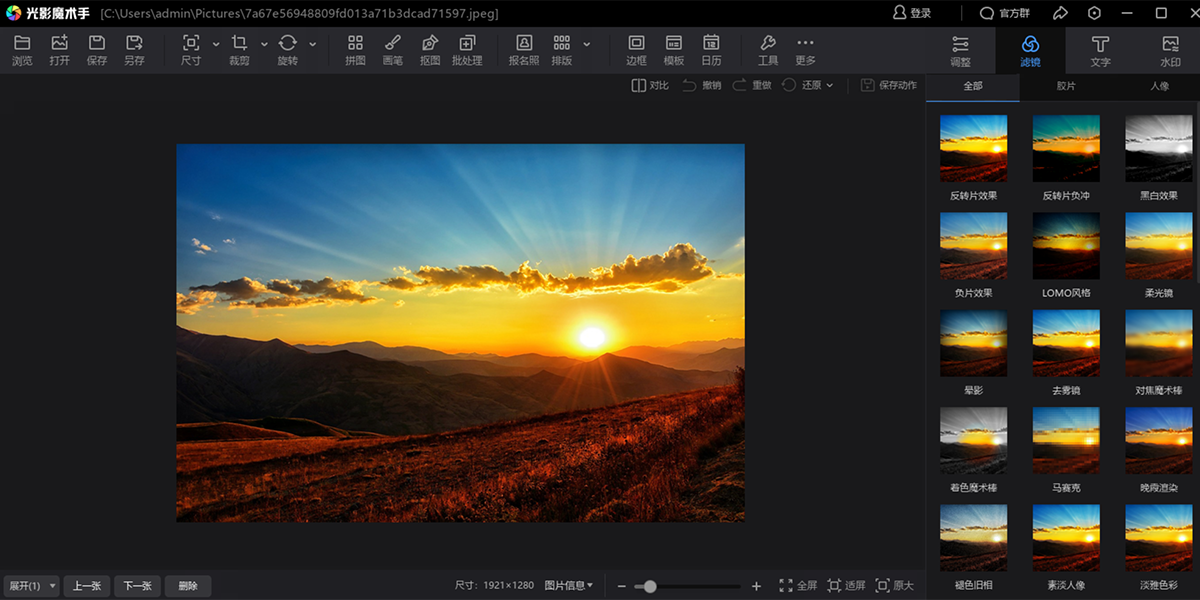
  光影魔术手滤镜如何添加:

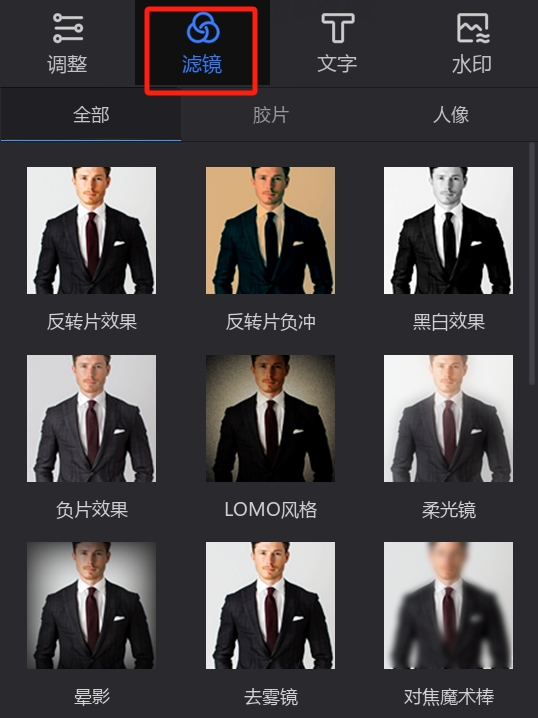
  打开图片之后选择右侧“滤镜”,选择喜欢的滤镜即可。

光影魔术手

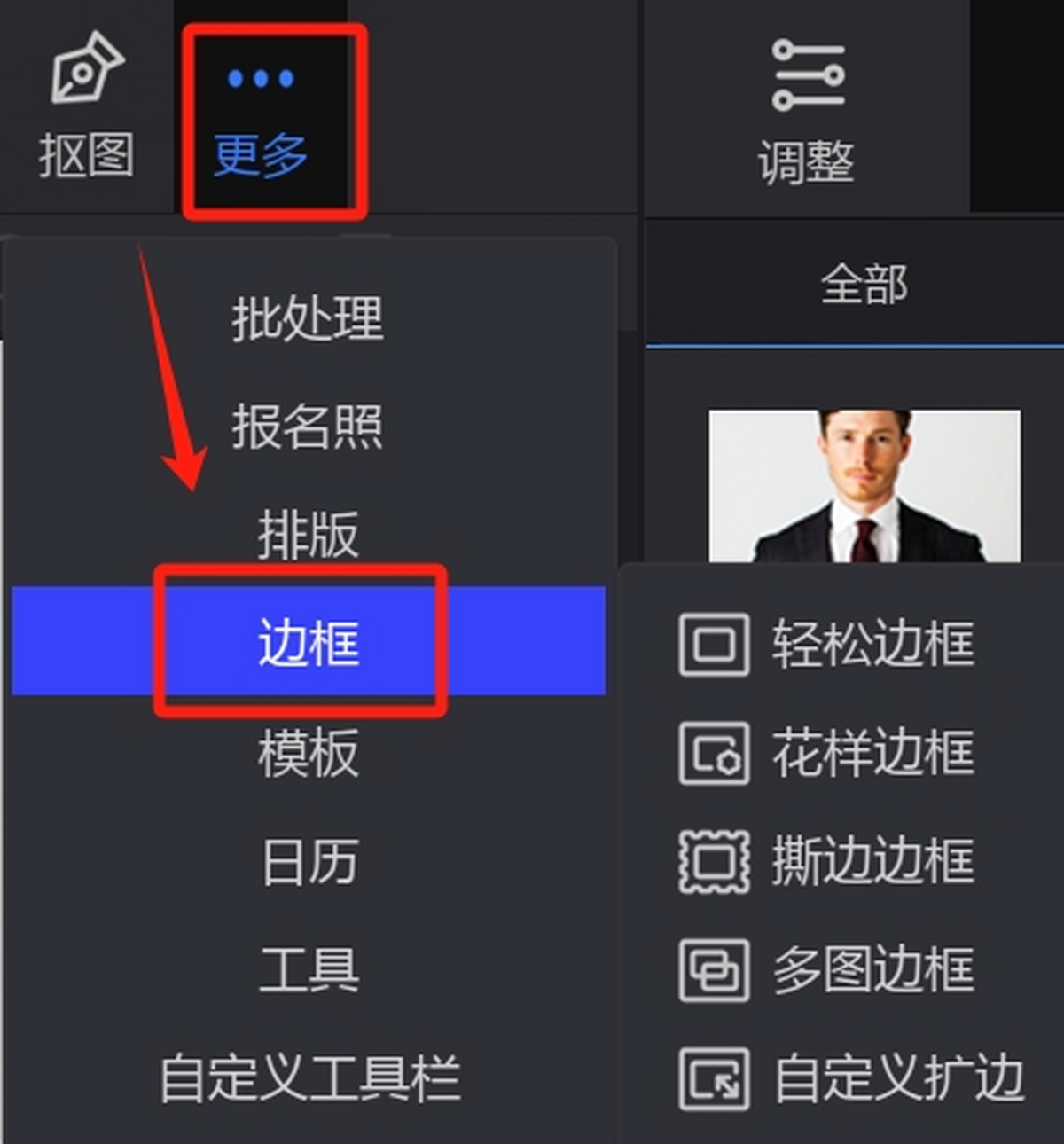
  光影魔术手边框设置方法:

  1、在边框的子级菜单里找到撕边边框选项。

  2、点击撕边边框选项在弹出的对话框内我们在右侧选择一种撕边边框。

  3、点击选择的撕边边框在左侧滤镜选项,点击滤镜选项在下面我们可以调节透明度的值。

光影魔术手

光影魔术手电脑版官方电脑端常见问题

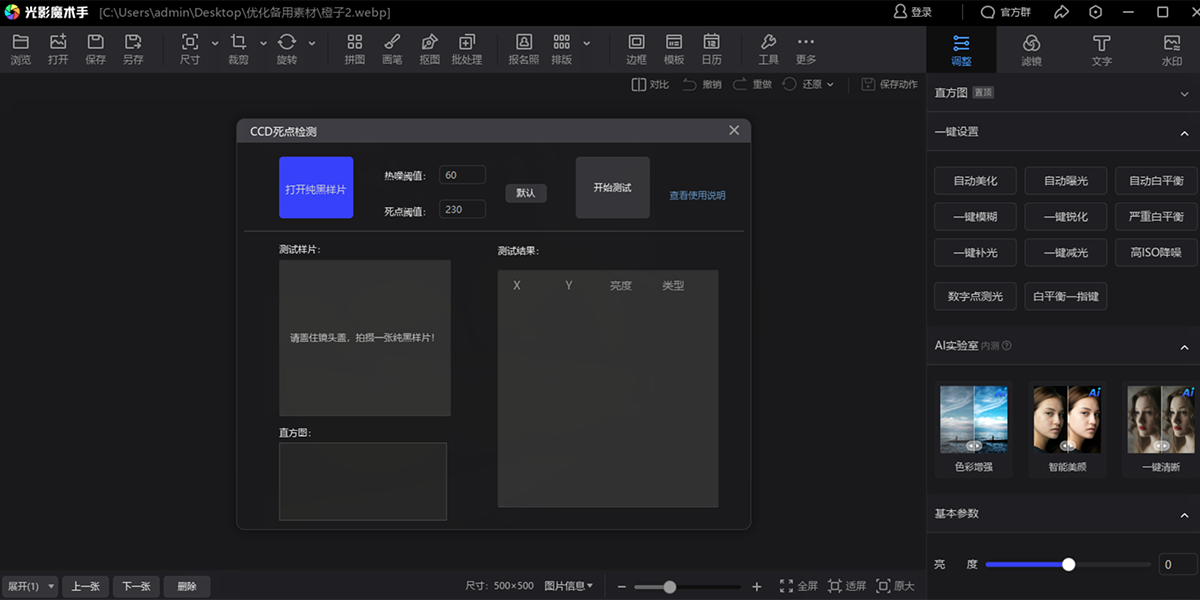
什么是CCD死点修补?

有的数码相机的CCD上有一两个点是死点,它拍摄的所有照片,在死点的位置上是没有内容的。死点修补功能,会根据死点周围的内容,智能分析并填写死点位置的图象内容。

用光影魔术手怎么修整边缘?

使用光影魔术手修整边缘主要涉及抠图毛边的修复,特别是通过调整“边缘羽化”功能来实现。 具体步骤如下:

打开图片:在光影魔术手软件中打开需要修整边缘的图片。

选择抠图工具:在菜单栏中选择“抠图”选项,然后进入“自动抠图”页面。

划线抠图:按住鼠标左键在图案中划线,以抠出图案。

调整边缘:在右侧工具栏中,找到并调节“边缘羽化”下方的滑块至合适的位置。这个步骤是关键,它可以帮助平滑抠图后的边缘,减少毛边现象。

完成操作:确认边缘处理满意后,单击“另存为”按钮,保存处理后的图片。

光影魔术手批量处理功能

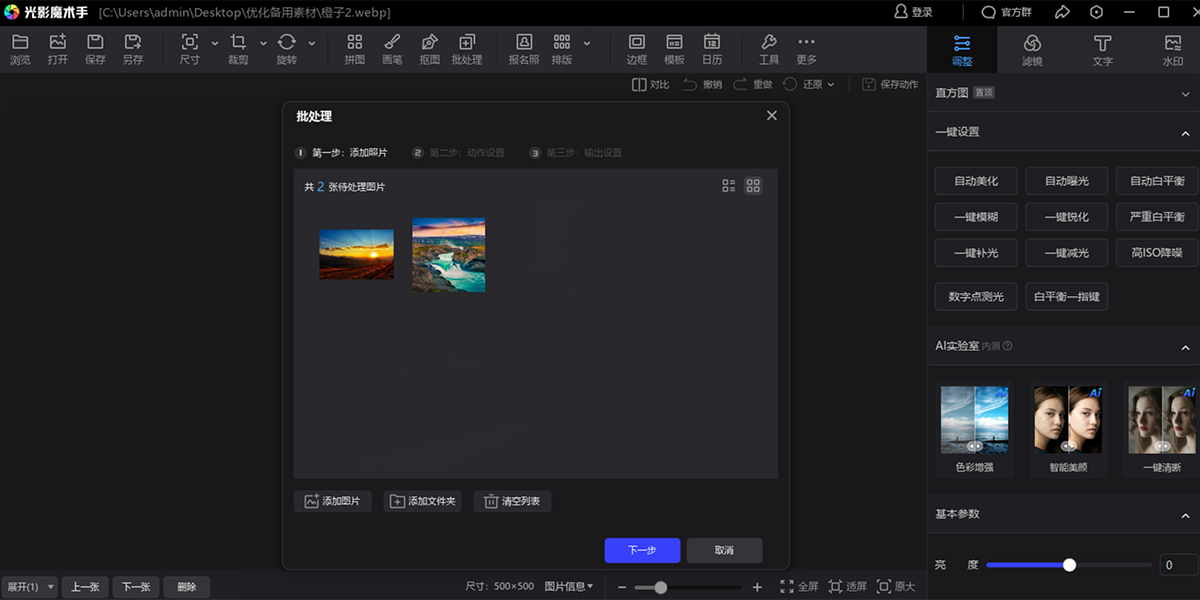
光影魔术手的批量处理功能非常强大,允许用户一次性对多张图片进行多种编辑操作,如调整尺寸、添加文字、水印、裁剪等。以下是使用光影魔术手进行批量处理的具体步骤:

打开光影魔术手软件。在软件界面右上方点击“批处理”,然后选择“添加”或“添加文件夹”按钮导入多张图片。

选择想要进行的批处理操作,例如添加文字、调整尺寸等,并设置相关参数。设置保存位置、图片名称、格式和质量等参数。点击“开始批处理”完成操作。

光影魔术手换照片底色如何操作?

1、在光影魔术手里面打开照片,选择抠图里面的色度抠图;

2、在抠图框里面,用画笔对着蓝色背景点击一下就会删除背景,选取的时候可以调整容差数值来看细节部分的删除情况,删除完成后点击替换背景;

3、在要替换的背景颜色处选择红色,如果人物与背景融合比较生硬,增加羽化数值。调整完后,另保存图片就可以了。

光影魔术手最新版和经典版有哪些不一样?

光影魔术手经典版是知名修图软件光影魔术手旧版本,也是最经典的一个版本,即光影魔术手v3.1.2,这个版本是在被迅雷收购之前推出的,收购后又推出了光影魔术手4,功能更加强大,但是对于老用户来说不习惯,如果不喜欢光影魔术手4,那么你可以下载这个旧版本使用。

小编寄语

  光影魔术手官方版是一款专业的照片处理软件,可对数码相片画质进行改善及效果处理,操作特别简单。想要学习P图的小伙伴也可以快点来下载呢,不需要任意专业的图象技术,就可打造出专业胶片摄影等颜色效果来。本站还为喜欢旧版风格的小伙伴提供了光影魔术手经典版本下载。

应用信息
相关版本
同类热门
更多好游