


简介
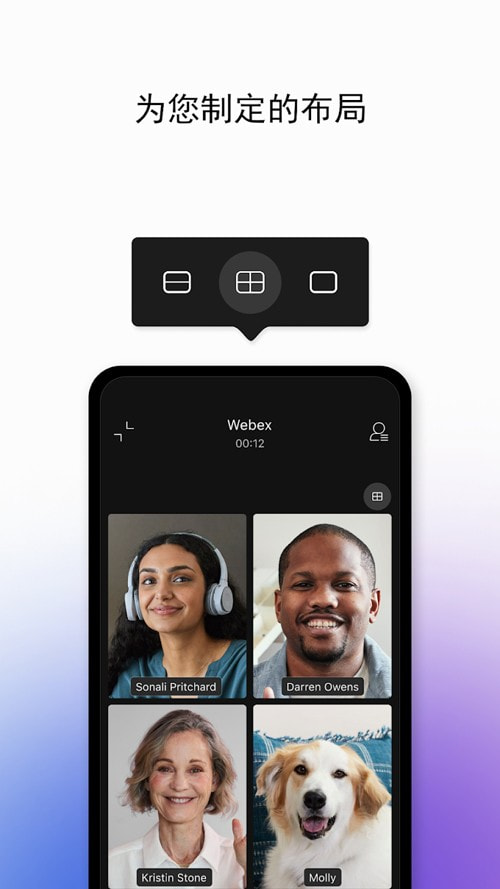
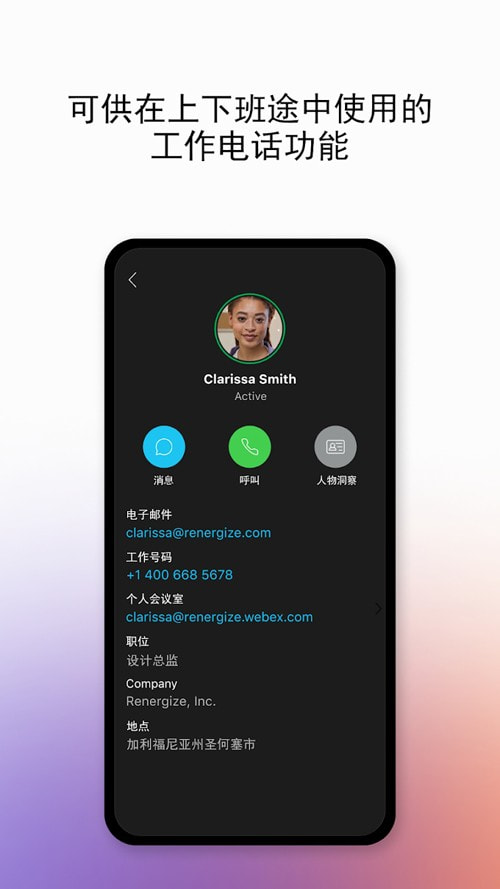
Webex 官方正版是一款专为高效远程协作打造的会议通讯工具。无论你身处何地,只需一键即可发起或加入高清音视频会议,轻松实现跨地域沟通与协同办公。应用采用业界领先的安全加密技术,全方位保护会议内容隐私,确保每一次线上交流都安全可靠。同时,Webex 支持手机、平板、电脑等多端设备无缝接入,让你随时随地畅享流畅稳定的会议体验。
Webex如何创建会议
操作步骤:
1、打开Webex,登录账号。
2、点击 【开始会议】(或 【新建会议】)。
3、选择 【立即开会】 或 【安排会议】(可设置时间、邀请人)。
4、系统生成 会议号(Meeting ID) 和 个人会议链接,可分享给参会者。
5、点击 【开始】 进入会议室,等待其他人加入。
小技巧:
个人会议链接(Personal Room)可长期使用,适合固定团队会议。
可提前 录制会议(需订阅高级版)。
Webex怎么加入会议
1、打开 Webex,点击【加入会议】选项。
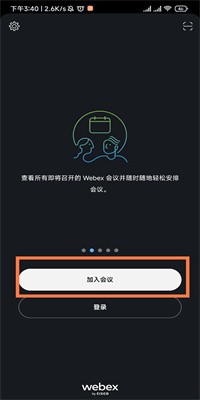
2、输入会议号或会议链接,填写姓名和电子邮箱后,点击右上角的【加入】按钮。

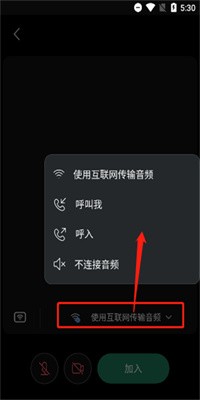
3、进入会议后,点击下方标注的图标即可开启或关闭音频设备等功能。
Webex怎么共享屏幕
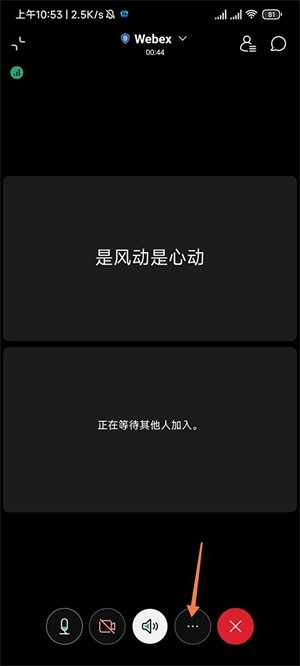
1、在会议界面中,点击底部的“三个点”图标。
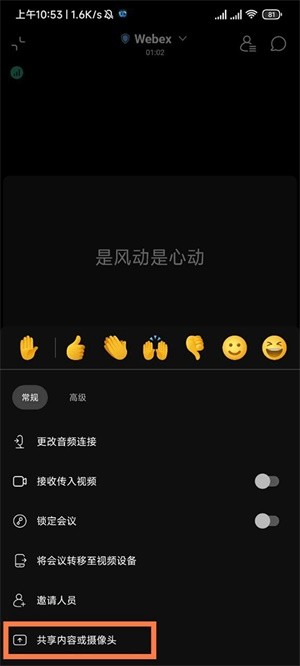
2、在弹出的菜单中,选择【共享内容或摄像头】选项。
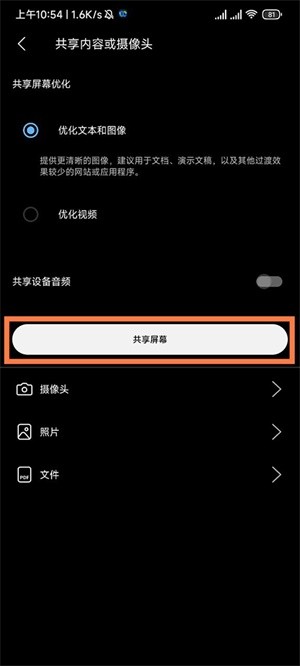
3、进入【共享内容或摄像头】页面后,点击“共享屏幕”。
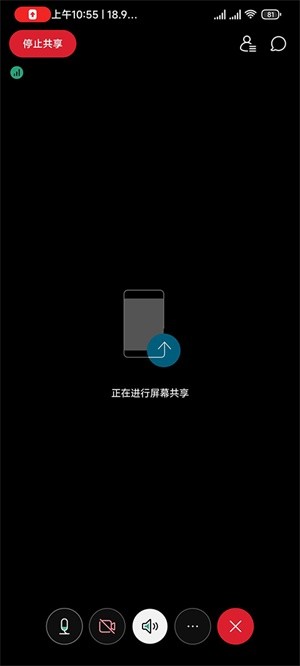
4、此时即可看到屏幕已处于共享状态。

5、如需结束共享,只需返回会议界面,点击【停止共享】即可。
Webex如何使用虚拟背景
操作步骤:
1、进入会议前,点击 【设置】 → 【虚拟背景】。
2、选择 预设背景 或 上传自定义图片。
3、进入会议后,背景自动生效。
小技巧:
部分手机型号需 AI 识别 才能模糊背景。
虚拟背景可能增加CPU占用,建议在高性能设备上使用。
Webex高级功能
1、会议录制
主持人 可点击 【录制】 按钮保存会议(存储到云端或本地)。
部分功能需 付费订阅(如长时间录制)。
2、聊天与文件共享
会议中可 私聊 或 群聊 发送文字、图片、文件。
支持 拖拽上传 文档(PDF、PPT、Excel等)。
3、会议管理(主持人专用)
静音所有人、移除参会者、锁定会议室(防外人进入)。
分组讨论(Breakout Rooms)功能(需高级版)。
更新日志
v43.52.20版本
常规更新
v40.21.17版本
修复BUG
应用信息
- 厂商:暂无
- 包名:com.cisco.webex.meetings
- 版本:43.5.1
- MD5值:2c700543bf79215170ff0bc87b7333a4
同类热门
更多好游
-
 睡觉模拟器手机版 角色扮演/2024-10-25下载
 -
 loselife小女孩1.52无限好感 角色扮演/2025-07-10下载
 -
 乡村狂想曲v1.7.4安卓版 角色扮演/2024-09-20下载
 -
 fullservice2.0汉化完整版 角色扮演/2024-10-28下载
 -
 在阴暗的房间中和独孤的女孩子下载桃子移植 角色扮演/2025-09-19下载
 -
 甘雨触摸手游汉化版 角色扮演/2026-03-26下载
 -
 阿尔卑斯与危险森林战败cg 动作冒险/2025-07-10下载
 -
 LoseLife小女孩下载兔子正版 角色扮演/2024-10-08下载