


简介
Snapseed免费版最新版是一款功能强大的照片编辑应用,提供丰富的滤镜与调色工具,尤以复古、黑白和HDR效果广受欢迎。轻松将照片转化为充满艺术感的胶片风格,打造韵味十足的经典大片。
值得一提的是,snapseed复古滤镜软件的操作门槛非常低,无需专业修图经验也能轻松上手。用户只需打开滤镜功能,即可根据个人喜好选择合适的滤镜并叠加其他效果,为照片增添独特魅力。完成编辑后还能直接导出至各大社交平台,方便与朋友分享你的创意作品。如果你对这类图像处理感兴趣,不妨下载体验一下。
软件功能
1、图片调整:支持调节曝光度、色彩平衡、饱和度等多项参数;
2、局部编辑:可针对特定区域进行亮度、对比度等细节优化;
3、多样滤镜:内含黑白、羽化等多种滤镜供自由搭配;
4、修图工具:具备去瑕疵、涂抹修复、裁剪等功能;
5、文字贴图:可在图片上添加文字或图形元素,并支持旋转、缩放及透明度调节。
snapseed滤镜软件安卓版怎么把两张图片拼在一起
1、先导入一张图片到软件中,找到工具选项点击。

2、使用snapseed的双重曝光功能进行操作。

3、选择背景图片,也就是第二个图片。

4、再将透明度调整到最大限制。

5、调整完成之后点击图层,查看修改内容。

6、找到蒙版功能进行点击。

7、将双重曝光设置为100,然后将背景区域涂抹之后导出即可。

使用说明
在这里,我们在主屏幕上,我们选择的照片以其当前状态打开。
打开图片
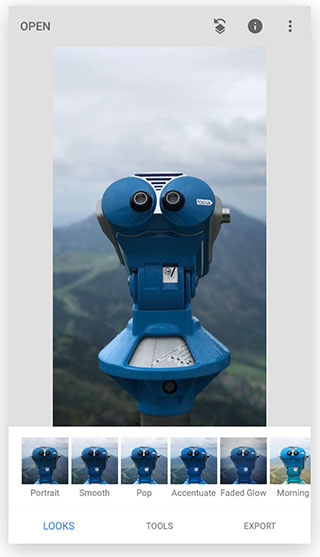
选择工具
要开始编辑,请点击工具选项卡。这显示了 Snapseed 的所有编辑工具。水平滚动以查看选项,然后点击以进行选择。
我们选择了 Tune Image,因为它是开始进行亮度和饱和度等基本编辑的好地方。
在图像上滑动以进行调整
Snapseed 中的大多数调整都是这样工作的:在图像上垂直滚动以选择参数,然后水平滑动以更改参数值。
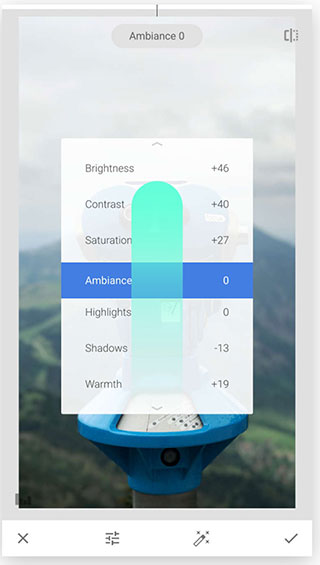

在这里,我们调整了包括亮度、氛围、对比度和阴影在内的参数。
滑动调整:向上/向下滑动调整:向上/向下:标记
滑动调整:左/右滑动调整:左/右:标记
要应用更改,请点击复选标记。要取消更改,请点击 X。
要添加另一个工具,请再次在“工具”列表中选择一个。
从预设样式开始
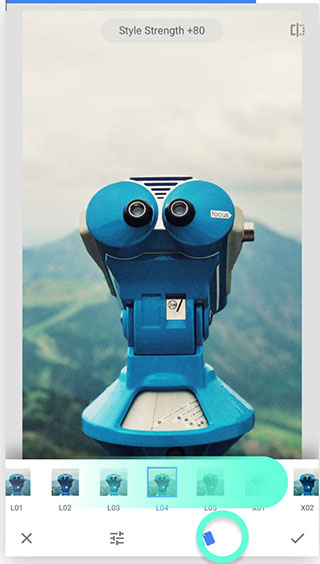
许多 Snapseed 过滤器还带有预先调整的样式,为编辑提供了良好的起点。例如,在 Grainy Film 中,点击卡片图标以打开其选项列表。
水平滚动以查看所有选项,然后点击进行选择。
预调整选项预调整选项:标记
通过添加越来越多的编辑来试验照片。
保存您的图片
要保存更改,请点击主屏幕右上角的左侧图标保存图标。
在 Snapseed 中还有更多内容需要探索,但这应该能让您入门!
更多的教程可以打开软件后,点击右上角的选项按钮
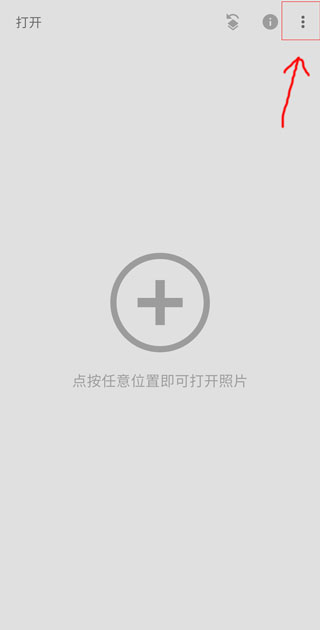
点击教程按钮
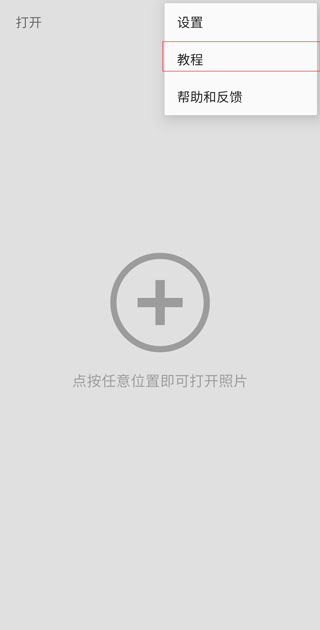
里面有更多更加丰富的进阶使用教程。

snapseed怎么抠图和换背景
1、打开软件导入需要处理的照片。

2、在界面中找到曲线图专用工具。

3、将左下方的小圈圈拖拽到顶端,这时候全部照片便会变为全白的图片。

4、点一下页面上边的*个按键,然后挑选“查询改动內容”。

5、点一下“曲线图”,然后点一下画笔工具。

6、用手指将全部角色都擦抹掉,随后点一下左上方第二个按键,即全选按键。

7、那样全部角色就被抠出了,但是角色边上也有一些不必要的情况。

软件特色
1、免费使用:Snapseed提供完全免费的下载和使用权限,无需任何付费。
2、多样化工具:涵盖旋转、裁剪、明暗调整、对比度控制等实用功能,并配备多种高级滤镜。
3、RAW格式兼容:支持对RAW格式照片进行编辑,满足摄影爱好者的需求。
4、局部调整功能:通过Selective Adjust功能,实现对图片某一部分进行独立调整,例如增强局部饱和度或亮度。
5、高效修图:快速去除照片中的瑕疵、杂点,提升画面整体质感。
6、高度自定义:用户可以根据自己的习惯自定义菜单选项,便于快速调用常用功能。
更新日志
v2.22.0.633363672版本
?新增深色主题模式,在“设置”中可开启使用
?修复若干已知问题
v2.21.0.566275366版本
优化部分功能,修复小错误,建议升级至最新版本以获得更佳体验!
应用信息
- 厂商:暂无
- 包名:com.baijiu.tppsq.snapseed
- 版本:346
- MD5值:7C050BAFF23EBF455AD57850C33706A7
相关版本
-
 Snapseed复古滤镜
2026-06-02
下载
Snapseed复古滤镜
2026-06-02
下载
-
 snapseed官方正版
2026-05-31
下载
snapseed官方正版
2026-05-31
下载
-
 snapseed手机修图软件免费版
2026-05-31
下载
snapseed手机修图软件免费版
2026-05-31
下载
-
 Snapseed小叶子
2026-05-27
下载
Snapseed小叶子
2026-05-27
下载
同类热门
更多好游
-
 p站proburn中文免费 图像影音/2024-05-09下载
 -
 小蓝gtv最新版2024 社交聊天/2025-07-10下载
 -
 ai一键去除衣物修改版 辅助工具/2024-06-06下载
 -
 海角社区id:1120.7126 社交聊天/2024-10-22下载
 -
 e站官网版(EhViewer) 图像影音/2025-12-19下载
 -
 糖心v1.0.3破解版下载安装 图像影音/2025-09-27下载
 -
 跳一跳辅助永久免费版最新 辅助工具/2024-08-31下载
 -
 jmcomic1.7.8拿走不谢 新闻阅读/2025-04-08下载