


简介
Snapseed官方正版免费版是谷歌推出的手机图像编辑工具,堪称手机版PS。内置肖像、光滑、流行、强调、褪色、清晨、明亮、艺术、突出、结构、剪影等多种风格滤镜,支持垂直、水平或旋转调整照片3D视角,轻松实现专业级修图效果。
应用概览
Snapseed官方正版免费版作为谷歌旗下广受好评的移动修图利器,凭借其轻量高效与功能强大并存的特点,成为摄影爱好者和日常用户的首选。软件提供丰富的一键风格模板,涵盖人像美化、氛围营造、质感强化等多种场景需求,并支持对照片进行三维空间视角的灵活调整,无论是基础调色还是创意合成,都能游刃有余。
此外,该版本深度整合Google生态服务,用户可直接通过邮件、Google相册或其他内置渠道一键分享作品。操作界面简洁直观,轻点屏幕即可完成基础修饰;若追求更高自由度,还可深入使用各类进阶工具,实现精细化图像控制。
核心亮点
1、自动优化:一键智能分析照片,自动调整曝光、对比度与色彩平衡,快速提升整体观感。
2、精细调节:通过“图像调节”模块,手动微调亮度、饱和度、高光、阴影等参数,精准掌控画面细节。
3、局部美化:利用“局部优化”功能,针对特定区域(如人脸、天空、前景)进行独立调整,避免全局影响。
4、创意滤镜库:内置复古、戏剧风、经典胶片、纹理叠加、微缩景观等数十款风格化滤镜,激发创作灵感。
5、相框装饰:提供多种可自定义尺寸的精美边框,为作品增添画廊级展示效果。
6、无缝分享:支持通过邮件、Google+及其他社交平台快速导出与发布,流程高效便捷。
全面功能详解
1、RAW显影:完整支持RAW DNG格式文件的打开与无损编辑,可导出为高质量JPG。
2、图像调节:自动或手动优化曝光、白平衡、饱和度等基础参数。
3、细节增强:强化图像表面纹理与结构,提升画面清晰度与质感。
4、裁剪工具:支持标准比例(如1:1、4:5、16:9)或自由尺寸裁剪。
5、旋转校正:可90度旋转或依据地平线智能校正倾斜照片。
6、透视矫正:修正因拍摄角度导致的建筑线条畸变,还原几何真实感。
7、白平衡调整:精准控制色温与色调,使色彩呈现更自然真实。
8、画笔工具:对局部区域单独调节曝光、饱和度、亮度或色温。
9、控制点技术:最多设置8个控制点,系统自动识别并优化指定区域,实现智能局部调整。
10、修复功能:轻松擦除照片中多余的人物、杂物或瑕疵。
11、暗角效果:在四角添加柔和阴影,模拟大光圈镜头的氛围感。
12、文字添加:支持插入常规文本或艺术字体,自定义颜色与位置。
13、曲线调节:通过RGB或亮度曲线,精确控制图像各层次明暗分布。
14、扩展画布:智能扩展图像边界,并基于内容自动填充空白区域。
15、镜头模糊:为人像添加背景虚化效果,突出主体焦点。
16、梦幻光晕:营造柔美光线氛围,适用于人像与时尚摄影。
17、色调对比:分别强化阴影、中间调与高光的细节表现力。
18、HDR风景:模拟多重曝光效果,增强风光照片的动态范围。
19、戏剧特效:提供6种不同强度的光影风格,赋予画面强烈戏剧张力。
20、纹理风格:叠加粗粝或艺术化纹理,打造前卫视觉语言。
21、胶片颗粒:添加逼真颗粒感,还原胶片时代的成像质感。
22、怀旧滤镜:模拟上世纪50-60年代彩色胶卷的温暖色调。
23、复古特效:融合漏光、刮痕、褪色等元素,营造经典老照片氛围。
24、黑白电影:结合颗粒与漂白效果,再现经典黑白影片风格。
25、单色影像:基于传统暗房工艺逻辑,制作高对比度黑白作品。
26、相框装饰:提供多种风格边框,支持自由缩放与适配。
27、双重曝光:支持多种混合模式,轻松融合两张图像创造艺术合成效果。
28、美颜修容:智能提亮双眼、均匀肤色、柔化肤质,自然不假面。
29、人脸姿态调整:基于3D面部模型,微调人物角度与表情方向。
蒙版功能深度指南
许多用户对Snapseed中的“蒙版”功能尚不熟悉。实际上,这一隐藏工具是实现高级局部编辑的关键。以下将系统讲解其原理与实操方法。
一、什么是蒙版?
蒙版机制源于专业图像软件(如Photoshop),其核心逻辑是:白色区域完全应用调整,黑色区域完全屏蔽,灰色则实现半透明过渡。在Snapseed中,蒙版可用于保留部分色彩、局部增强或合成特效,尤其适用于“黑白背景+彩色主体”或“仅修饰前景”等场景。
二、蒙版使用步骤详解
1、如何进入蒙版界面
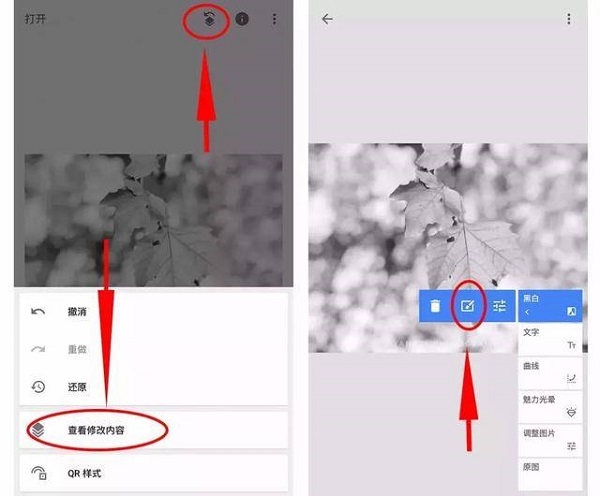
Snapseed的蒙版并非独立功能,而是嵌入在编辑历史中。完成某项调整后,点击右上角“返回”按钮,选择“查看修改内容”,找到对应步骤,点击右侧箭头,再点中间按钮即可进入蒙版编辑模式。
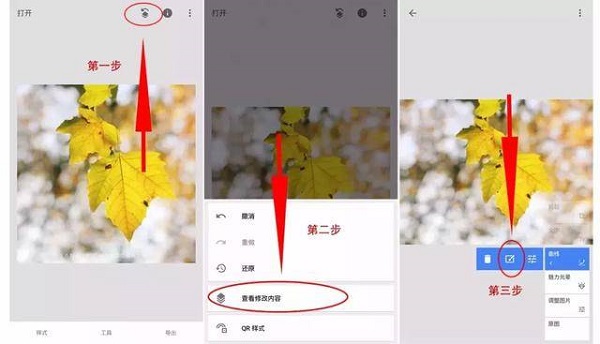
2、实现“黑白背景+彩色主体”效果
例如保留树叶色彩而将背景转为黑白:
首先,应用【黑白】滤镜使整图变为灰度:
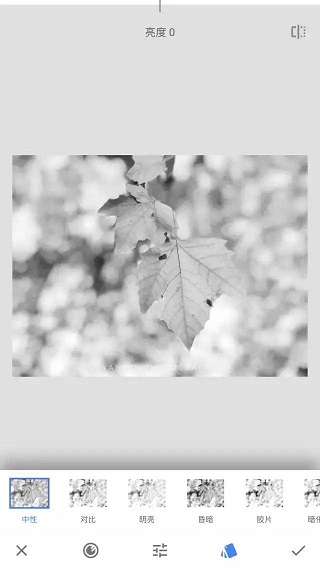
随后,返回主界面,点击右上角 → “查看修改内容” → 进入黑白步骤的蒙版编辑:
用手指仔细涂抹背景区域(避开树叶),建议放大图像以确保边缘精准:
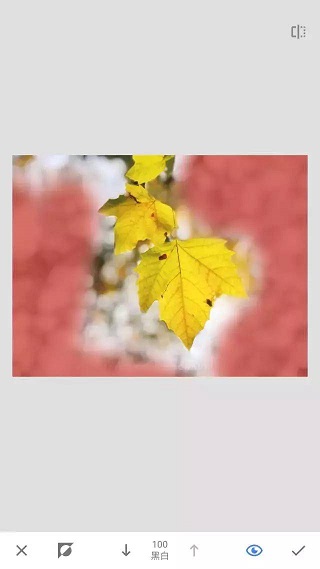
确认过渡自然后,点击右下角“√”,再返回主界面,即可看到最终效果:
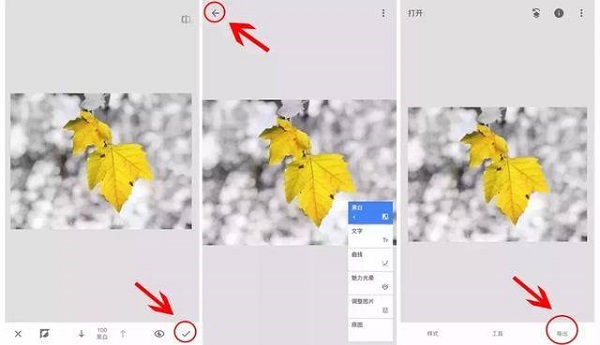
3、局部饱和度增强示例
若仅想提升前景沙滩的色彩饱和度:
先使用【调整图片】整体提高饱和度:
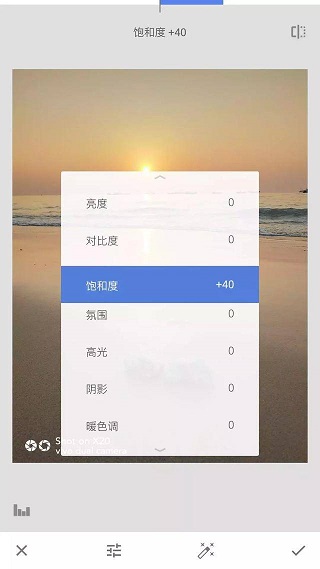
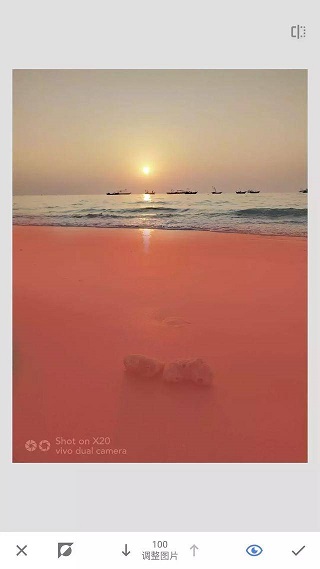
再进入该步骤的蒙版界面,仅涂抹沙滩区域。点击右下角“眼睛”图标可预览选区(红色覆盖部分):
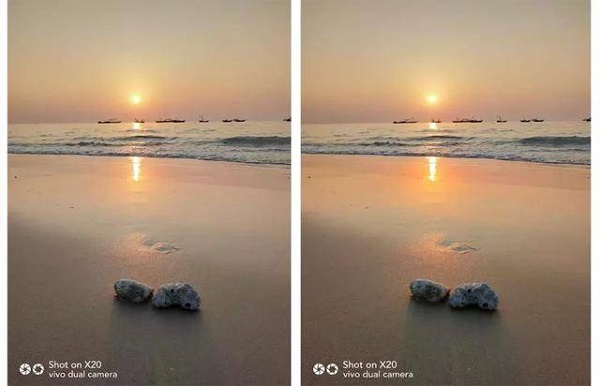
完成后导出,仅沙滩色彩被增强,天空等区域保持原状:
三、使用小结
蒙版功能可应用于Snapseed中的任意编辑步骤——无论是滤镜、曲线、白平衡还是修复工具,均可通过蒙版实现局部生效。掌握这一技巧,不仅能避免过度修饰,更能解锁创意合成、精准调色等高级玩法。建议用户多尝试不同组合,逐步构建属于自己的修图工作流。
应用信息
- 厂商:暂无
- 包名:com.baijiu.tppsq.snapseed
- 版本:346
- MD5值:7C050BAFF23EBF455AD57850C33706A7
相关版本
-
 snapseed正版安装
2026-09-27
下载
snapseed正版安装
2026-09-27
下载
-
 Snapseed中文版
2026-09-22
下载
Snapseed中文版
2026-09-22
下载
-
 Snapseed复古滤镜
2026-06-02
下载
Snapseed复古滤镜
2026-06-02
下载
-
 snapseed官方正版
2026-05-31
下载
snapseed官方正版
2026-05-31
下载
同类热门
更多好游
-
 p站proburn中文免费 图像影音/2024-05-09下载
 -
 ai一键去除衣物修改版 辅助工具/2024-06-06下载
 -
 海角社区id:1120.7126 社交聊天/2024-10-22下载
 -
 e站官网版(EhViewer) 图像影音/2025-12-19下载
 -
 糖心v1.0.3破解版下载安装 图像影音/2025-09-27下载
 -
 跳一跳辅助永久免费版最新 辅助工具/2024-08-31下载
 -
 jmcomic1.7.8拿走不谢 新闻阅读/2025-04-08下载
 -
 海角社区2025 社交聊天/2026-06-06下载