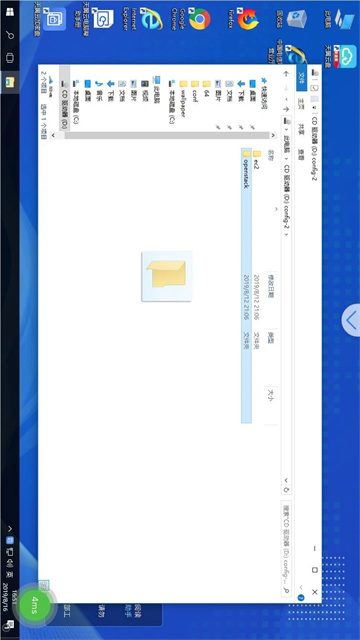
简介
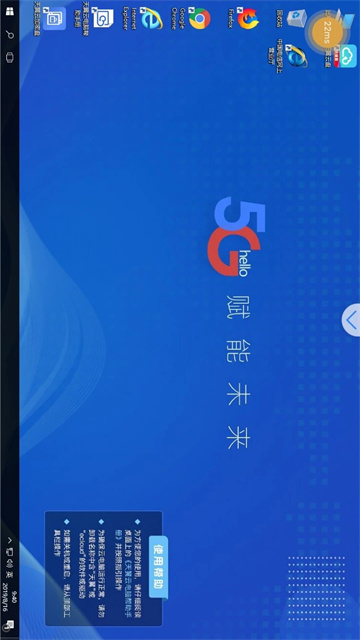
天翼云电脑app下载安装后,即可将安卓手机秒变Windows桌面,轻松实现移动办公。该应用依托专属通信协议,以云端虚拟电脑为核心载体,通过云终端技术将远程桌面或应用程序实时呈现在手机端。用户连接成功后,不仅能在手机上操作完整的Windows系统,还能自由上传本地文件至云端,或从云端下载资料到设备,高效便捷。支持的终端设备包括云终端、平板、手机、笔记本及台式电脑,功能全面且实用性强。
云电脑与云桌面的核心差异解析
云桌面是基于云计算与虚拟化技术构建的服务模式,主打集中管理、信息安全、运维简化、成本节约及绿色节能等优势。它通过传输协议将计算与存储资源迁移至云端,实现本地与云端的高效连接和资源共享。
云电脑则采用PC虚拟化技术,将一台配置完整的云端计算机(含vCPU、内存、磁盘)集成至个人终端,并预装用户熟悉的Windows操作系统。您可随时随地快速调用云电脑资源,无论是办公还是娱乐,都能享受如同“口袋电脑”般的流畅体验。
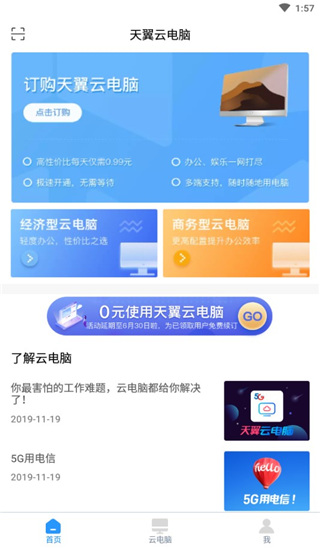
天翼云电脑使用指南
一、管理云电脑
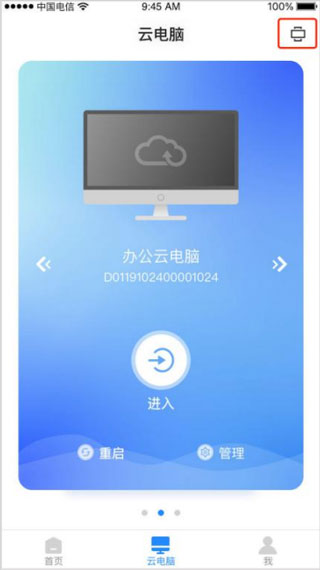
1. 登录后进入【云电脑】主界面。
2. 点击右上角图标,可在卡片式与列表式两种显示模式间切换。
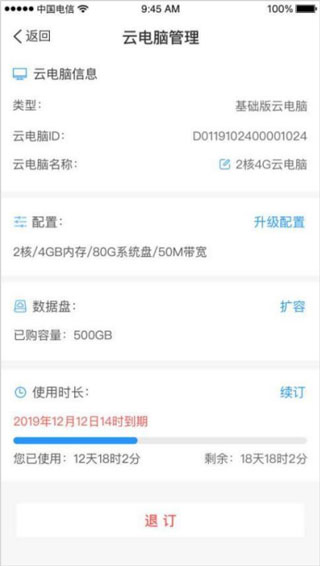
3. 点击“管理”,可查看当前云电脑的详细配置信息,并自定义修改名称。
二、连接、重启与退出操作
1. 打开APP并登录,选择已订购的云电脑,点击“进入”即可连接。
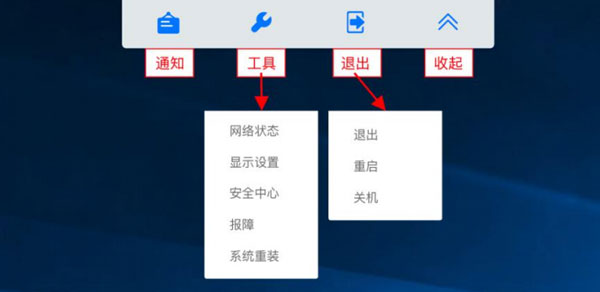
2. 在工具栏中可执行以下操作:
退出:断开连接并返回云电脑列表,若30分钟内无操作,云电脑将自动休眠(数据保留);
重启:重新启动云电脑,完成后可继续使用;
关机:彻底关闭云电脑并返回主页面。
三、工具栏功能详解
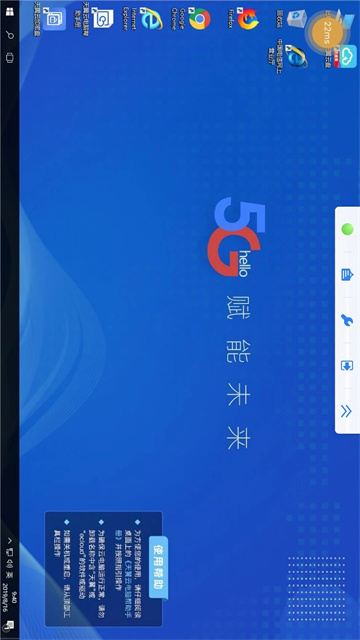
1. 成功连接后,点击云电脑顶部白色箭头展开工具栏。

2. 点击工具栏最右侧箭头可将其收起。

3. 工具栏集成多项实用功能,便于高效操作。
四、显示设置调整
(1)点击工具栏中的“显示设置”,进入设置页面。
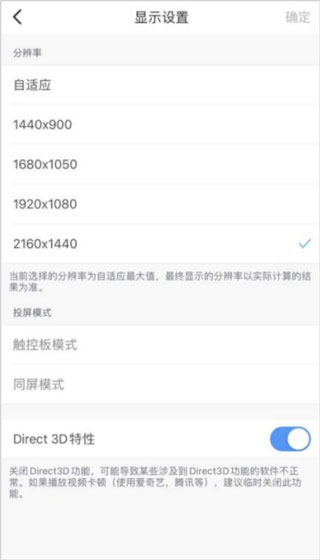
(2)选择适合当前屏幕的分辨率,点击“确定”生效。
五、设备安全管理
(1)点击“安全中心”,可查看所有登录设备详情并进行管理。
(2)进入“安全中心”首页右上角的“设备管理”,浏览历史登录设备列表。
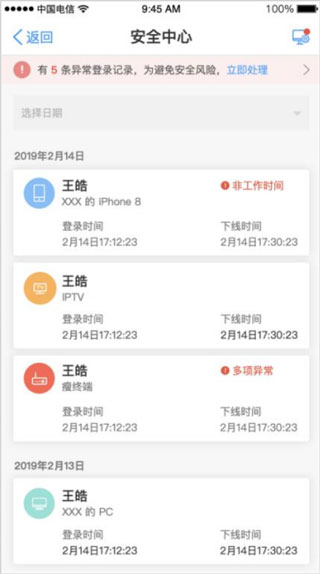
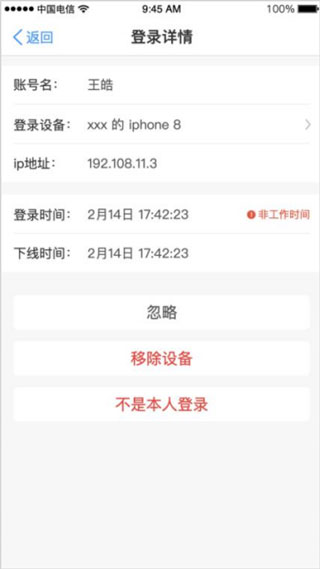
(3)点击任一设备进入详情页,点击底部“移除设备”并确认后,该设备缓存的账号密码将被清除,保障账户安全。
虚拟与外接键盘使用方法
天翼云电脑同时支持APP内置虚拟键盘/鼠标及蓝牙外设。蓝牙设备配对方式与常规操作一致:开启手机蓝牙并完成匹配即可。虚拟键盘具体使用如下:
1、启用虚拟键盘
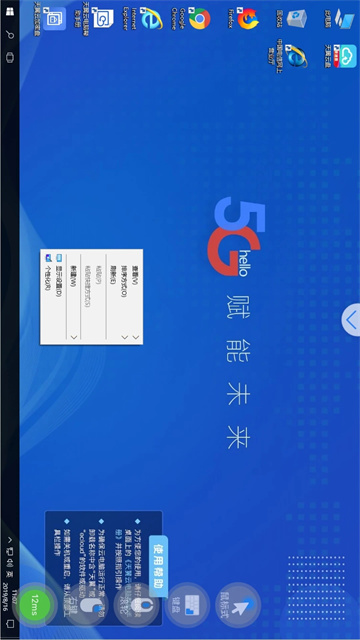
登录APP并进入云电脑后,点击屏幕右下角小浮点,在弹出菜单中选择“键盘”即可唤出虚拟键盘。
2、切换大小写或符号
快速双击“Shift”键使其常亮,键盘将切换为大写模式,数字区同步转为符号输入。
3、切换输入法
根据系统不同,可尝试以下任一组合:
? 双击“Shift”使其常亮,再单击“Ctrl”;
? 双击“Ctrl”使其常亮,再单击“Space”。
4、使用组合快捷键
点击虚拟键盘左下角“组合键”按钮,即可查看并使用所有可用快捷键。
核心功能亮点
1、桌面管理
长按桌面空白处可调出菜单,支持更换壁纸、拖动图标、排序应用;长按应用图标可执行删除或卸载操作,桌面管理更灵活。
2、应用推荐专题
通过精心策划的“专题”栏目,为您持续推荐优质实用的应用程序,助您发现更多好软件。
3、本地应用管理(我的应用)
进入“我的应用”可读取全部本地安装程序,长按即可卸载或添加至桌面,实现一站式应用管控。
4、开始菜单
菜单由四大模块组成:常用应用、每日精选、生活应用及更多应用。其中包含用户登录/注销、账号切换等基础功能;“常用应用”记录高频使用软件,“每日精选”推送热门推荐,“生活应用”集成电话、短信等系统功能,“更多应用”支持自定义添加喜爱程序,满足多样化需求。
版本更新说明
v2.6.10版本
1. 全面接入DeepSeek大模型,开启智能交互新体验
应用信息
- 厂商:暂无
- 包名:com.ctg.itrdc.clouddesk
- 版本:
- MD5值:3d13df773559aa27adf46c27da1131ad
同类热门
更多好游
-
 p站proburn中文免费 图像影音/2024-05-09下载
 -
 小蓝gtv最新版2024 社交聊天/2025-07-10下载
 -
 ai一键去除衣物修改版 辅助工具/2024-06-06下载
 -
 海角社区id:1120.7126 社交聊天/2024-10-22下载
 -
 e站官网版(EhViewer) 图像影音/2025-12-19下载
 -
 糖心v1.0.3破解版下载安装 图像影音/2025-09-27下载
 -
 跳一跳辅助永久免费版最新 辅助工具/2024-08-31下载
 -
 jmcomic1.7.8拿走不谢 新闻阅读/2025-04-08下载