
简介
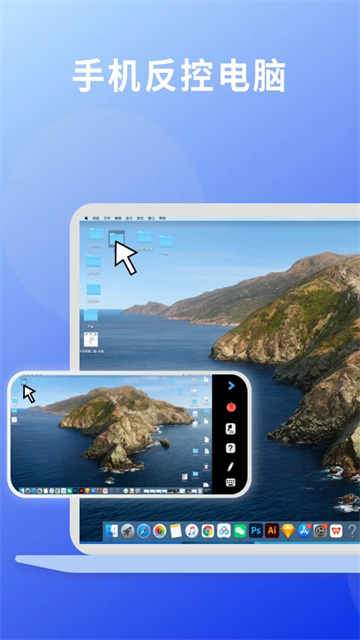
EV投屏手机版下载是一款稳定高清的手机投屏工具,支持实时屏幕共享、安全文件传输与超低延迟传输,全面兼容苹果与安卓设备。投屏过程流畅稳定、音画精准同步,并支持高达2K分辨率的超清画质输出。无论是会议演示、游戏竞技还是教学互动,都能通过手机与电脑一键互联,实现多设备画面无缝同步。此外,内置的画笔涂鸦功能让讲解更直观生动,老师边讲边画,学生思维同步跟进,课堂或会议内容更具表现力。
手机端投屏操作指南
使用EV投屏进行手机投屏,请按以下步骤操作:
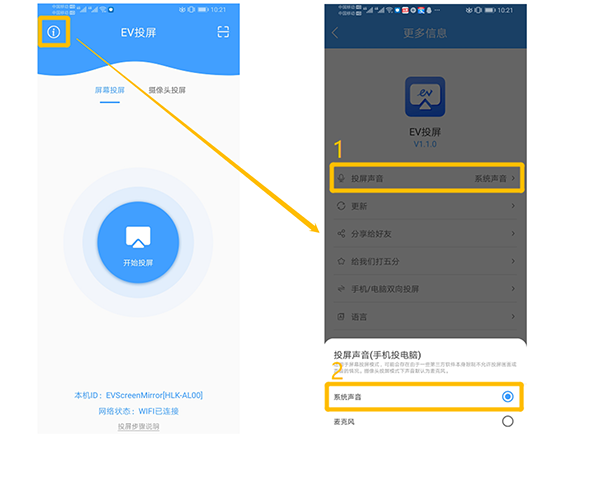
- 手机端基础设置:点击左上角图标进入【更多信息】界面,在【投屏声音】选项中选择【系统声音】以确保音频同步传输。
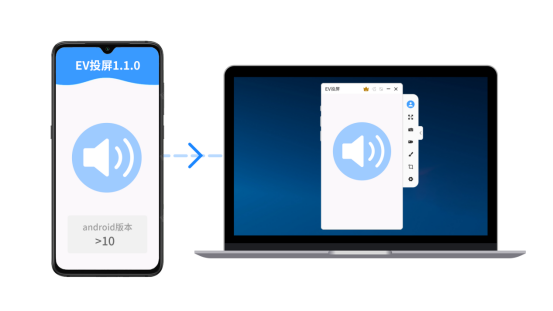
- 升级至最新版本:请将安卓手机上的EV投屏APP更新至1.1.0或更高版本,以确保功能完整性和兼容性。
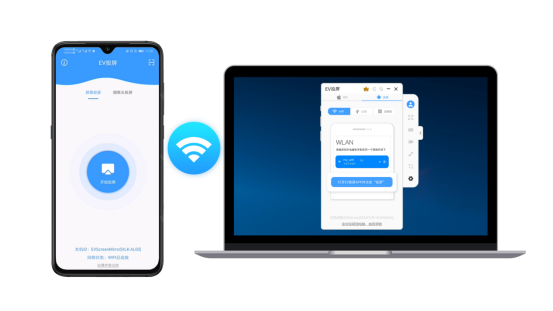
- 确保设备处于同一WiFi网络:同时打开手机和电脑端的EV投屏应用,二者必须连接在同一无线网络下。
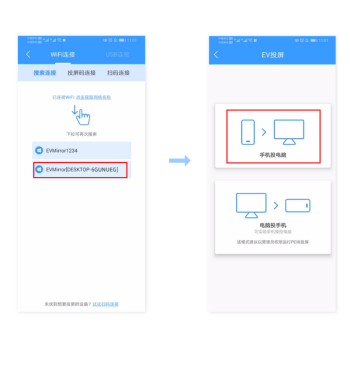
- 发起投屏连接:在手机APP中搜索可用的电脑设备,点击目标设备后选择【手机投电脑】模式。
- 连接成功验证:连接建立后,手机上的视频、游戏及系统声音均可实时传输至电脑端播放。
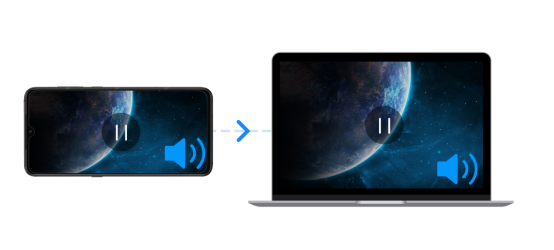
多平台连接方式详解
不同操作系统需采用对应的连接策略:
- iOS设备连接说明:仅支持WiFi无线投屏。请确保iPhone与电脑处于同一网络环境,操作路径为:控制中心 → 屏幕镜像 → 选择对应投屏设备。
- 安卓设备连接方式:提供WiFi、USB及二维码三种连接选项。
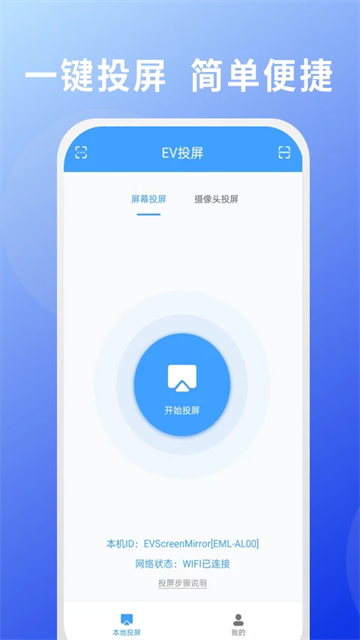
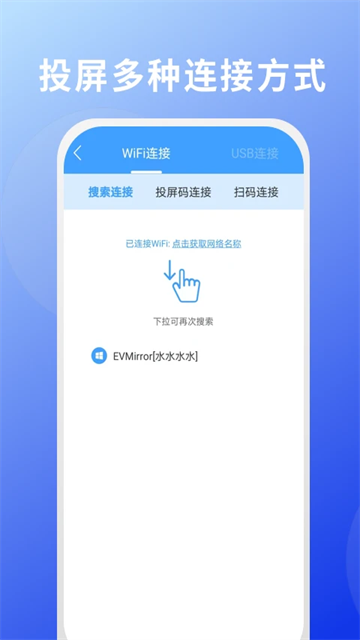
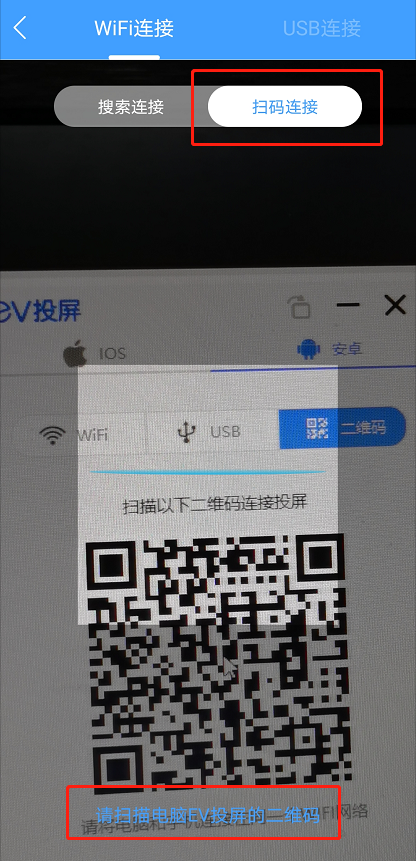
- WiFi连接:打开EV投屏APP,点击“投屏”按钮,系统将自动扫描同一网络下的可用设备。若未发现目标设备,可尝试切换至扫码连接。
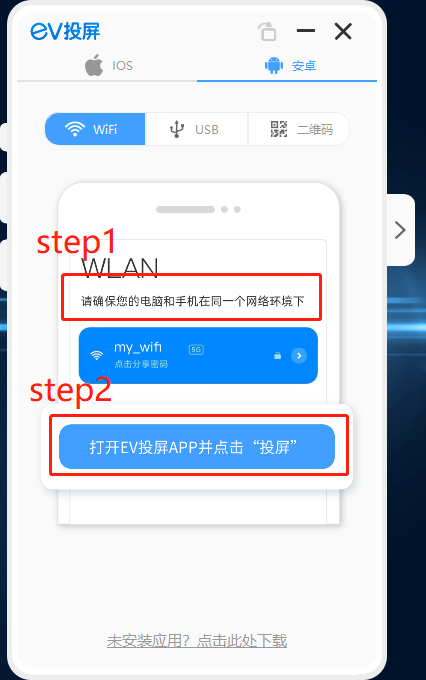
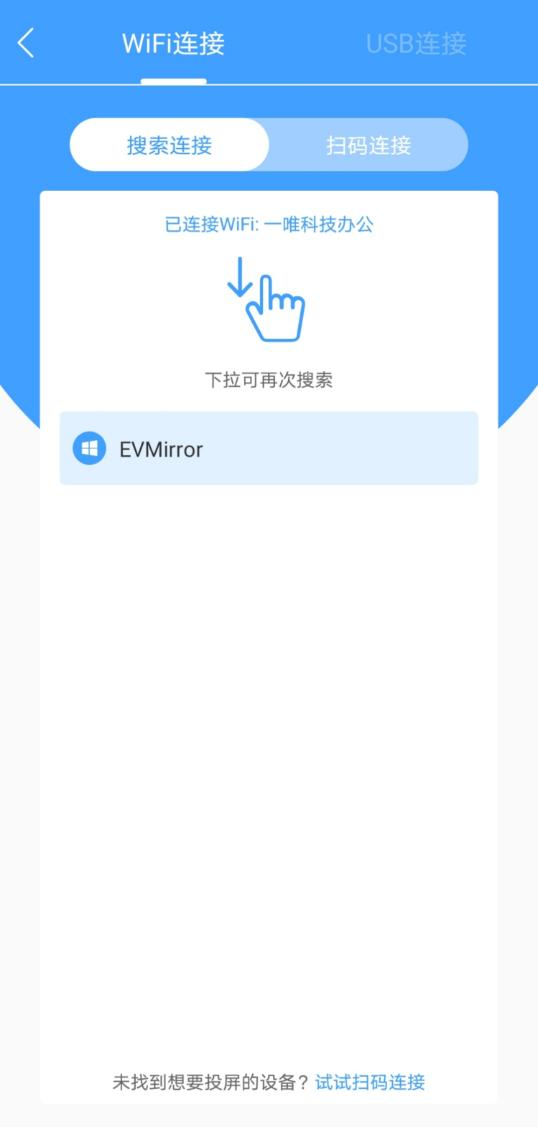
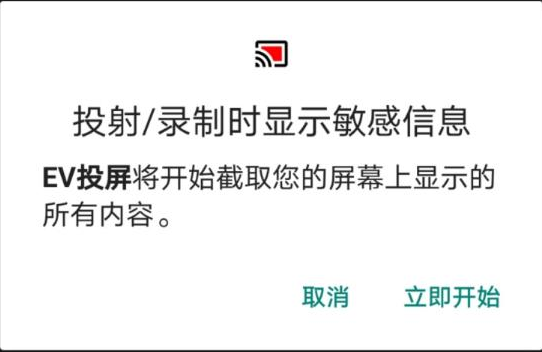
连接时系统会提示“投射/录制时显示敏感信息”,点击【立即开始】即可开启投屏。 - 扫码连接:需授予APP相机权限,在同一WiFi环境下扫描电脑端显示的二维码完成配对。
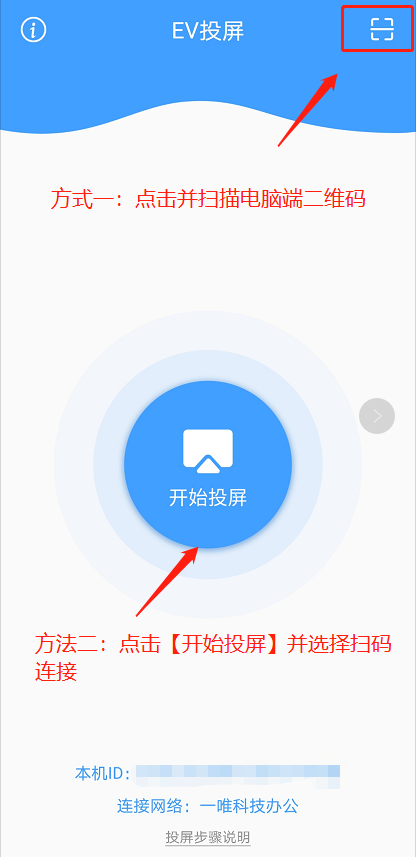
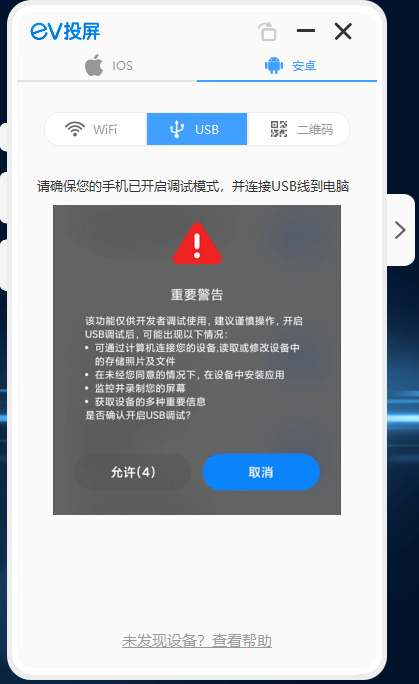
- USB连接:首先在手机设置中开启开发者选项并启用USB调试(路径:设置 → 更多设置 → 开发者选项 → USB调试),然后通过数据线连接电脑。
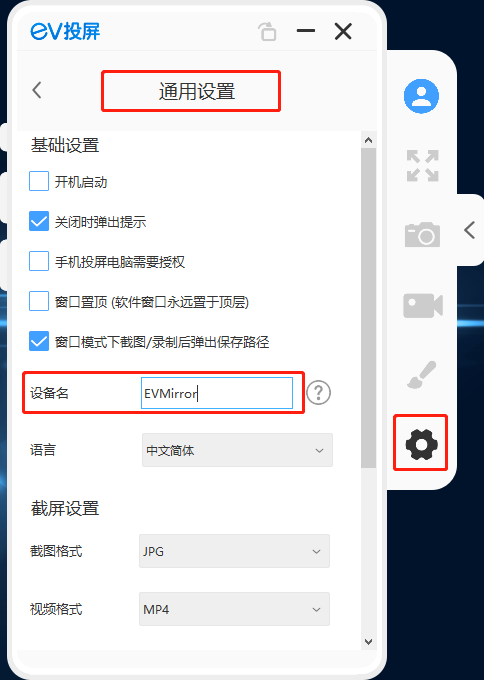
温馨提示:可在【通用设置】中自定义设备名称,便于快速识别目标设备。
- WiFi连接:打开EV投屏APP,点击“投屏”按钮,系统将自动扫描同一网络下的可用设备。若未发现目标设备,可尝试切换至扫码连接。
如何确认手机系统版本
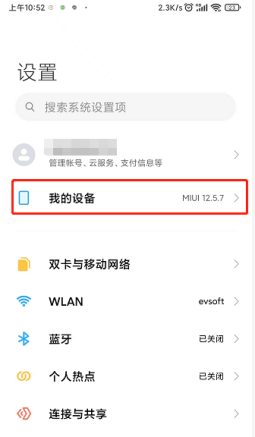
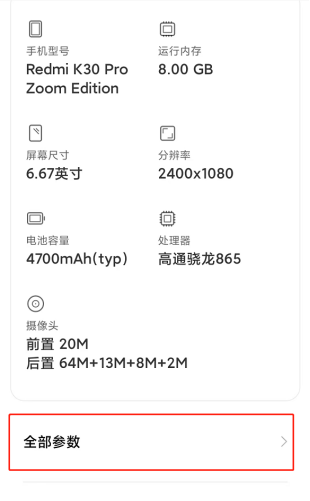
以小米手机为例,查看安卓系统版本的操作步骤如下:
- 打开【设置】,点击【我的设备】;
- 进入后点击【全部参数】;
- 查看【Android版本】信息;
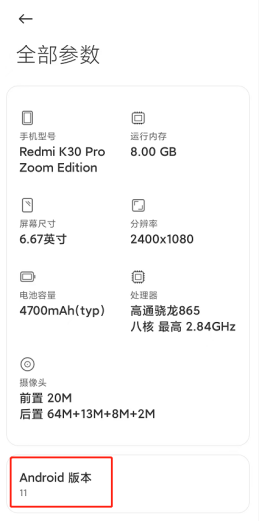
若系统版本为Android 10及以上,则支持通过EV投屏传输手机系统声音。
核心功能亮点
会议演示更高效:无需数据线,快速无线投屏,让手机内容清晰呈现于大屏,提升会议沟通效率。

游戏体验更沉浸:音画同步、超清流畅,将手机小屏操作延伸至电脑大屏,轻松展现高能操作。
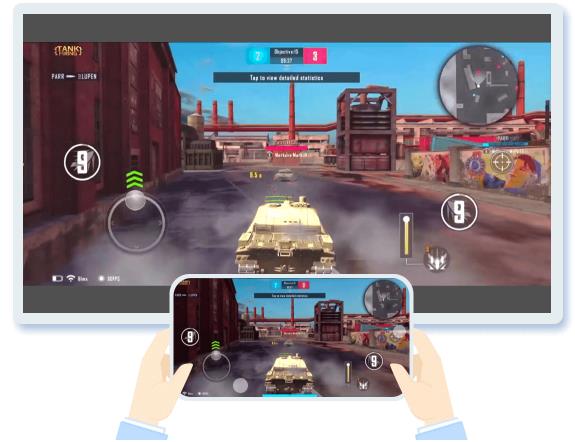
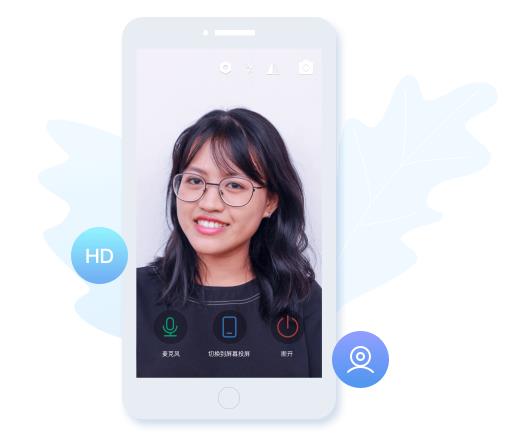
手机秒变高清摄像头:启用摄像头模式,利用手机前置或后置镜头作为电脑外接摄像头,画质清晰、音画同步。
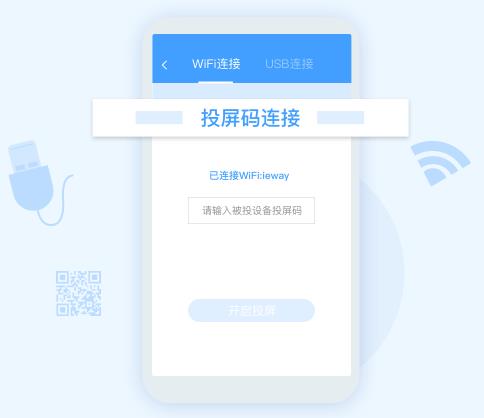
多种连接方式随心选:支持WiFi、USB、二维码及投屏码四种连接模式,适配不同场景需求,即连即用。
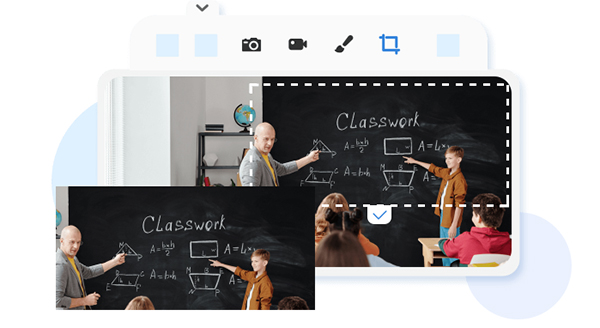
实用辅助工具集成:内置录屏、截图、画笔标注与屏幕选框功能,满足教学、演示、创作等多样化使用场景。
产品核心优势
全网投屏:支持主流视频与电视平台内容投送到大屏,带来震撼视听体验。
直播投屏:一键接入各大直播平台,是居家观看或分享直播的理想伴侣。
本地投屏:可将手机中的照片、视频等本地文件投屏放大,细节更清晰。
链接投屏:通过网页链接一键推送内容至大屏,实现多设备间流畅互动。
近期更新内容
v1.2.1版本更新日志:
- 新增麦克风声音与系统声音同时投屏的设置选项;
- 优化并适配平板设备的横屏显示模式。
应用信息
- 厂商:暂无
- 包名:cn.ieway.evmirror
- 版本:1.1.7
- MD5值:b2bcaddd871eb4ed54d25f9bd2cf3722
同类热门
更多好游
-
 p站proburn中文免费 图像影音/2024-05-09下载
 -
 ai一键去除衣物修改版 辅助工具/2024-06-06下载
 -
 海角社区id:1120.7126 社交聊天/2024-10-22下载
 -
 e站官网版(EhViewer) 图像影音/2025-12-19下载
 -
 糖心v1.0.3破解版下载安装 图像影音/2025-09-27下载
 -
 跳一跳辅助永久免费版最新 辅助工具/2024-08-31下载
 -
 jmcomic1.7.8拿走不谢 新闻阅读/2025-04-08下载
 -
 海角社区2025 社交聊天/2026-06-06下载