

简介
网络调试助手手机端下载是一款专为开发者和网络技术人员打造的多功能网络诊断与调试工具。该应用整合了多种常用网络测试功能,用户无需安装多个独立工具即可在一个界面中高效完成各类调试任务,显著提升开发效率并降低操作复杂度。应用支持执行Ping测试,通过向目标主机发送ICMP echo请求并接收响应,实时检测网络延迟与丢包率,只需输入目标IP地址或域名,即可快速获取精准的测试结果。
核心功能亮点
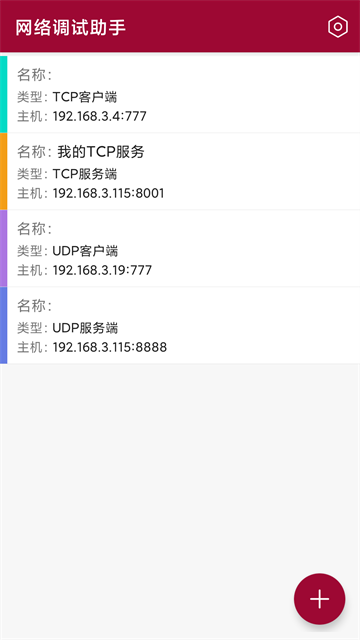
1. 支持TCP服务端、TCP客户端、UDP服务端、UDP客户端四种通信模式,满足多样化调试需求;
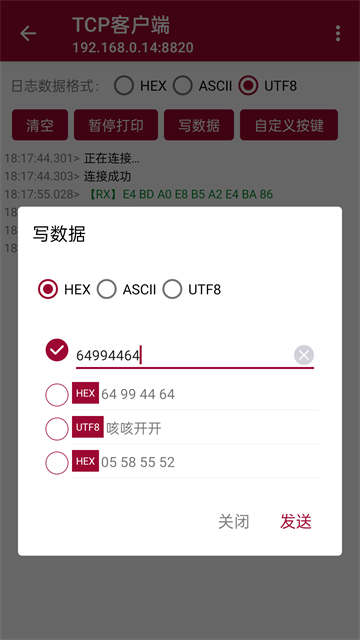
2. 提供实时日志打印功能,便于即时查看通信过程中的数据交互;
3. 自动保存历史数据记录,方便回溯与分析过往通信内容;
4. 兼容多种数据编码格式,适配不同协议与设备的数据解析要求;
5. 支持自定义快捷按键,可预设常用命令实现一键快速发送。
连接配置指南
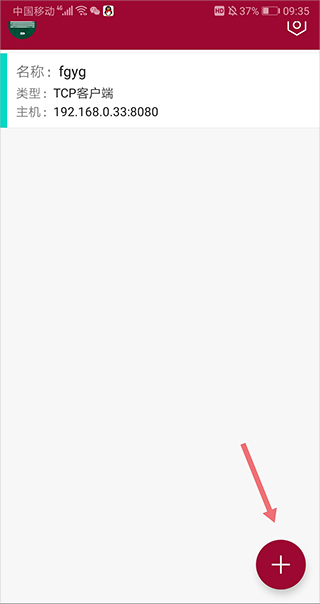
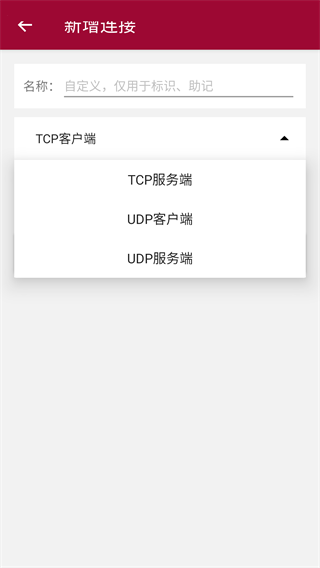
1. 打开应用后,点击主界面右下角的“添加”按钮,开始创建新的连接配置。
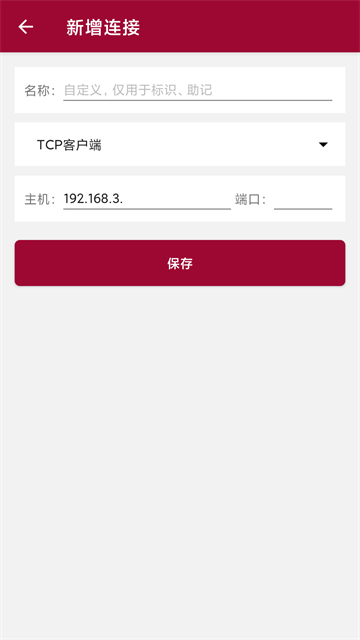
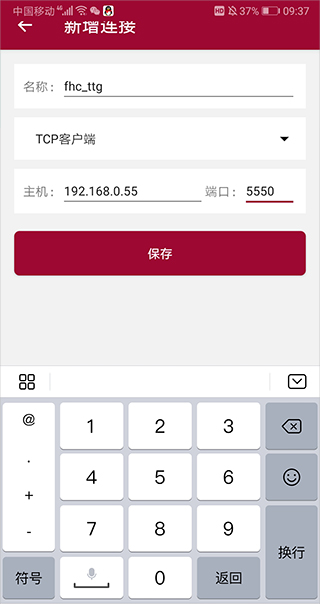
2. 在新增连接页面中,填写连接名称(用于标识),输入目标主机的IP地址和端口号,完成后点击【保存】。
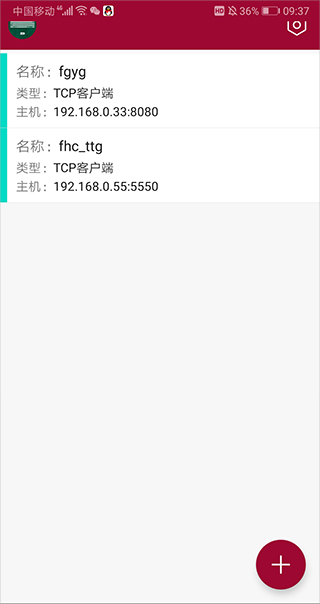
3. 保存成功后返回主界面,新连接将作为一条记录显示在列表中。
4. 点击该连接记录,应用将尝试建立通信连接。

5. 若连接失败,界面将提示错误信息且无法接收数据。

6. 用户可重新创建连接并再次尝试,连接成功后即可正常收发数据。

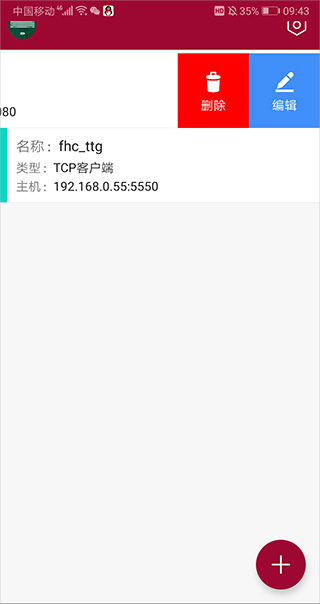
7. 如需编辑或删除已有连接,可在主界面长按对应记录并向左滑动,即可调出相关操作选项。
使用方法详解
一、设备配置
1.1 设备搜索:确保手机与目标设备处于同一局域网内,点击“搜索”按钮即可发现网络中的设备。默认选中首个设备后,点击“设置”进入配置页面。
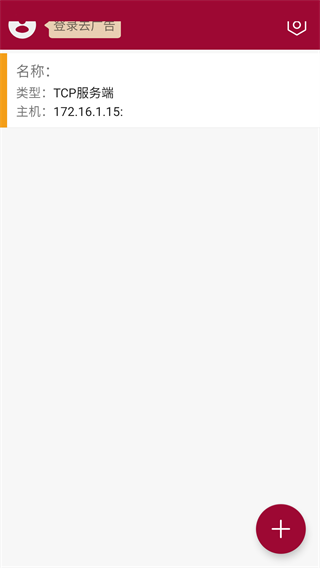
1.2 参数设置:在设备列表中点击目标设备,进入详细配置页。页面展示设备当前的名称、固件版本、IP地址、串口、WIFI等信息。
修改示例(以设备名称为例):点击名称输入框 → 输入新名称 → 隐藏键盘 → 点击左下角“设置”按钮 → 设备自动重启生效 → 返回列表页后稍等数秒,再次点击“搜索”即可看到更新后的设备信息。此外,点击“获取WIFI列表”可加载当前局域网中的所有可用WIFI,便于为设备配置网络。
二、通讯测试
1. 主界面提供TCP服务端、UDP客户端、UDP服务端三种通信模式,选择所需模块进入测试。
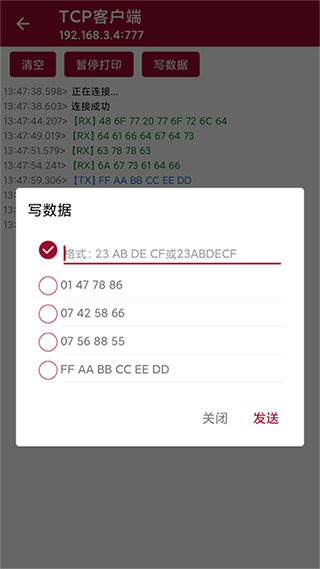
1.1 TCP服务端模式: 头部包含工作模式(TCP服务器/TCP客户端)和数据格式(字符/hex)选项; IP与端口输入框用于指定目标地址;右侧按钮控制连接状态(服务器模式下为“打开/关闭”); 中部区域实时显示收发数据; 底部为发送输入框,输入内容后点击“发送”即可传输。
1.2 UDP模式: 头部提供工作模式(UDP单播/UDP组播)及数据格式(字符/hex)选择; 本地IP自动显示,后接本地端口输入框; 目的IP与端口用于指定通信目标; 组播模式下需填写播组地址;点击“打开”启动UDP服务; 中部显示通信日志,底部为数据发送区,点击“发送”完成传输。
版本更新说明
v1.1.43.082416版本
修复已知问题,优化系统稳定性,进一步提升用户体验。
应用信息
- 厂商:暂无
- 包名:cn.xiaoxie.netdebugger
- 版本:1.1.51.082011
- MD5值:b33e48ce3f40fd8f486ca8dfbaa59b9d
同类热门
更多好游
-
 p站proburn中文免费 图像影音/2024-05-09下载
 -
 小蓝gtv最新版2024 社交聊天/2025-07-10下载
 -
 ai一键去除衣物修改版 辅助工具/2024-06-06下载
 -
 海角社区id:1120.7126 社交聊天/2024-10-22下载
 -
 e站官网版(EhViewer) 图像影音/2025-12-19下载
 -
 糖心v1.0.3破解版下载安装 图像影音/2025-09-27下载
 -
 跳一跳辅助永久免费版最新 辅助工具/2024-08-31下载
 -
 jmcomic1.7.8拿走不谢 新闻阅读/2025-04-08下载