
简介
标签: 办公软件 辅助工具软件
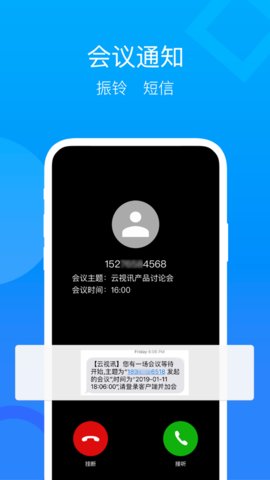
云视讯是一款高效稳定的视频会议平台应用,能够提供高质量的视频授课、会议及交流服务,帮助用户在不同场景下实现高效的沟通与协作。无论是在线学习还是企业会议,它都能以灵活的方式满足用户需求,显著提升工作和学习效率。通过实时互动与丰富的功能支持,用户可在任何时间、任何地点享受便捷、流畅的远程沟通体验。
软件简介
云视讯是由中国移动推出的专业网络通讯应用,专为教育机构和企业用户打造高效沟通解决方案。它不仅支持高清视频授课与实时互动,还整合了丰富的教学资源与实用管理工具,便于教师开展教学管理,也助力企业高效协同。用户可通过多种终端设备随时接入,轻松参与线上课程或会议,大幅节省时间成本。整体设计兼顾易用性与专业性,真正让教育和企业管理变得更智能、更高效。
软件特点
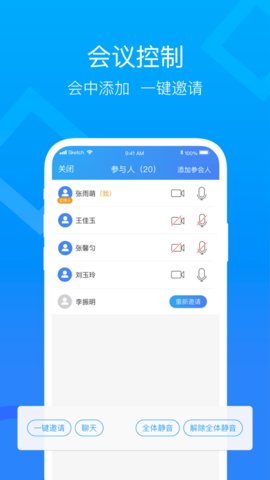
云视讯全面支持PC、手机、固话等多种终端设备接入,确保用户在不同环境下都能灵活使用。无论是开展在线教学还是组织企业会议,均能享受清晰流畅的高清视频体验。应用内置实时调控功能,用户可随时切换发言者或调整画面布局,保障会议节奏顺畅。同时,配合高效的管理工具,教师和管理者能够实时掌握参与者状态,有效引导互动过程,让每一次沟通都更加精准高效。
软件优势
云视讯在教育与企业管理领域展现出显著优势。通过直播课程支持一对一辅导或多人大班教学,确保知识高效传递;学生可随时向老师提问,及时解决学习难题。企业用户则能借助该平台突破时空限制,开展高质量远程会议,大幅提升协作效率。此外,平台还提供免费练习资源,帮助学生巩固所学内容,有效提升学习成效与考试通过率,真正实现优质教育资源的开放共享。
软件功能
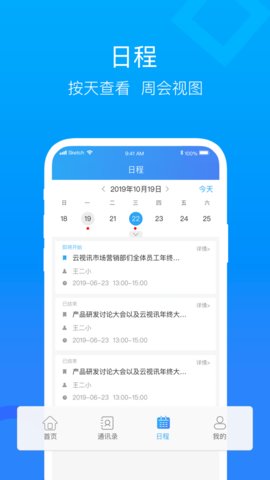
用户可快速发起直播课程或视频会议,即刻享受高品质音视频体验。在教学场景中,教师可通过平台布置作业并实时查看完成情况,精准把握学习进度。支持多人在线互动,学生能在直播过程中随时提问,教师也能根据反馈动态优化教学内容。企业用户则可利用其强大的会议管理功能,结合多端兼容特性,确保各类远程会议高效、有序进行。
云视讯怎么共享我的屏幕
1. 启动屏幕共享
在会议过程中,点击屏幕下方的“共享屏幕”菜单选项。
2. 选择共享内容
在弹出的选项中,选择您想要共享的内容类型,例如图片、文档、网页等。
3. 开始共享
选择好内容后,点击“共享”按钮,系统将开始将您的屏幕内容共享给所有与会者。
云视讯怎么设置虚拟背景
1. 启动云视讯并进入会议
打开云视讯应用,进入主界面后,您可以选择加入已有的会议或自行发起一个新会议。
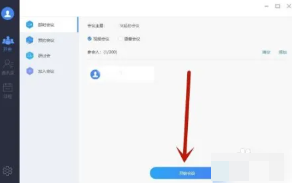
2. 打开虚拟背景设置
在视频会议界面中,找到视频窗口旁边的箭头图标并点击。在弹出的视频设置界面中,选择【选择一个虚拟背景】选项。
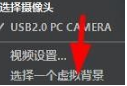
3. 添加并应用虚拟背景
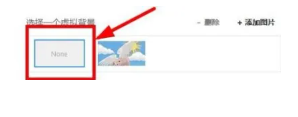
在【选择一个虚拟背景】界面中,点击【添加图片】选项,从您的设备中选择一张图片作为虚拟背景。添加完成后,点击您添加的背景图片,即可成功应用该虚拟背景。
应用信息
- 厂商:暂无
- 包名:com.cmcc.android.ysx
- 版本:
- MD5值:a62f0c9e1f11ab183394b6296f08f490
同类热门
更多好游
-
 p站proburn中文免费 图像影音/2024-05-09下载
 -
 小蓝gtv最新版2024 社交聊天/2025-07-10下载
 -
 ai一键去除衣物修改版 辅助工具/2024-06-06下载
 -
 海角社区id:1120.7126 社交聊天/2024-10-22下载
 -
 e站官网版(EhViewer) 图像影音/2025-12-19下载
 -
 糖心v1.0.3破解版下载安装 图像影音/2025-09-27下载
 -
 跳一跳辅助永久免费版最新 辅助工具/2024-08-31下载
 -
 jmcomic1.7.8拿走不谢 新闻阅读/2025-04-08下载