
简介
Obsidian 是一款功能强大且高度灵活的笔记软件,支持多平台使用。它以数据完全本地存储和出色的安全性著称,所有笔记内容均保存在用户自己的设备中,无需依赖云端服务。通过双向链接功能,用户可以轻松在不同笔记之间建立关联,实现高效跳转与知识串联。同时,Obsidian 支持丰富的插件生态,可根据个人需求自由扩展功能,配合强大的笔记管理工具,为知识整理、写作创作及日常记录提供极佳体验。
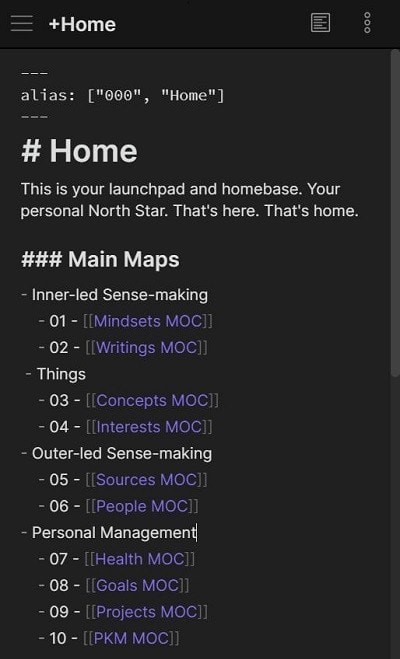
《Obsidian》软件特色:
在使用过程中,用户无需担心数据丢失问题,所有内容都安全保存在本地文件中。
支持双向链接与标签管理,帮助用户更高效地组织信息并快速检索相关内容。
可通过安装各类插件增强功能,例如为笔记本设置密码保护或统计字数等实用工具。
界面现代简洁,功能丰富全面,是个人知识管理和日常记录的理想选择。
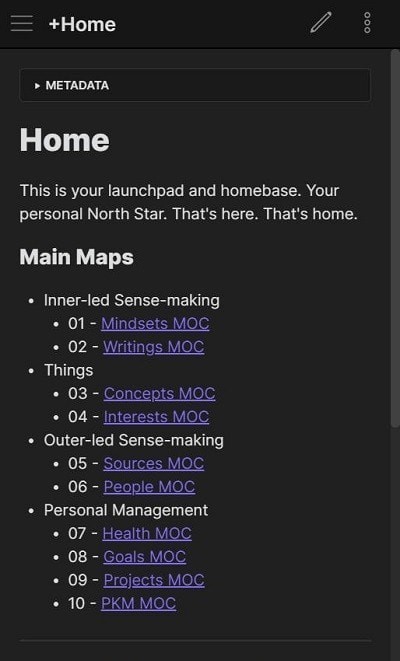
《Obsidian》软件亮点:
全面支持中文语言,下载安装后即可直接使用,轻松获取所需信息。
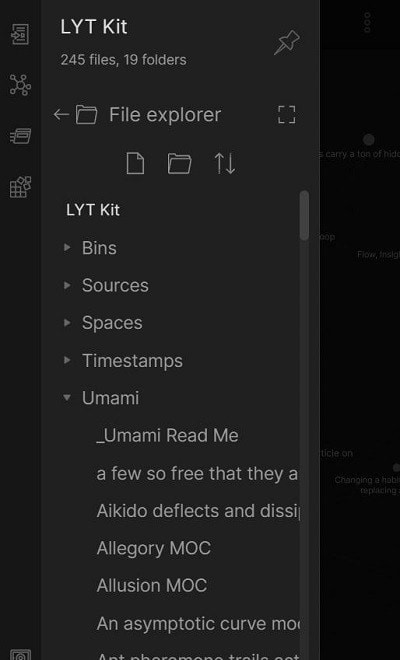
用户可自定义创建清晰有序的笔记存储目录,便于长期维护与管理。
内置独特的双向链接系统,能自动生成直观的知识图谱,展现笔记间的逻辑关系。
在撰写内容的同时,系统可自动将结构化信息转化为思维导图,辅助梳理思路。
Obsidian怎么设置中文:
Obsidian 支持包括中文在内的多种语言,但首次启动时默认显示英文界面。以下步骤将指导您如何将其切换为简体中文。
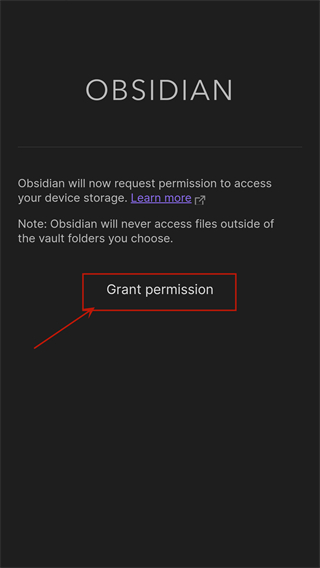
1、在本站下载并安装软件后,打开手机端 Obsidian。首次使用需授予必要权限,请点击【Grant permission】。
2、点击【Create new vault】创建一个新的笔记库,即 Obsidian 的笔记存储目录,后续可用于云同步。
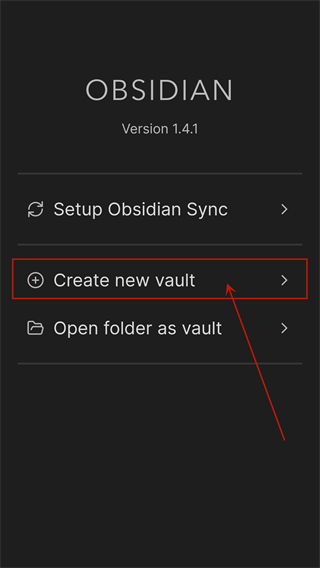
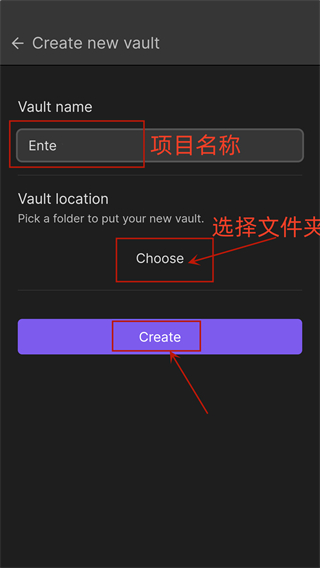
3、输入库名称【Vault name】并选择存储路径【Vault location】,确认无误后点击【Create】完成创建。建议记录下该路径,以便后续配置同步工具。
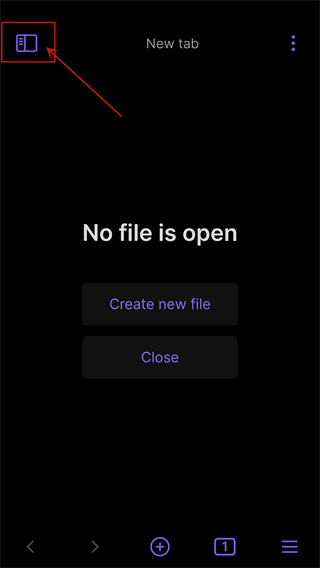
4、进入主界面后,点击左上角菜单按钮。
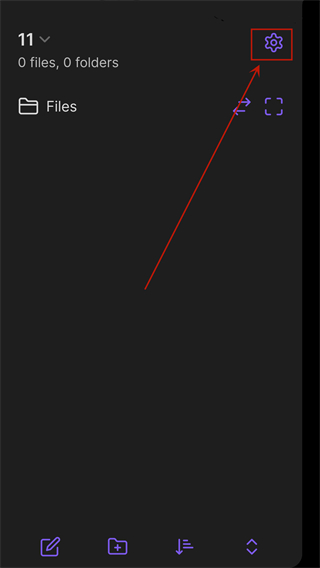
5、接着点击右上角的齿轮图标,进入【Setting】设置页面。
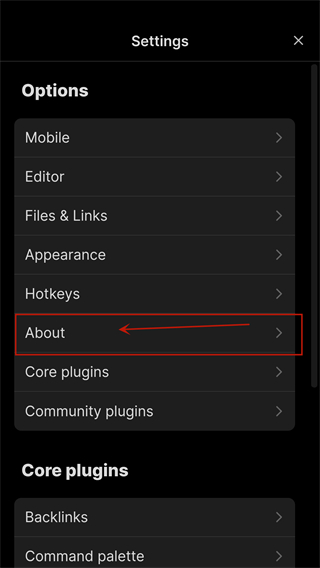
6、在左侧菜单中找到【Options】下方的【About】选项并点击进入。
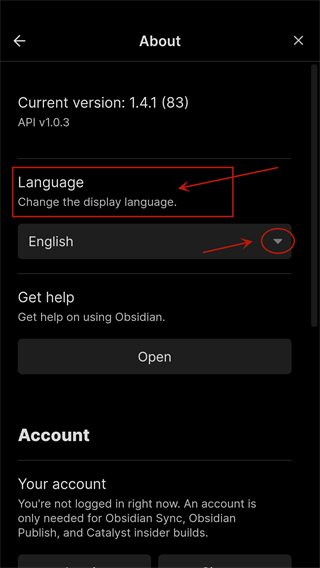
7、找到【Language】选项,点击右侧的【English】下拉框,在列表中选择【简体中文】。
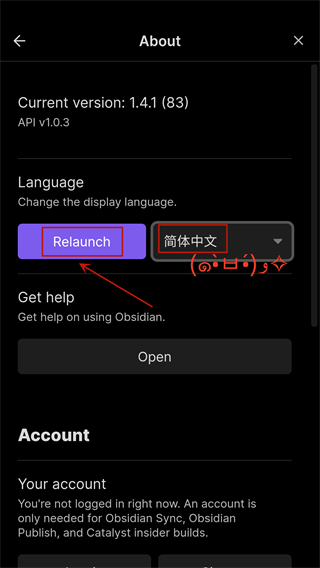
8、选择完成后,点击【Relaunch】重启应用,即可成功切换为中文界面。
《Obsidian》小编点评:
Obsidian 不仅功能强大,还能帮助用户高效管理与整理个人知识体系,显著提升工作与学习效率。同时,其本地存储机制有效保障了数据安全,避免意外丢失,是一款值得长期使用的优质笔记工具。
应用信息
- 厂商:暂无
- 包名:com.actfirstgames.seven
- 版本:1.100.13
- MD5值:b73a3d2868f1f5366eae4ae635694663
同类热门
更多好游
-
 p站proburn中文免费 图像影音/2024-05-09下载
 -
 小蓝gtv最新版2024 社交聊天/2025-07-10下载
 -
 ai一键去除衣物修改版 辅助工具/2024-06-06下载
 -
 海角社区id:1120.7126 社交聊天/2024-10-22下载
 -
 e站官网版(EhViewer) 图像影音/2025-12-19下载
 -
 糖心v1.0.3破解版下载安装 图像影音/2025-09-27下载
 -
 跳一跳辅助永久免费版最新 辅助工具/2024-08-31下载
 -
 jmcomic1.7.8拿走不谢 新闻阅读/2025-04-08下载