
简介
希沃授课助手安卓版是一款专为教师和教育工作者打造的高效移动授课工具。通过这款应用,用户可以轻松获取覆盖多行业、多领域的优质课程内容,不仅助力专业技能提升,还能随时随地开展学习与教学互动,让学生在活跃的讨论氛围中深化知识理解。
《希沃授课助手安卓版》软件优势:
可以更加轻松地开展授课,自由创建高质量课堂,让教学过程更灵活高效。
借助该软件能及时解答学习中的疑难问题,并对学习内容进行有效检验,提升学习成效。
支持便捷制定教学计划,帮助教师科学安排课程进度,带来更流畅的教学体验。
充分利用碎片化时间积累教学经验,让每一位用户在日常使用中持续成长。
《希沃授课助手安卓版》软件亮点:
帮助用户更深入地掌握各类课程内容,实现知识点的系统化吸收。
操作简单直观,学习门槛低,便于用户快速理解并牢固记忆核心知识。
提供丰富多样的学习资源,全面满足不同层次、不同方向的学习需求。
引导用户采用科学的教学方法,有效提升学生对知识的掌握程度和应用能力。
希沃授课助手APP使用方法
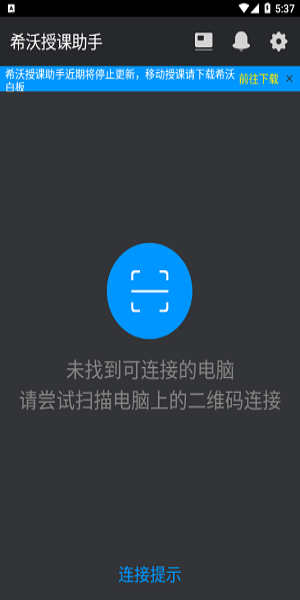
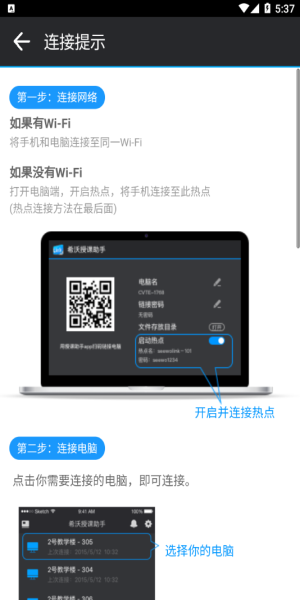
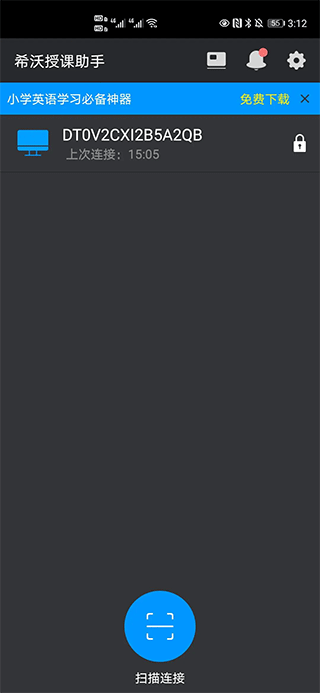
1、打开电脑端的希沃授课助手,手机连接同一网络(如有Wi-Fi则连入相同Wi-Fi;若无,可开启电脑热点),随后启动手机端希沃授课助手,在连接界面点击目标设备即可完成配对;
2、连接成功后,可在手机端进行功能选择,如需同步录屏,可使用【移动展台】功能;
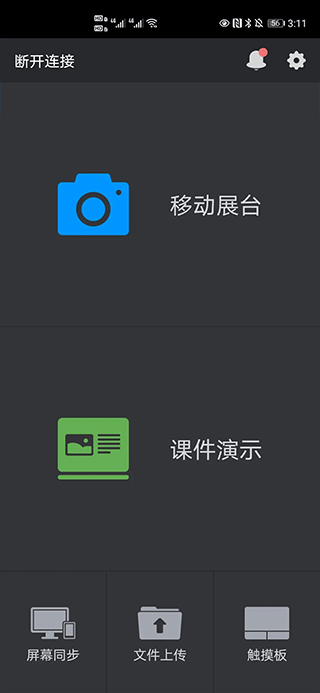
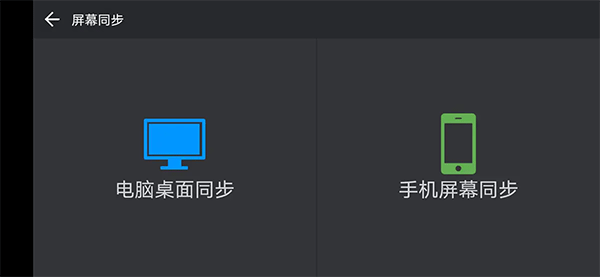
3、若希望远程操控电脑,可进入【屏幕同步】—【电脑桌面同步】选项;
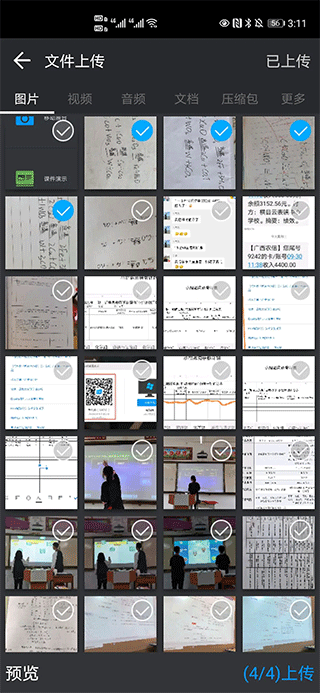
4、如需展示学生作业或实验图片,可选择【文件上传】,从手机相册中选取文件,单次最多支持上传4张图片;
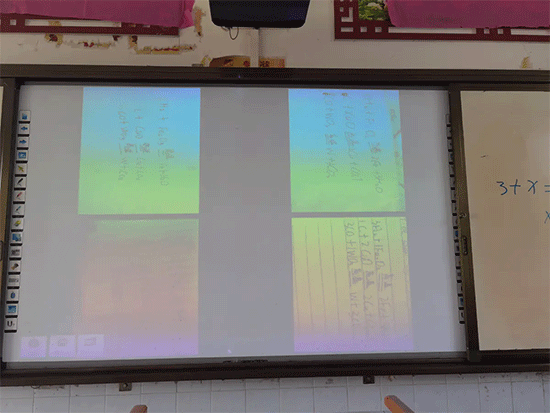
5、图片上传成功后,可在电脑或手机端对其进行旋转、批注等操作,单击任意图片即可放大查看细节。
希沃授课助手连接方法
1、如何连接手机App和电脑?
首先确保手机App和电脑端处于同一网络环境:
-有Wi-Fi时,将手机和电脑连接至同一个Wi-Fi网络;
-无Wi-Fi时,可在电脑端开启热点功能,将手机连接至该热点。
打开手机App,在设备列表中选择目标电脑进行连接,或点击“扫描连接”扫描电脑端显示的二维码完成配对。
2、热点启动失败的解决方法
-请确认电脑已安装无线网卡并正确安装驱动,同时确保无线网卡开关已开启;
-关闭猎豹WiFi、360安全卫士等可能干扰热点功能的第三方软件;
-若上述操作后仍无法启动热点,建议重启电脑后再尝试。
3、连接不稳定的解决方法
-如使用智能平板,请确认设备已安装天线,且天线未被隔板或其他障碍物遮挡;
-若安装天线后连接仍不稳定,建议在信号强、干扰少的网络环境下使用本应用。
《希沃授课助手安卓版》软件测评:
帮助用户在短时间内显著提升教学能力,同时提供一套完善、高效的学习与授课体系,让教与学的过程更加顺畅、专业且富有成效。
应用信息
- 厂商:暂无
- 包名:com.cvte.link
- 版本:
- MD5值:4f84c35e0bcea89ca6447d9015cb0df3
同类热门
更多好游
-
 p站proburn中文免费 图像影音/2024-05-09下载
 -
 小蓝gtv最新版2024 社交聊天/2025-07-10下载
 -
 ai一键去除衣物修改版 辅助工具/2024-06-06下载
 -
 海角社区id:1120.7126 社交聊天/2024-10-22下载
 -
 e站官网版(EhViewer) 图像影音/2025-12-19下载
 -
 糖心v1.0.3破解版下载安装 图像影音/2025-09-27下载
 -
 跳一跳辅助永久免费版最新 辅助工具/2024-08-31下载
 -
 jmcomic1.7.8拿走不谢 新闻阅读/2025-04-08下载