
简介
软件特色
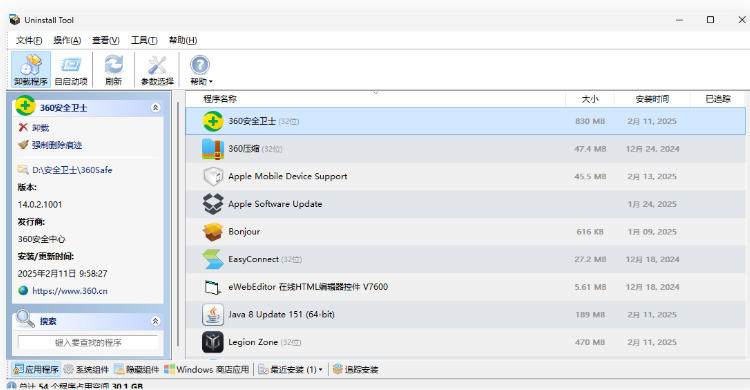
彻底卸载,无残留
采用双重扫描机制:首先执行软件自带的卸载流程,随后自动进行深度扫描,全面清理残留的文件、注册表键值以及系统痕迹,确保卸载干净彻底。
针对无法正常卸载的程序(如损坏软件或顽固系统组件),提供强制删除功能,可直接移除相关注册表项和磁盘文件,解决卸载难题。
安装监控,实时追踪
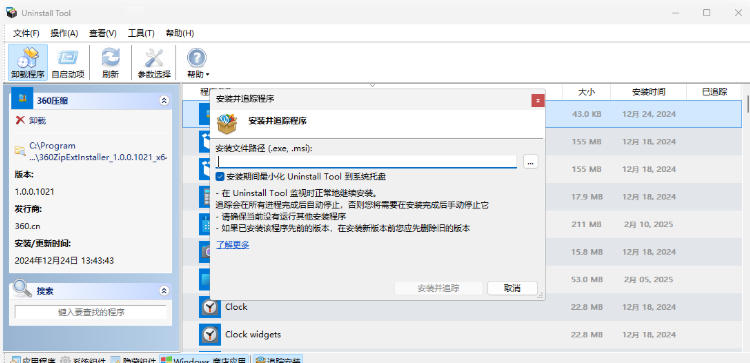
内置安装跟踪器,能够实时记录软件安装过程中写入的所有文件及注册表修改操作,并生成详细日志,为后续彻底卸载提供完整依据。
支持同时监控多个软件的安装过程,特别适用于批量部署、测试环境或频繁安装卸载的使用场景。
启动项管理,加速系统
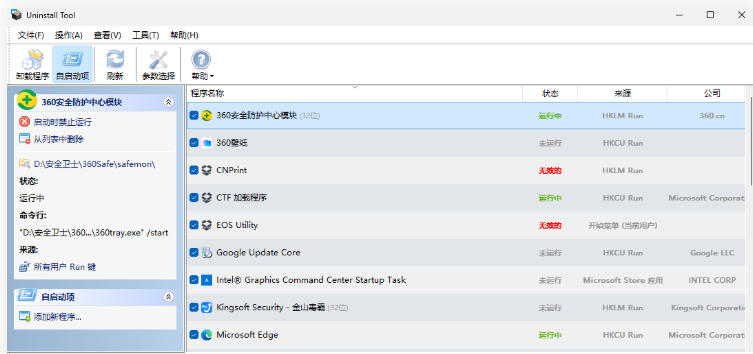
启动管理器清晰列出所有随系统启动的程序,用户可自由禁用或设置延迟启动非必要项目,有效缩短开机时间,提升系统响应速度。
还能自动检测并通过界面管理由 Windows 任务计划程序创建的自动运行任务,避免隐藏启动项拖慢系统。
高效便捷,用户友好
提供快速搜索功能,支持按软件名称、安装日期或磁盘占用空间对已安装程序进行排序和筛选,迅速定位目标应用。
界面支持多达 35 种语言,包括简体中文、英文、德文等,满足全球用户的使用需求。
支持便携模式,可直接从 USB 闪存盘运行,无需安装,非常适合临时使用或移动办公场景。
安全可靠,无广告干扰
全程无广告、无弹窗、无捆绑推广,界面简洁专注核心功能,带来清爽纯净的使用体验。
所有关键操作均需用户手动确认,防止误删系统关键文件,保障数据与系统安全。
软件功能
核心卸载功能
标准卸载:自动调用目标软件自带的卸载程序,完成基础清理流程。
深度清理:在标准卸载后,进一步扫描并删除残留的文件夹、快捷方式、注册表项等隐藏垃圾。
批量卸载:支持一次性选择多个程序进行连续卸载,大幅提升操作效率。
安装监控与日志
实时监控:在软件安装过程中全程记录其对系统所做的所有更改,包括文件写入和注册表操作。
日志导出:可将监控结果保存为 HTML 格式的安装日志,便于后续审计、分享或用于彻底卸载参考。
启动项管理
启动程序列表:集中展示所有开机自启程序,支持一键禁用、删除或设置延迟启动。
任务计划管理:自动识别并整合 Windows 任务计划中配置的自动运行任务,统一纳入管理界面。
系统工具集成
运行 Windows 组件:可直接调用系统内置的“启用或关闭 Windows 功能”工具,方便管理系统组件。
控制面板集成:可选替换系统默认的“卸载或更改程序”入口,让用户在熟悉的位置享受更强大的卸载体验。
数据导出与报告
HTML 报告:支持将当前已安装程序列表及其详细信息导出为 HTML 文件,便于备份、迁移或系统分析。
搜索与过滤:提供灵活的筛选机制,可按软件类型(如普通应用、系统程序、隐藏项目)快速查找目标。
常见问题及解决方案
如何卸载 Uninstall Tool 自身?
方法一:通过系统控制面板卸载。
打开“控制面板” > “程序” > “程序和功能”。
在程序列表中找到 Uninstall Tool,右键选择“卸载”,并按照提示完成操作即可。
方法二:使用其他专业卸载工具(如 Geek Uninstaller)进行强制删除。
卸载软件时提示“访问被拒绝”或“权限不足”怎么办?
以管理员身份运行:右键点击 Uninstall Tool 图标,选择“以管理员身份运行”,获取足够权限后再执行卸载。
关闭占用进程:打开任务管理器,结束与目标软件相关的所有后台进程,再重新尝试卸载操作。
Uninstall Tool更新日志:
1. 优化内容
2. 细节更出众,bug去无踪
应用信息
- 厂商:暂无
- 包名:com.wowapp.uninstaller
- 版本:2.3.4
- MD5值:587888f116d904f35794aa8b5890ec42
同类热门
更多好游
-
 p站proburn中文免费 图像影音/2024-05-09下载
 -
 小蓝gtv最新版2024 社交聊天/2025-07-10下载
 -
 ai一键去除衣物修改版 辅助工具/2024-06-06下载
 -
 海角社区id:1120.7126 社交聊天/2024-10-22下载
 -
 e站官网版(EhViewer) 图像影音/2025-12-19下载
 -
 糖心v1.0.3破解版下载安装 图像影音/2025-09-27下载
 -
 跳一跳辅助永久免费版最新 辅助工具/2024-08-31下载
 -
 jmcomic1.7.8拿走不谢 新闻阅读/2025-04-08下载