
简介
软件简介
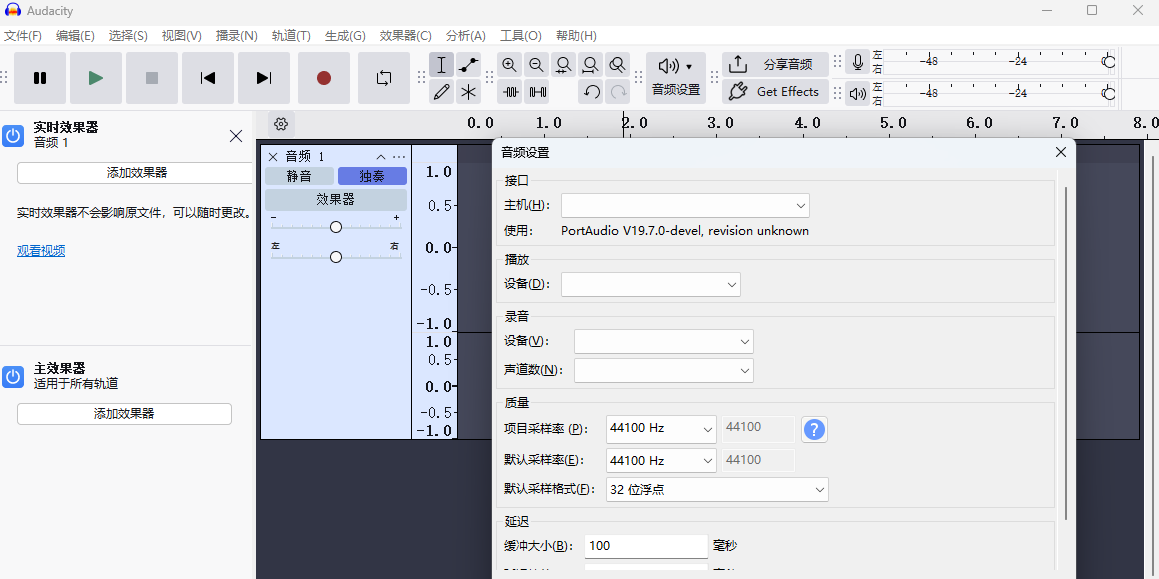
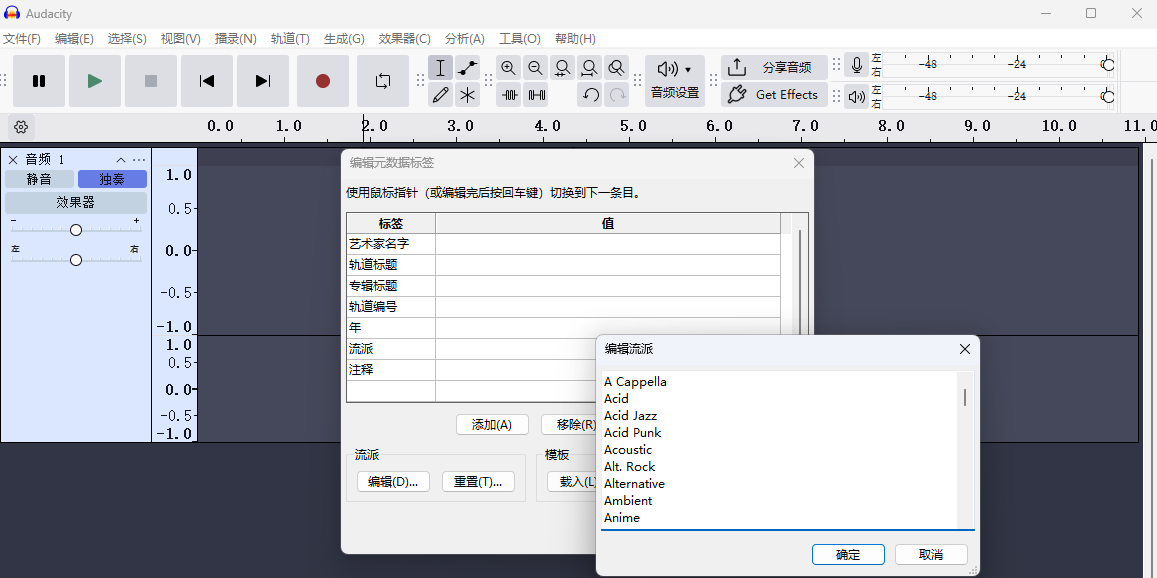
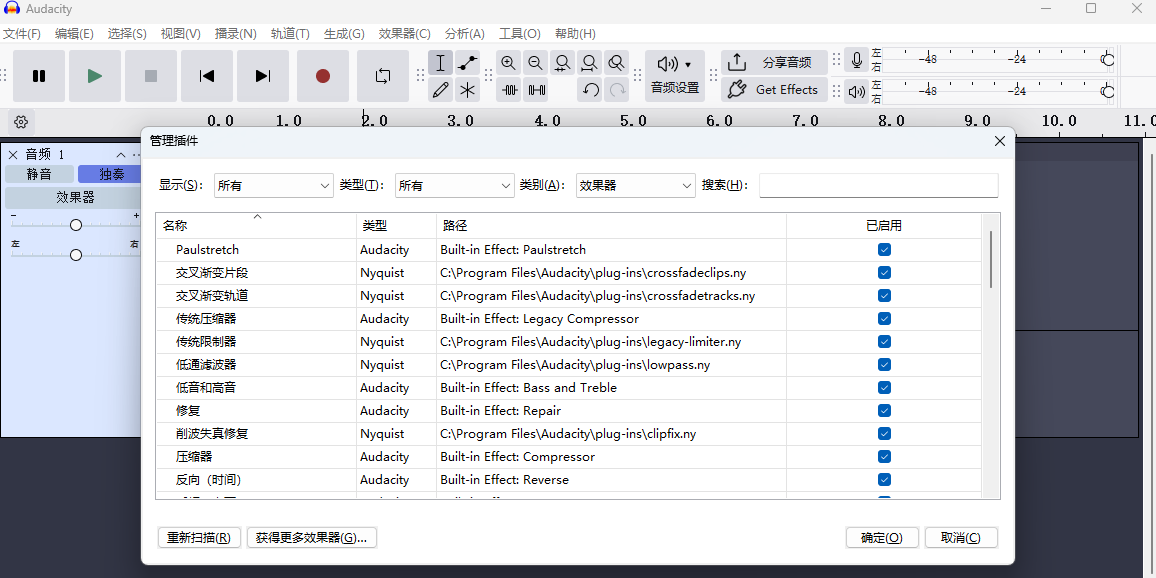
 Audacity电脑版是一款广受欢迎的开源音频编辑与录音软件,功能全面且完全免费。它内置丰富的音频处理工具,包括回声、变速、降噪等实用效果,配合直观的剪辑、复制、混音及特效功能,让用户轻松完成专业级音频编辑。无论是音乐制作、播客录制还是语音处理,Audacity都能胜任。软件支持多轨编辑,并兼容WAV、AIFF、Ogg、MP3等多种主流音频格式,操作便捷,是音频创作的理想之选。

Audacity电脑版软件特色
Audacity电脑版安装步骤
1. 双击运行安装程序,首先选择软件界面语言
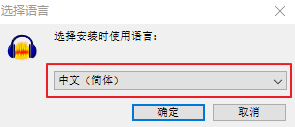
2. 点击“下一步”继续安装流程
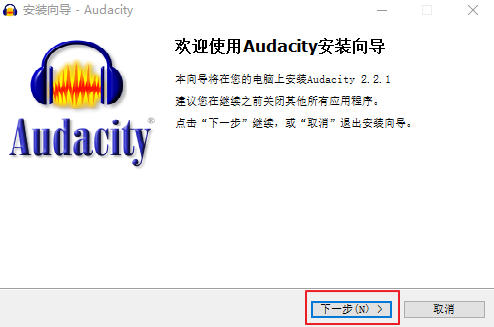
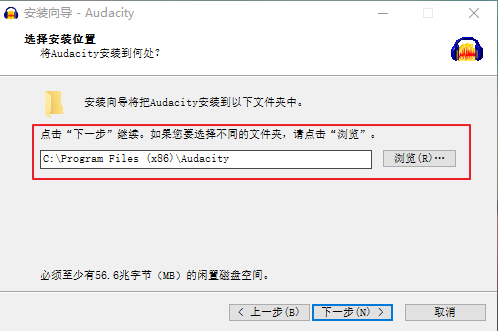
3. 自定义安装路径,或使用默认位置
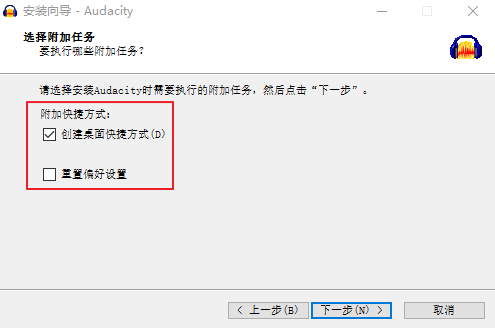
4. 根据需要选择附加任务,如创建桌面快捷方式等
5. 点击“安装”按钮,等待程序安装完成即可启动使用
Audacity电脑版官方电脑端常见问题
应用信息
- 厂商:暂无
- 包名:com.audcity.huiyex
- 版本:1.3
- MD5值:e14a2af9326bb2cd493607c91c6ca996
同类热门
更多好游
-
 p站proburn中文免费 图像影音/2024-05-09下载
 -
 小蓝gtv最新版2024 社交聊天/2025-07-10下载
 -
 ai一键去除衣物修改版 辅助工具/2024-06-06下载
 -
 海角社区id:1120.7126 社交聊天/2024-10-22下载
 -
 e站官网版(EhViewer) 图像影音/2025-12-19下载
 -
 糖心v1.0.3破解版下载安装 图像影音/2025-09-27下载
 -
 跳一跳辅助永久免费版最新 辅助工具/2024-08-31下载
 -
 jmcomic1.7.8拿走不谢 新闻阅读/2025-04-08下载