
首页>软件>辅助工具>福昕pdf阅读器
福昕pdf阅读器

福昕pdf阅读器

福昕PDF阅读器PDF工具轻量快速
  • 2026-05-17 16:39:41
  • 福昕pdf阅读器
  • 福昕pdf阅读器
  • 福昕pdf阅读器
  • 福昕pdf阅读器
  • 福昕pdf阅读器
  • 福昕pdf阅读器
  • 福昕pdf阅读器
  • 福昕pdf阅读器
简介

软件简介

福昕pdf阅读器

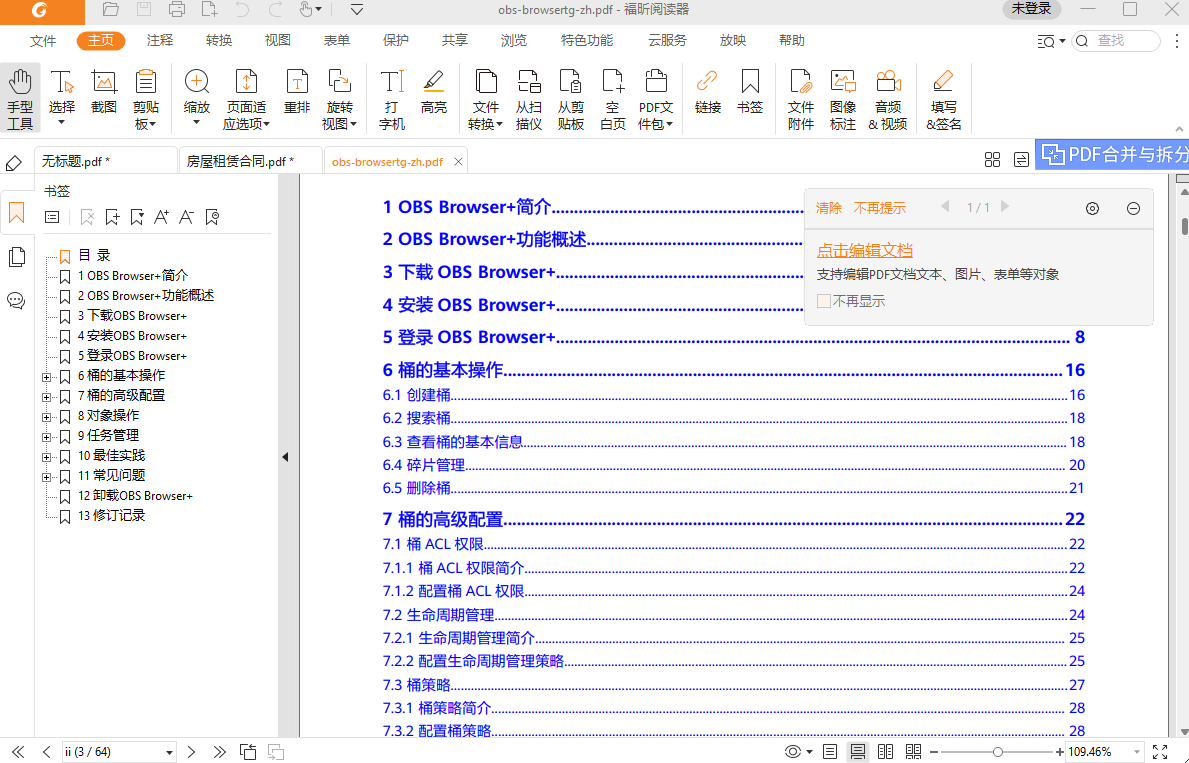
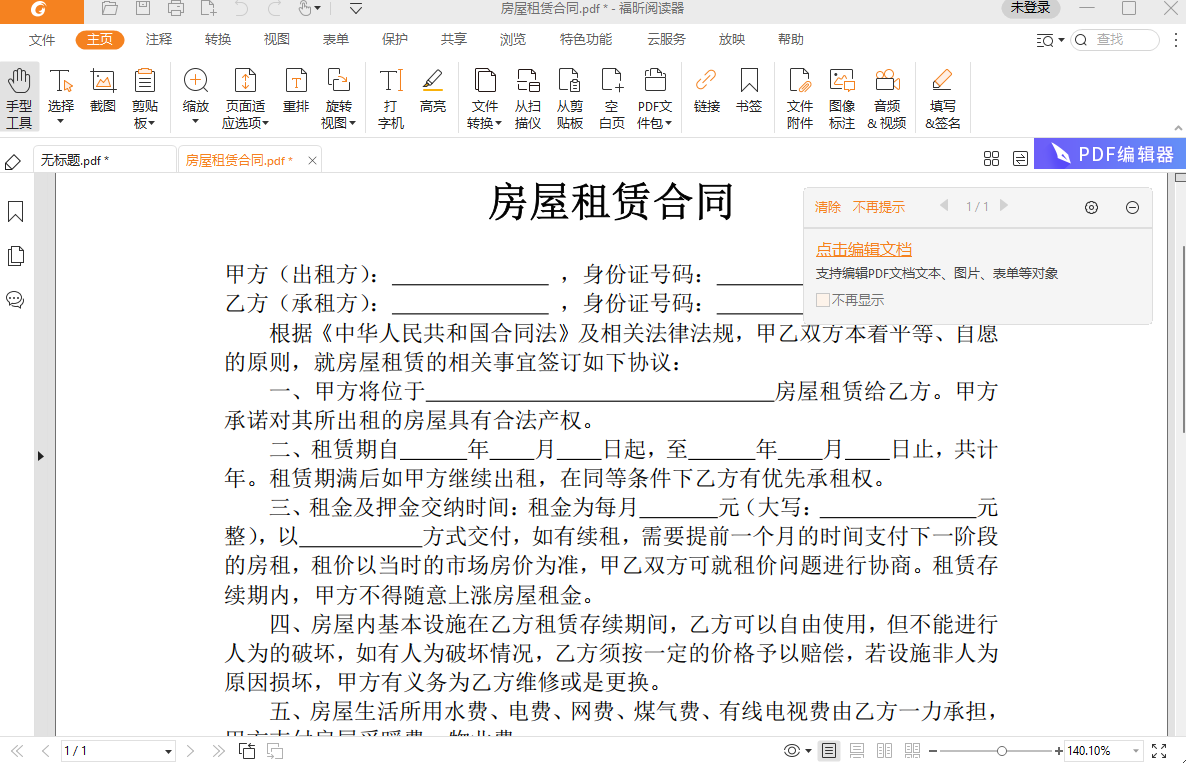
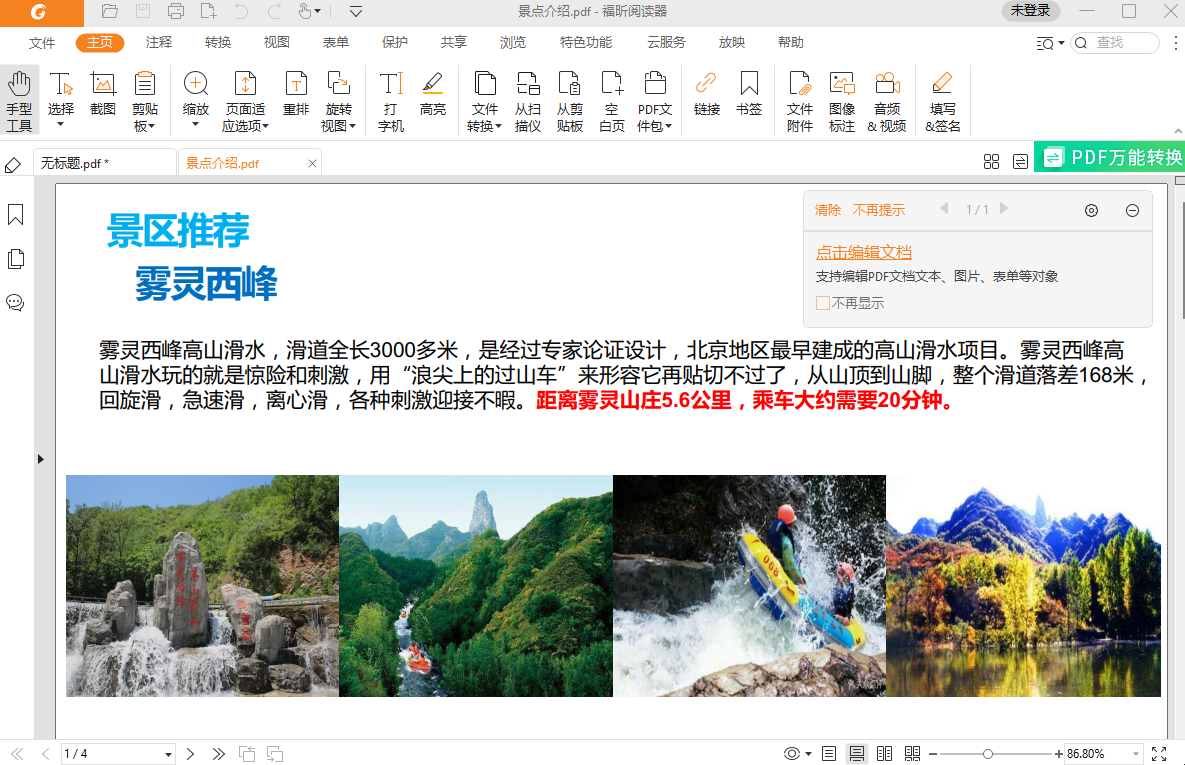
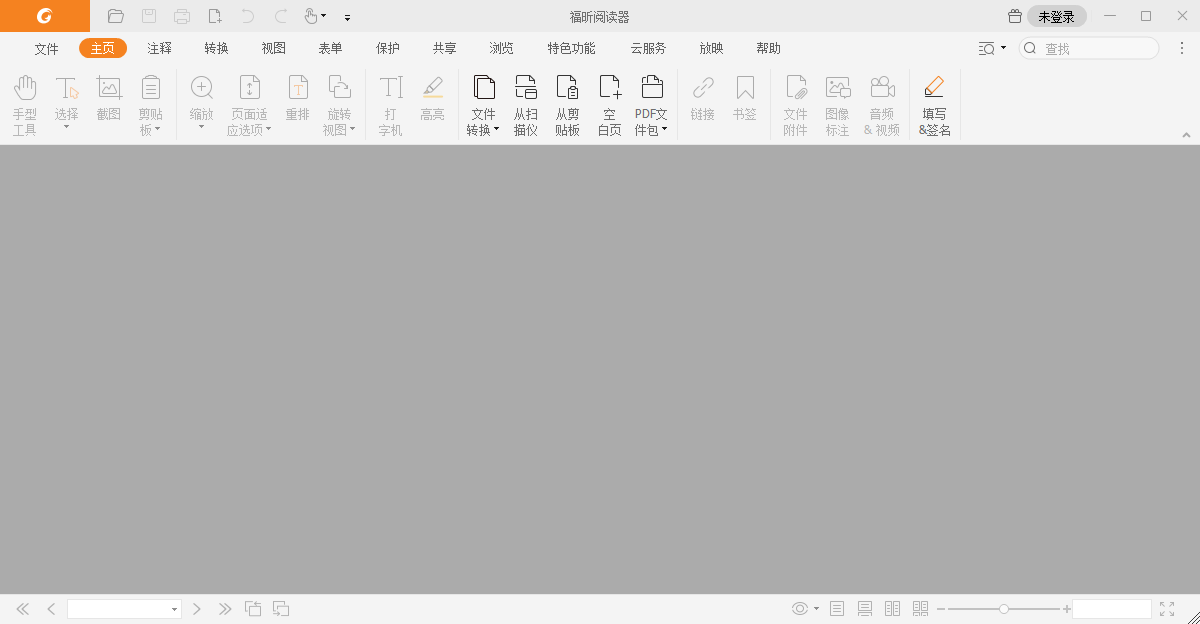
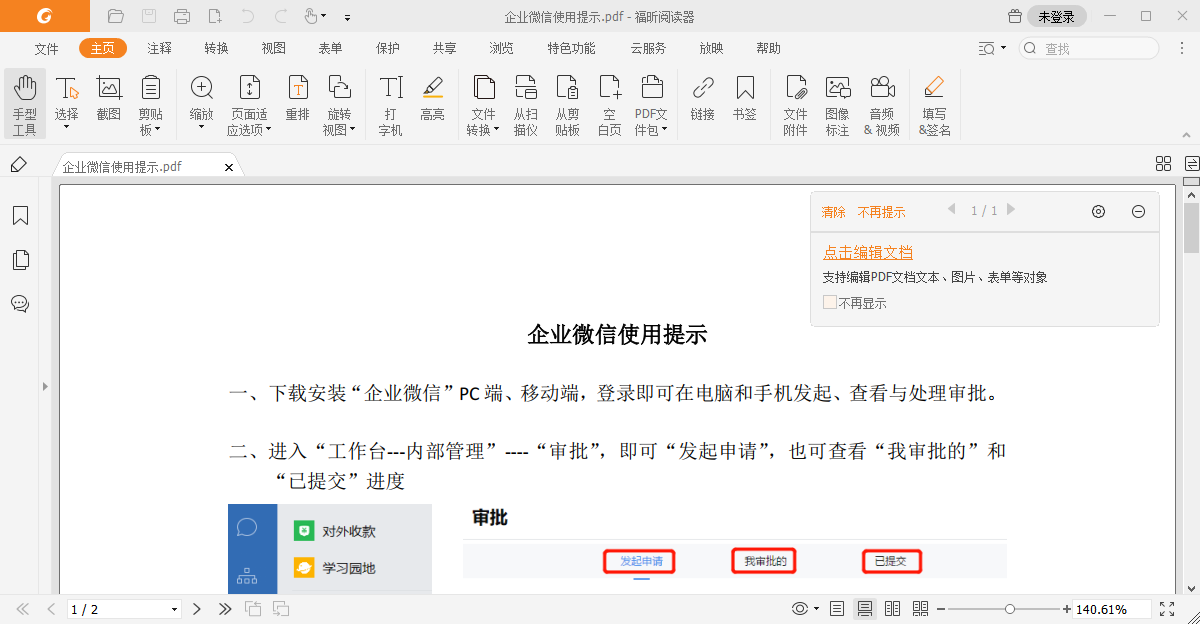
福昕PDF阅读器(Foxit Reader)是一款全球超7.5亿用户信赖的免费PDF文档阅读与打印工具。它以轻快、高效、安全为核心优势,不仅能快速打开、浏览、审阅、注释、签署和打印各类PDF文件,还集成了PDF格式转换、合并拆分、文字编辑等实用功能,全面提升用户的文档处理体验。无论是日常办公还是专业阅读,福昕PDF阅读器都能提供流畅、便捷的操作感受,支持修改文字、插入图片、提取内容、添加电子签名、页面旋转等多种高级操作,带来真正高效的PDF轻阅读体验。
福昕pdf阅读器

软件功能:

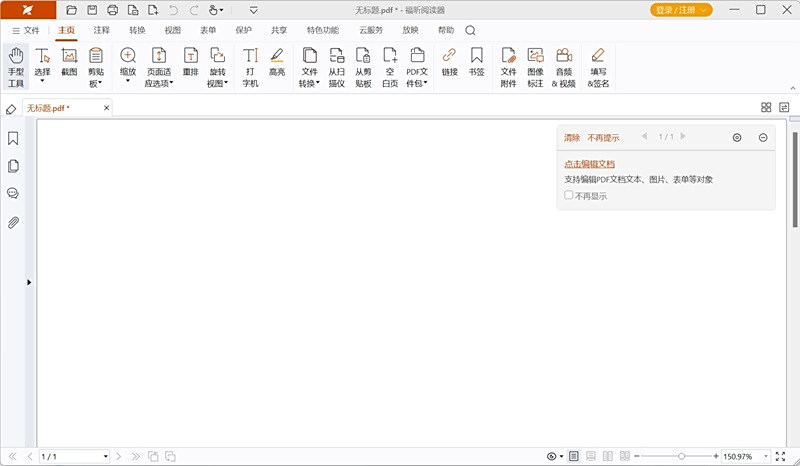
1. 采用微软Office风格的选项卡式工具栏,界面熟悉,上手更轻松

2. 提供丰富的注释工具,帮助用户快速定位和标记PDF关键内容

3. 支持PDF与其他主流文档格式之间的批量互转,提升工作效率

4. 内置多重安全保护机制,有效守护敏感文档的信息安全

福昕pdf阅读器软件特色

文档阅读

具备出色的文档渲染能力,支持自动滚动、语音朗读等辅助功能,让长时间阅读更轻松高效。

PDF注释

可对PDF内容进行高亮、添加删除线、插入文本框或批注,并支持一键导出所有注释内容,便于整理与分享。

格式转换

支持将PDF精准转换为Word、Excel、PPT等常用办公格式,保留原始排版与内容结构,满足多样化编辑需求。

文字提取

通过内置文本查看器,无需手动逐字复制,即可快速提取PDF中的全部或部分文字内容。

PDF打印

提供强大的打印选项,支持虚拟打印、双面打印、小册子排版等多种模式,适配不同输出场景。

页面管理

支持PDF页面对开显示、横纵向拆分阅读,无需频繁翻页即可实现多页内容对比查看。

PDF云服务

无需手动另存,文档可自动同步至多端设备,手机与电脑无缝衔接,随时随地继续阅读。

划词翻译

选中任意外文词汇即可自动翻译,支持英译汉、日译汉等多种语言组合,助力跨语言阅读无障碍。

福昕pdf阅读器安装步骤

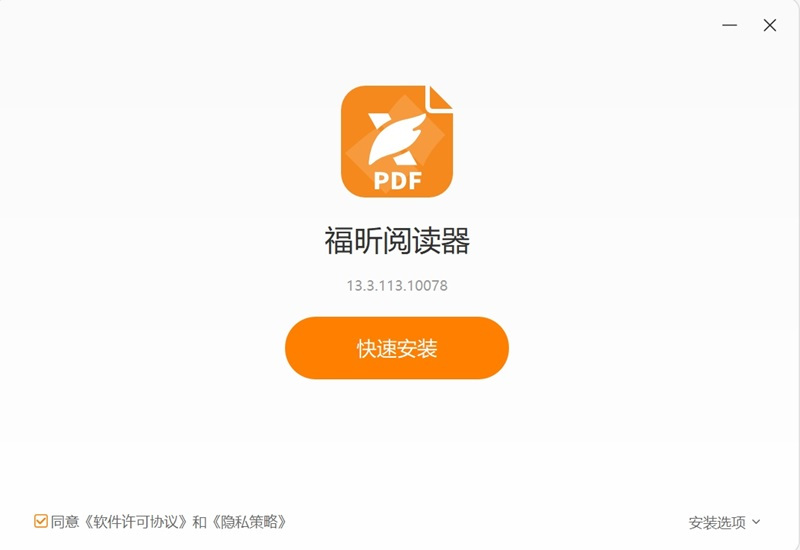
1. 下载最新版福昕pdf阅读器,双击运行安装程序,点击【快速安装】开始部署。
福昕pdf阅读器

2. 等待片刻,安装程序将自动完成福昕pdf阅读器的配置,安装结束后即可直接使用。
福昕pdf阅读器

福昕pdf阅读器官方电脑端使用方法

福昕PDF阅读器PDF电子图章锁定具体步骤:

1. 打开软件,并导入需要锁定图章的PDF文件。

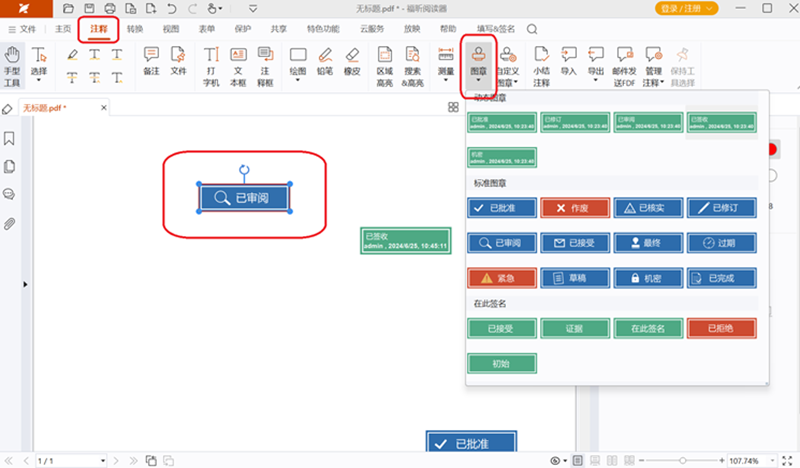
2. 在工具栏中选择“注释”选项,然后选择“图章”工具。在页面上选择要锁定的电子图章,单击鼠标左键放置图章。

3. 在弹出的图章属性对话框中,选择“锁定”选项。在图章属性对话框中,可以设置图章的名称、作者、主题等信息。确认设置后,单击“确定”按钮,图章将被锁定在PDF文件中。保存PDF文件,以便保留锁定的电子图章。

福昕pdf阅读器

福昕PDF阅读器在PDF上签名具体步骤:

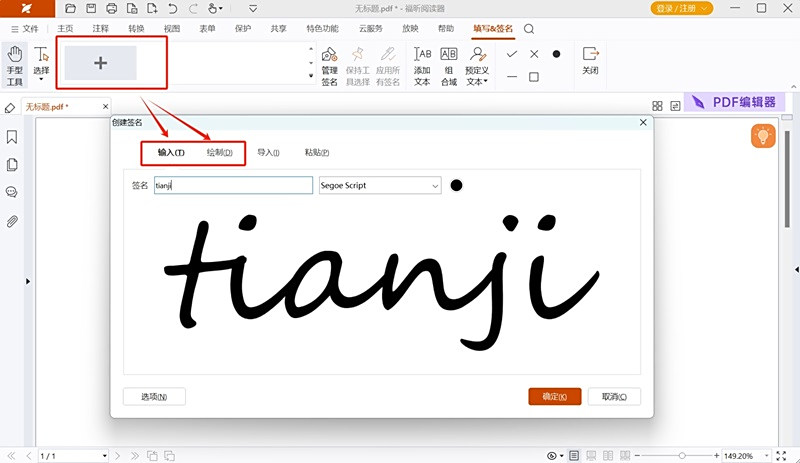
1. 打开这个软件,选择要签名的PDF文件并打开。在工具栏上找到并点击“注释”选项,在注释选项中找到“签名”工具,点击选择。

2. 在PDF文件中选择要签名的位置,单击鼠标左键并拖动以确定签名的大小和位置。弹出一个对话框,选择签名的方式。可以选择使用电子签名证书,也可以选择手写签名。

3. 如果选择使用电子签名证书,需要导入证书并输入密码进行验证。如果选择手写签名,可以使用鼠标进行手写签名,也可以使用触摸屏或数字板进行手写签名。点击“确定”按钮完成签名。保存PDF文件,签名即可生效。

福昕pdf阅读器

福昕PDF阅读器复制文字方法:

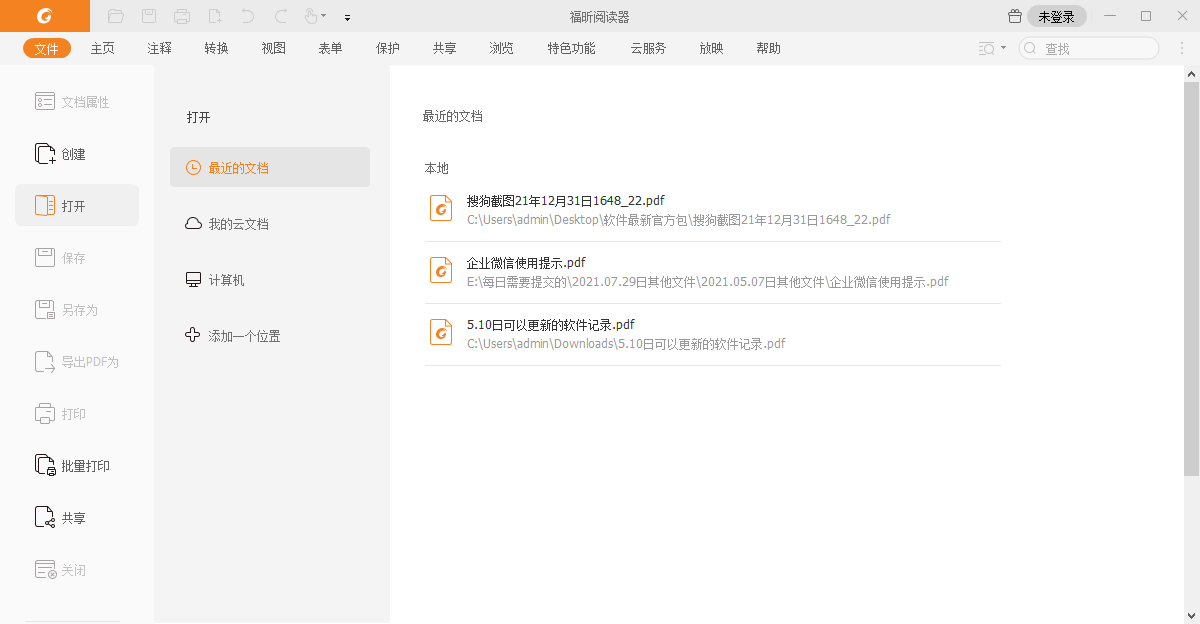
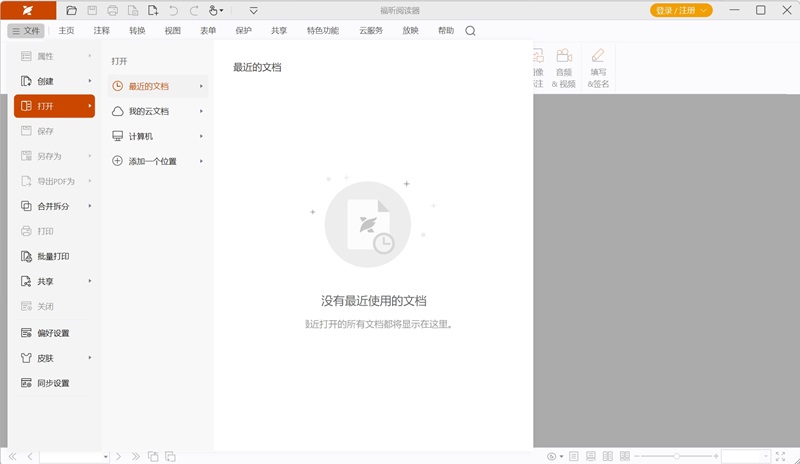
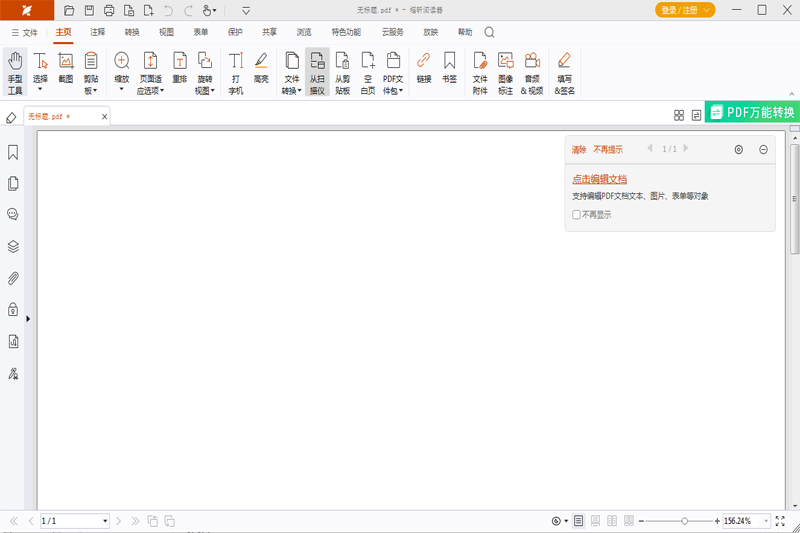
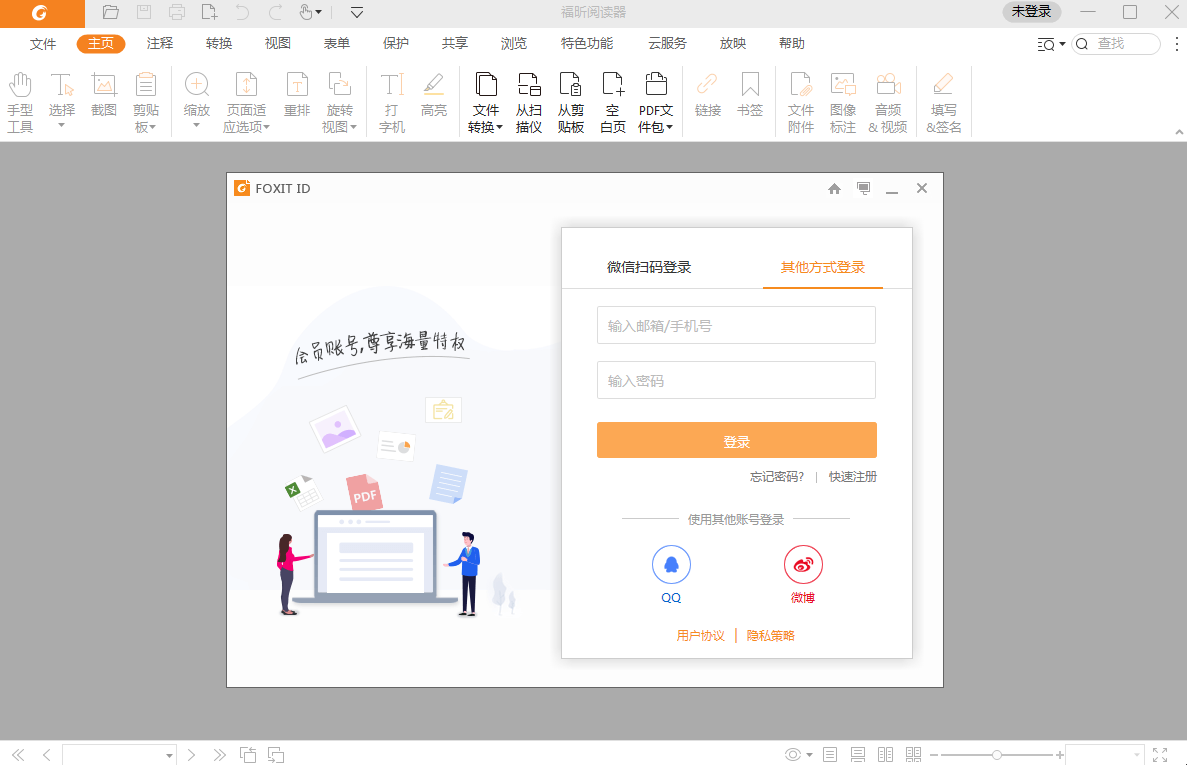
1、找到桌面上的福昕PDF阅读器快捷方式,双击打开它,这时我们就会看到如下图:

福昕pdf阅读器

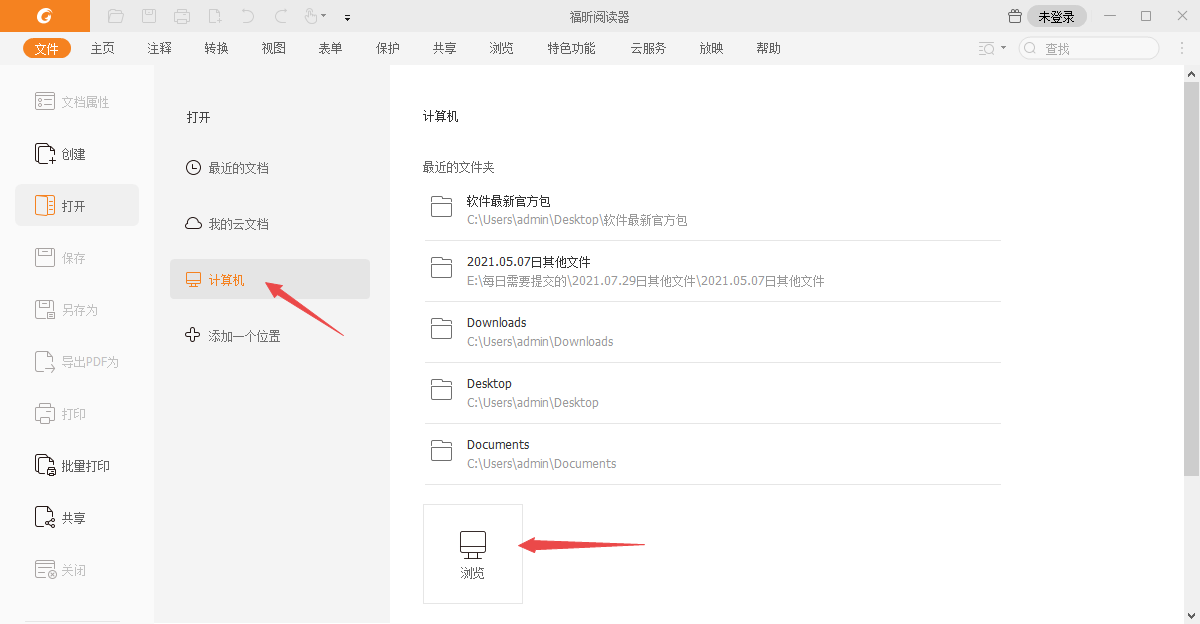
2、点击菜单栏的“文件”按钮,接着我们点击左侧的“计算机”,这里在右侧你会看到有一个“浏览”选项,点击打开之后找到我们要编辑的PDF文件,然后点击“打开”按钮,这样我们就打开了要编辑的PDF文件了。

福昕pdf阅读器

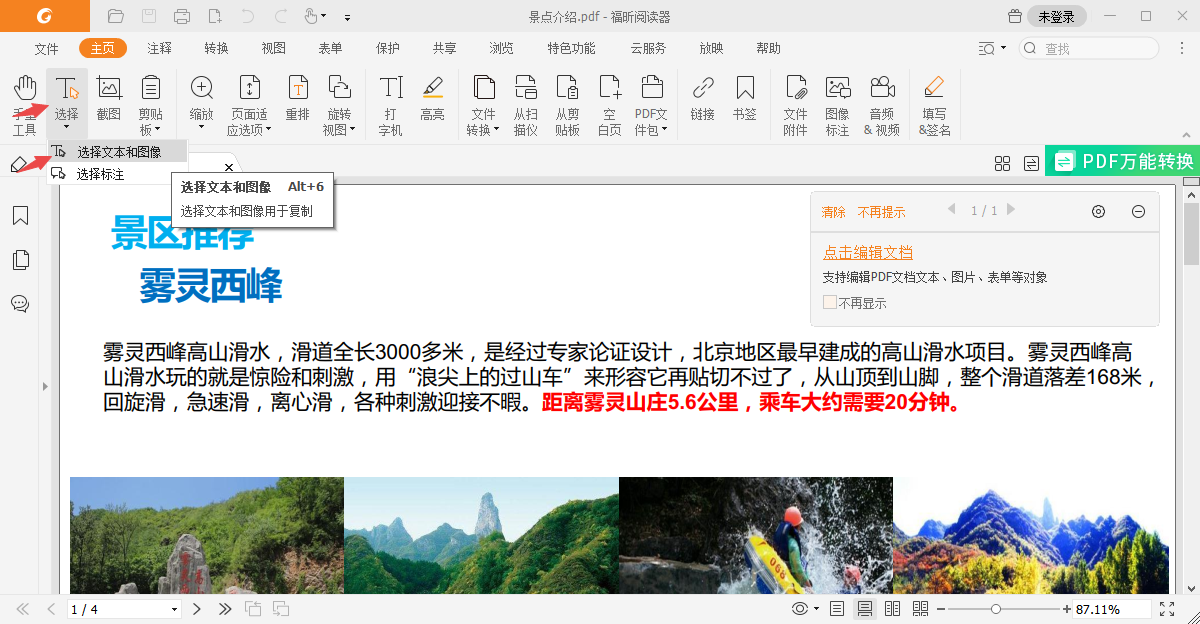
3、我们打开要编辑的PDF文件后,这时我们看到菜单栏会自动切换到“主页”。然后我们找到如下图所指的“选择”选项,左击打开它有两个选项:选择文本和图形、选择标注。我们要复制PDF文件中的部分文字,这里选择“选择文本和图像”单击一下就可以了。

福昕pdf阅读器

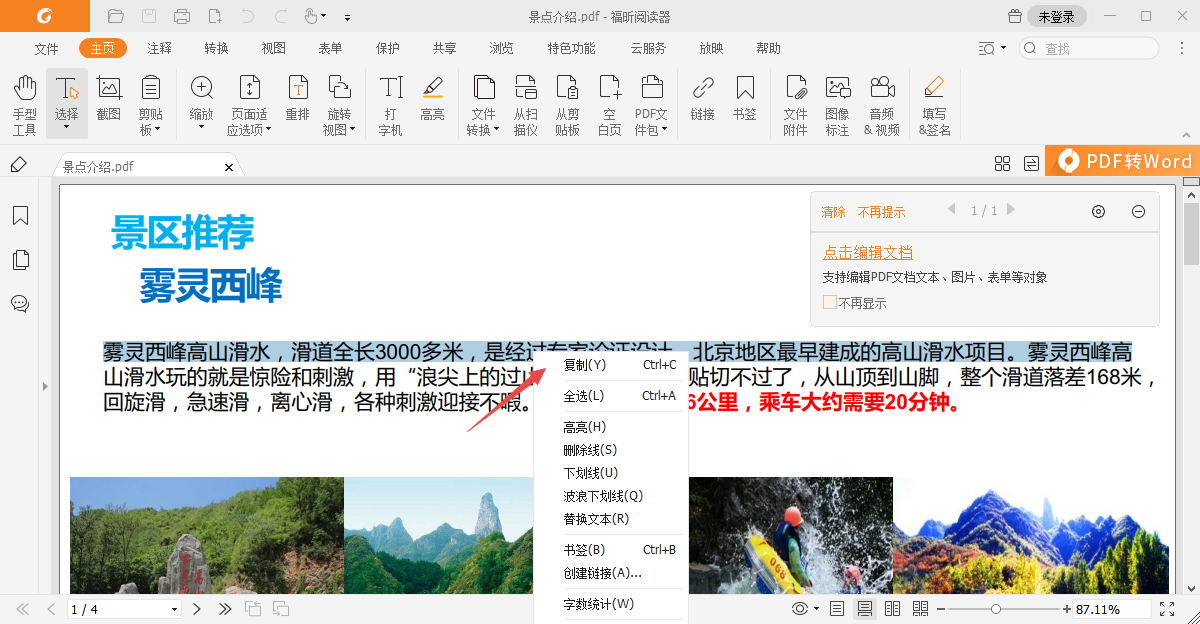
4、切换到“选择文本和图像”选项后,我们将鼠标移动到右侧的PDF文件中,找到要复制的部分按住鼠标左键向后拉选取就可以了。选择好后文字内容会变成如下图所示,接着右击在快捷菜单中选择“复制”,这样我们的文字就复制到剪切板中了。

福昕pdf阅读器

5、打开一个可输入文本的工具,如:记事本。右击选择“粘贴”,这时我们刚刚选择好的就已经被复制过来了。

福昕pdf阅读器官方电脑端常见问题

福昕PDF阅读器怎么编辑文字?

福昕PDF阅读器提供了一种简单而直观的方法来编辑PDF文件中的文字。首先,打开这个工具并加载要编辑的PDF文件。然后,选择“编辑”选项卡,点击“编辑文本”按钮。此时,你可以在PDF文件中选择要编辑的文字,然后直接在文本框中进行修改。你还可以调整文字的字体、大小、颜色等属性。完成编辑后,点击“保存”按钮即可保存修改后的PDF文件。此外,这个工具还提供了其他编辑功能,如添加注释、插入图片等。总之,这个工具提供了一个简单而强大的编辑工具,让用户能够轻松地编辑和修改PDF文件中的文字内容。

福昕PDF阅读器语言包有哪些?

福昕PDF阅读器提供了多种语言包,以满足全球用户的需求。用户可以根据自己的语言偏好选择合适的语言包进行安装和使用。这个工具的语言包包括中文、英文、法文、德文、日文、韩文等多种语言,覆盖了全球主要语言。用户可以通过福昕官方网站或这个工具的设置界面进行语言包的下载和安装。使用语言包后,用户可以在阅读器界面上看到所选择的语言,方便用户理解和操作。这个工具的多语言支持使得用户在使用阅读器时更加便捷和舒适。

福昕PDF阅读器可以加水印吗?

福昕PDF阅读器可以添加水印。用户可以在打开PDF文件后,通过点击菜单栏中的“编辑”选项,选择“添加水印”功能。在弹出的对话框中,用户可以自定义水印的内容、字体、颜色、透明度等属性。此外,还提供了多种水印样式供用户选择,如文字水印、图片水印等。添加水印可以帮助用户保护文档的版权,增加文档的可识别性和可信度。

福昕阅读器如何复制文字?

福昕pdf阅读器电脑版支持在复制文本时保留文本格式(如字体、字形、字号和字体颜色等)。使用文本选择工具(如下图)选择文本,执行以下任一操作,将所选文本复制粘贴到其他应用中。

福昕pdf阅读器

1、右击所选文本>选择【复制】 。

2、使用快捷键Ctrl+C。

福昕PDF阅读器和极速PDF阅读器对比

极速PDF阅读器软件小巧只有4.7M,占用内存非常小,启动速度快。使用极速PDF阅读器看PDF文件非常流畅,阅读要使用的基本功能都有,可以将单独页面直接复制,而不需要采取截图。它有一点不好的是没有标记功能。

福昕PDF阅读器(Foxit Reader)小编一直在用,比较习惯,现在功能越来越多了,启动速度相对于之前来说较慢些。但是个人办公需求的功能比较齐全,安全性能也比较高,几乎无广告。阅读PDF文件就选择福昕PDF阅读器,强烈推荐给大家下载使用。

小编寄语

福昕pdf阅读器电脑版是一款小巧快速,功能丰富的PDF阅读器,能随时打开浏览及打印任何PDF文件。不同于其它免费PDF阅读器,有各种简单易用的功能,如创建PDF文件、在共享审阅中添加注释等。

应用信息
同类热门
更多好游