
简介
USB转IEEE1284打印线驱动程序专为兼容老旧打印机设备而设计。IEEE1284是一种早期广泛使用的并口标准,如今许多新型电脑已不再配备并行接口。当您在连接老式打印机时遇到“generic ieee 1284.4 printing support”等驱动提示问题,安装本驱动即可有效解决兼容性障碍,让旧设备在现代系统中继续稳定运行。
温馨提示
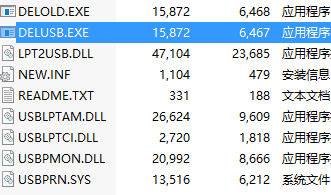
若您的USB-IEEE1284转换线此前已安装过旧版驱动,请务必先运行DELOLD.EXE工具彻底卸载旧驱动,再进行新版驱动的安装,以避免冲突。
在开始安装前,请确保已将USB2LPT转换线正确插入电脑的USB接口。
需要注意的是,在Windows 2000和Windows XP系统中,USB-IEEE1284转换线通常无需额外安装驱动程序即可识别使用。
本驱动程序支持的硬件ID为:USB\VID_05E3&PID_0301
如何使用USB转IEEE1284打印线,怎样设置
没有并口怎么办:随着主板设计更新,传统并行接口(LPT)已逐渐被淘汰。此时可借助USB转并口线缆实现连接——宽口端接入打印机,并口端通过USB接口连接电脑,配合专用驱动即可正常使用。
怎么查找打印驱动:建议查看打印机机身底部或背面标签,确认具体型号及品牌名称,据此精准搜索匹配的驱动程序。下载后解压文件,推荐手动指定安装路径至系统分区目录。安装完毕后,在添加打印机时选择对应型号的驱动即可。
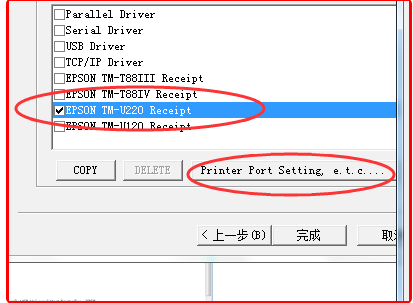
设置相关的打印机端口:正确配置端口是确保打印功能正常的关键。切勿使用系统默认的LPT端口,因其仅适用于原生并口连接。由于当前使用的是USB转并口线,必须将打印机端口设置为由驱动创建的USB虚拟端口,否则即使驱动安装成功,打印机也无法正常工作。
如何使用USB转IEEE1284打印线,怎样设置
1、首先重启电脑,在启动过程中按F8进入高级启动选项。
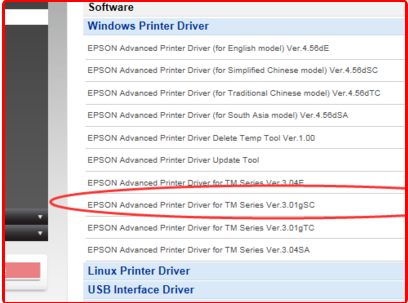
2、接着安装打印机驱动程序ATM_301gSC.exe,并在安装过程中将端口配置为USB类型。安装完成后,进入“控制面板”→“打印机和传真”,即可看到新添加的打印机 EPSON TM-U220 Receipt。
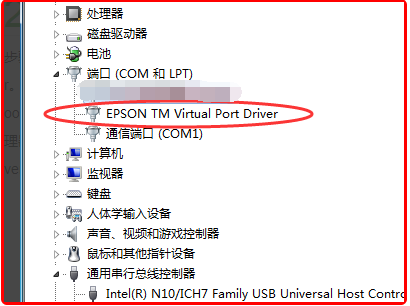
3、随后安装EPSON TM Virtual Port Driver。安装成功后,可在设备管理器中看到“EPSON TM Virtual Port Driver”设备已正确识别。
4、使用USB转并口线将打印机连接至电脑USB接口,并开启打印机电源。此时系统会自动检测到新设备“EPSON TM-P2.01”,请选择“取消安装”以避免系统自动加载不兼容的通用驱动。
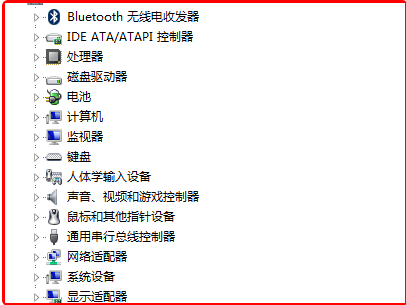
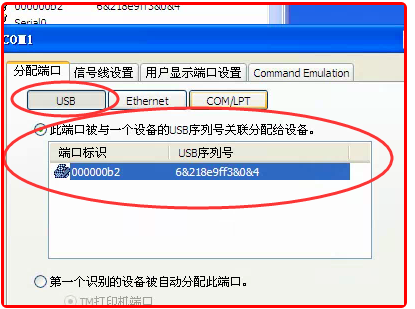
5、打开Port Assignment Tool工具,在端口分配界面中为设备指定COM/LPT端口,建议选择COM2。
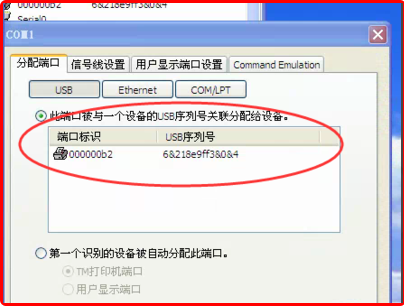
6、最后,在打印机图标上点击右键,进入“属性”→“端口”设置,将端口更改为虚拟生成的COM1,并取消勾选“启用双向支持”和“启用打印机池”选项,完成最终配置。
以上即为完整的USB转IEEE1284打印线驱动安装与设置教程。
应用信息
- 厂商:
同类热门
更多好游
-
 p站proburn中文免费 图像影音/2024-05-09下载
 -
 小蓝gtv最新版2024 社交聊天/2025-07-10下载
 -
 ai一键去除衣物修改版 辅助工具/2024-06-06下载
 -
 海角社区id:1120.7126 社交聊天/2024-10-22下载
 -
 e站官网版(EhViewer) 图像影音/2025-12-19下载
 -
 糖心v1.0.3破解版下载安装 图像影音/2025-09-27下载
 -
 跳一跳辅助永久免费版最新 辅助工具/2024-08-31下载
 -
 jmcomic1.7.8拿走不谢 新闻阅读/2025-04-08下载