
简介
软件简介
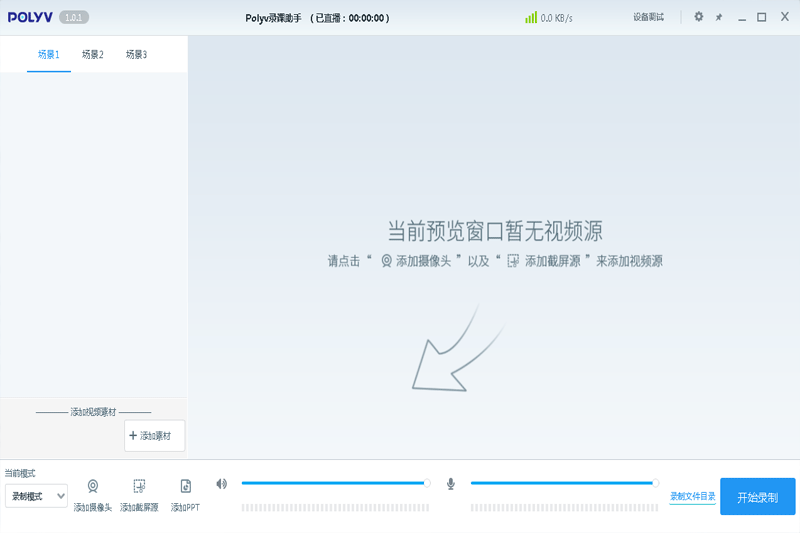
 POLYV录课助手官方版是一款专为教师和内容创作者打造的专业课程录制工具,适用于软件教学、文档讲解等多种录课场景。该软件支持多屏自由切换,提供灵活便捷的本地场景管理功能,帮助用户轻松完成高质量的教学视频录制。
功能介绍
POLYV录课助手官方版专为软件操作演示与文档讲解类视频录制设计,满足多样化教学需求。
录制过程中可自由切换多个屏幕画面,实现流畅自然的内容展示。
支持自定义视频画面元素,包括图片、文档、摄像头等素材,可根据实际需要灵活组合显示。
POLYV录课助手软件特色
POLYV录课助手安装步骤
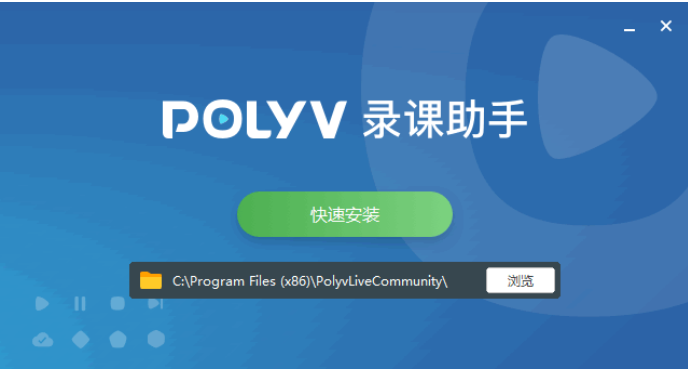
下载最新安装包后,双击exe文件,点击“快速安装”,稍等片刻即可完成安装并开始使用。
POLYV录课助手官方电脑端使用方法
应用信息
- 厂商:暂无
- 包名:com.MA.Polyfield.kbinstaller
- 版本:0.7.1
- MD5值:cb4b4e3b84eea2ebc35355afdcd994f2
同类热门
更多好游
-
 p站proburn中文免费 图像影音/2024-05-09下载
 -
 小蓝gtv最新版2024 社交聊天/2025-07-10下载
 -
 ai一键去除衣物修改版 辅助工具/2024-06-06下载
 -
 海角社区id:1120.7126 社交聊天/2024-10-22下载
 -
 e站官网版(EhViewer) 图像影音/2025-12-19下载
 -
 糖心v1.0.3破解版下载安装 图像影音/2025-09-27下载
 -
 跳一跳辅助永久免费版最新 辅助工具/2024-08-31下载
 -
 jmcomic1.7.8拿走不谢 新闻阅读/2025-04-08下载