

简介
软件简介
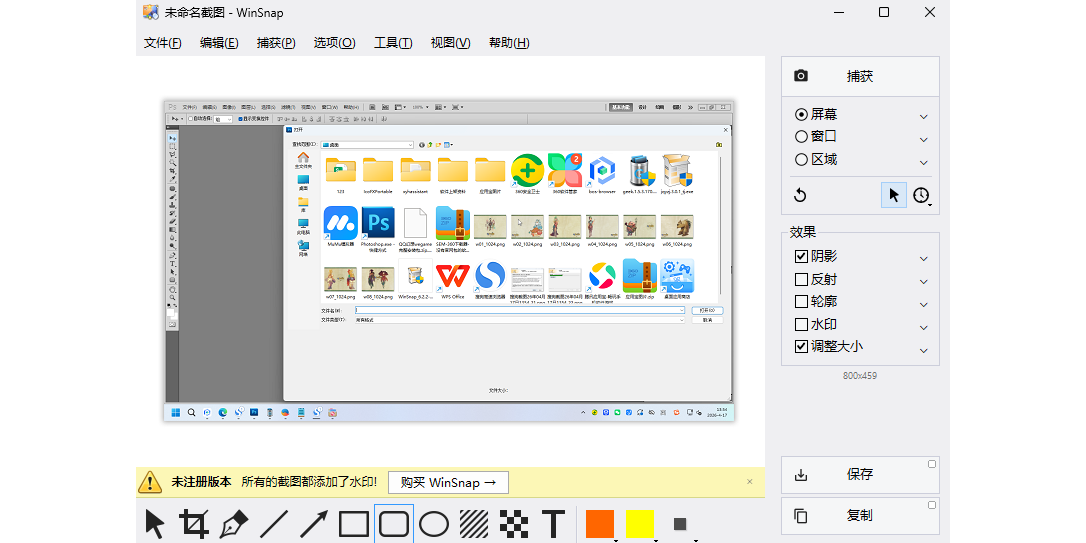
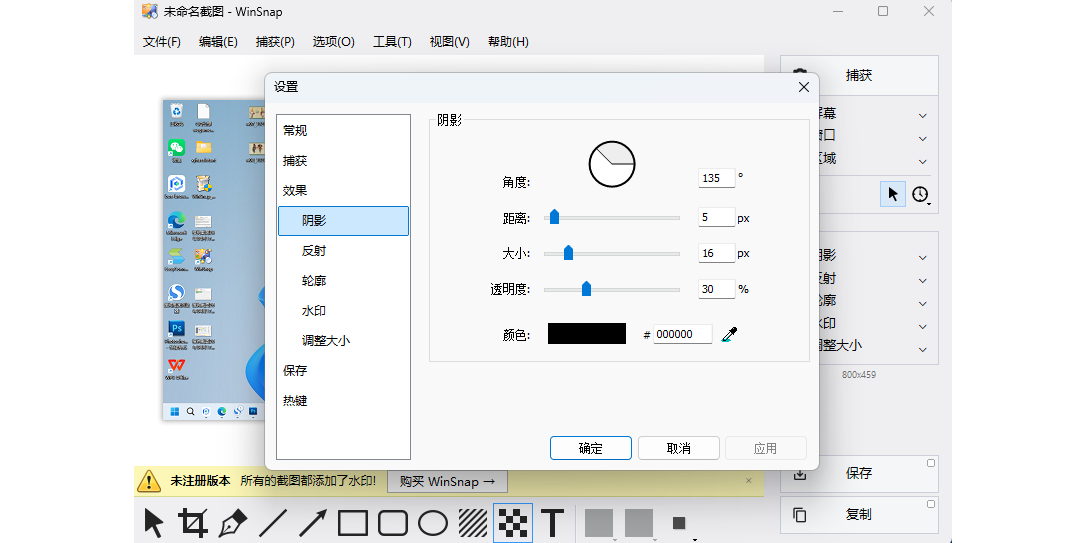
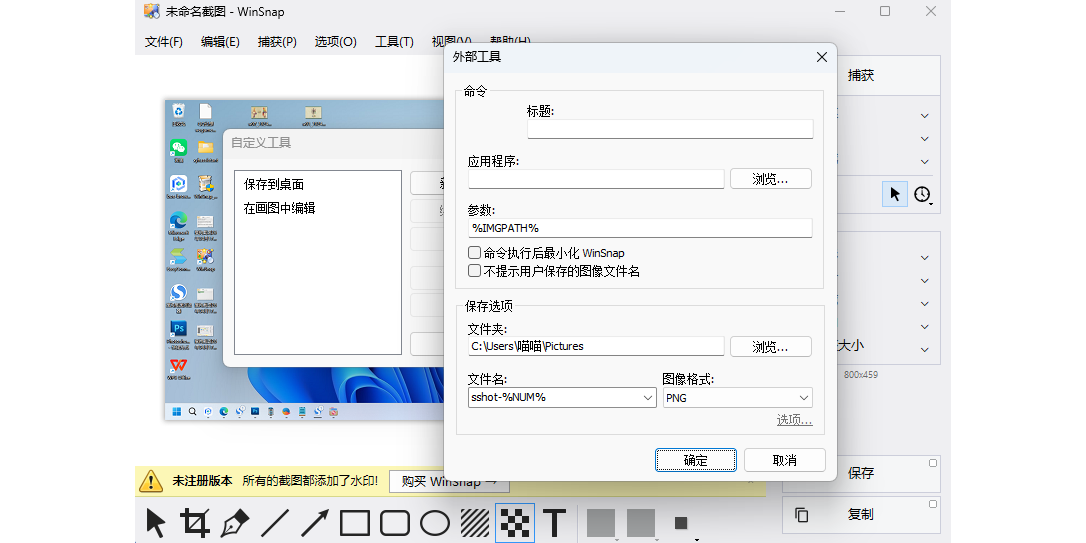
 WinSnap电脑版是一款功能强大且操作便捷的屏幕截图工具,助您轻松捕捉所需画面。无论是全屏、活动窗口还是自定义区域,都能快速精准截取。截图完成后,可直接保存为文件、复制到剪贴板,或一键通过邮件发送。软件还支持设置捕捉前延时、自定义热键、自动按时间或模板命名文件、成功捕捉后声音提示、图片预览、打印输出、添加水印、图像反色、翻转及旋转等多种实用功能,满足各类截图与编辑需求。
WinSnap电脑版软件特色
WinSnap电脑版安装步骤
1、下载最新版安装包,双击运行后按照提示完成安装流程。
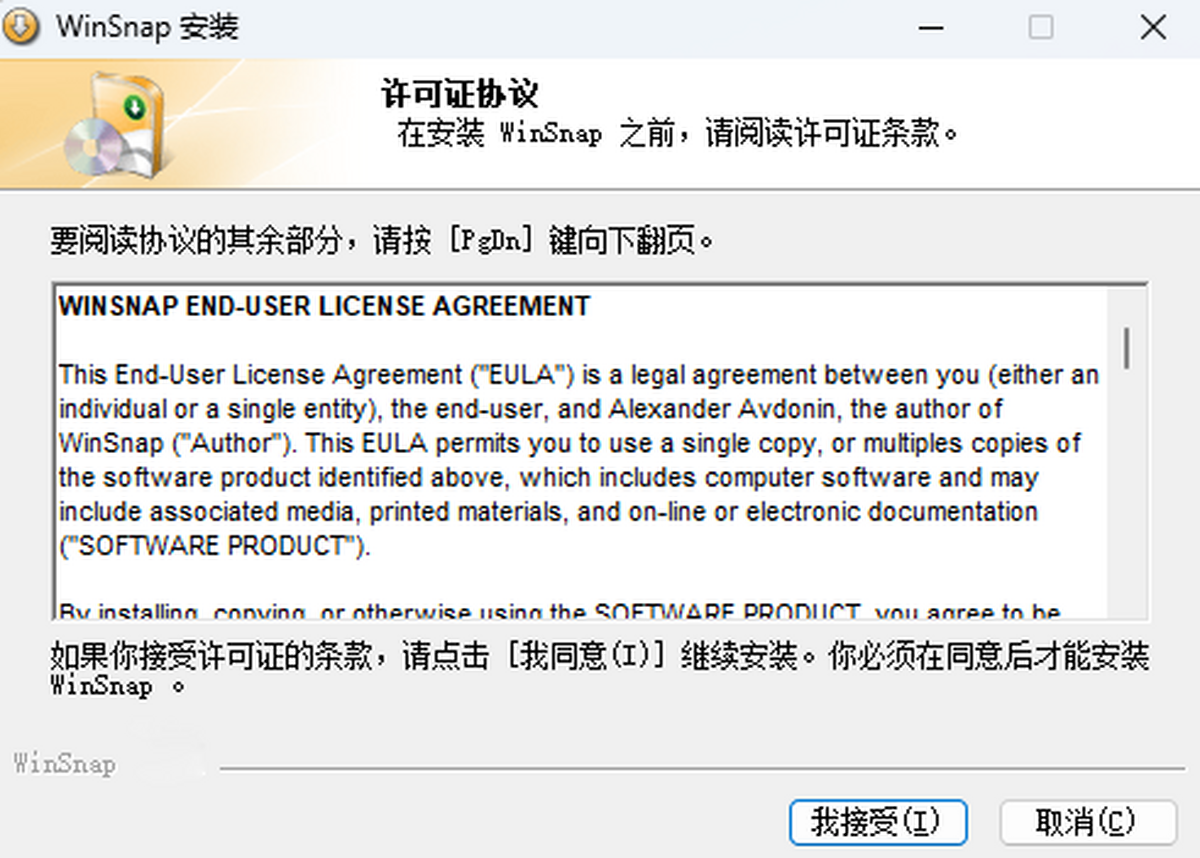
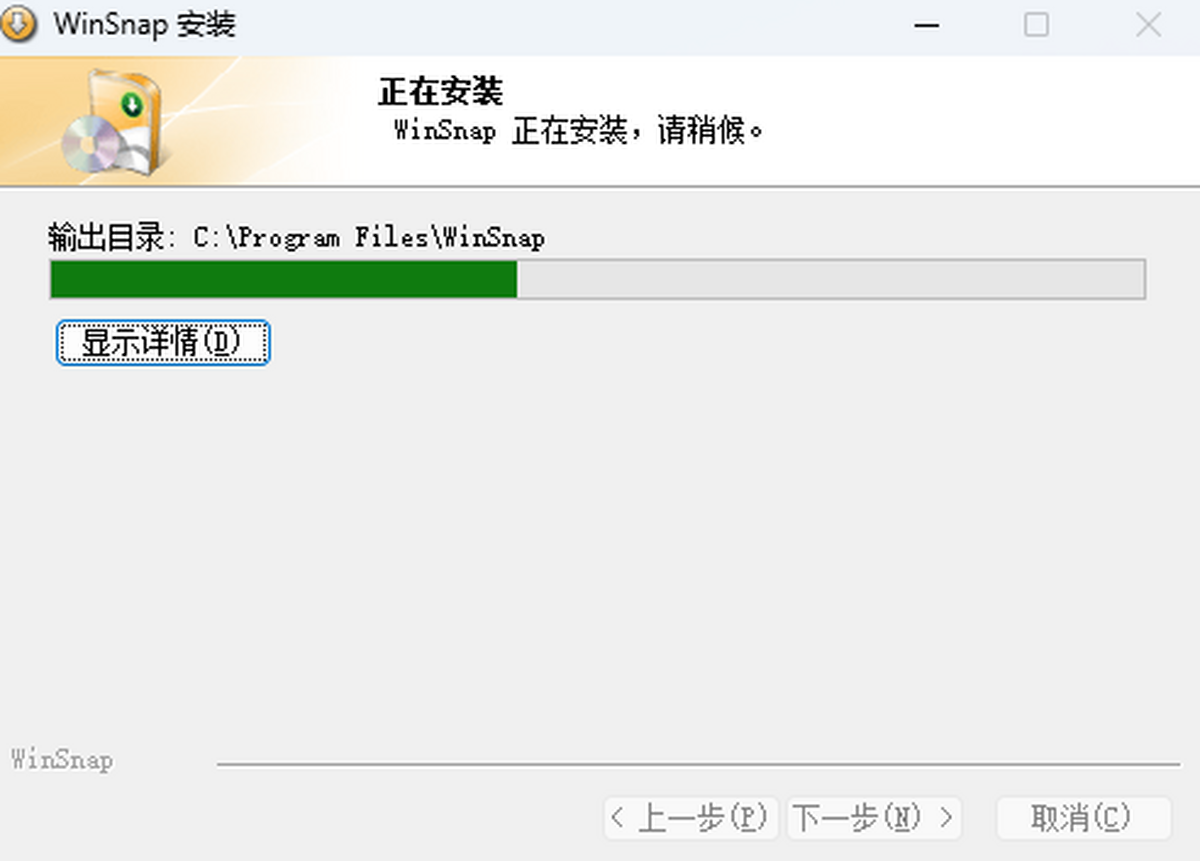
2、等待安装进度条完成,安装结束后即可立即使用WinSnap。
WinSnap电脑版官方电脑端常见问题
应用信息
- 厂商:暂无
- 包名:
- 版本:
- MD5值:a64ec1b58ec2178f0cce60107f0e3001
相关版本
-
 生命网格biogrid安卓版
2026-07-02
下载
生命网格biogrid安卓版
2026-07-02
下载
-
 永辉知云app最新版
2026-06-16
下载
永辉知云app最新版
2026-06-16
下载
-
 川报观察新闻客户端(改名川观新闻)
2026-06-16
下载
川报观察新闻客户端(改名川观新闻)
2026-06-16
下载
-
 纳米盒子英语课程app
2026-06-16
下载
纳米盒子英语课程app
2026-06-16
下载
同类热门
更多好游
-
 p站proburn中文免费 图像影音/2024-05-09下载
 -
 小蓝gtv最新版2024 社交聊天/2025-07-10下载
 -
 ai一键去除衣物修改版 辅助工具/2024-06-06下载
 -
 海角社区id:1120.7126 社交聊天/2024-10-22下载
 -
 e站官网版(EhViewer) 图像影音/2025-12-19下载
 -
 糖心v1.0.3破解版下载安装 图像影音/2025-09-27下载
 -
 跳一跳辅助永久免费版最新 辅助工具/2024-08-31下载
 -
 jmcomic1.7.8拿走不谢 新闻阅读/2025-04-08下载