
简介
Microsoft Excel手机版是由微软官方推出的免费移动办公应用,专为处理会计、审计、财务等数据任务而打造。它不仅能帮助你深入挖掘数据背后的价值,还能随时随地创建、查看、编辑和共享Excel文件,是现代职场人士不可或缺的高效办公利器。
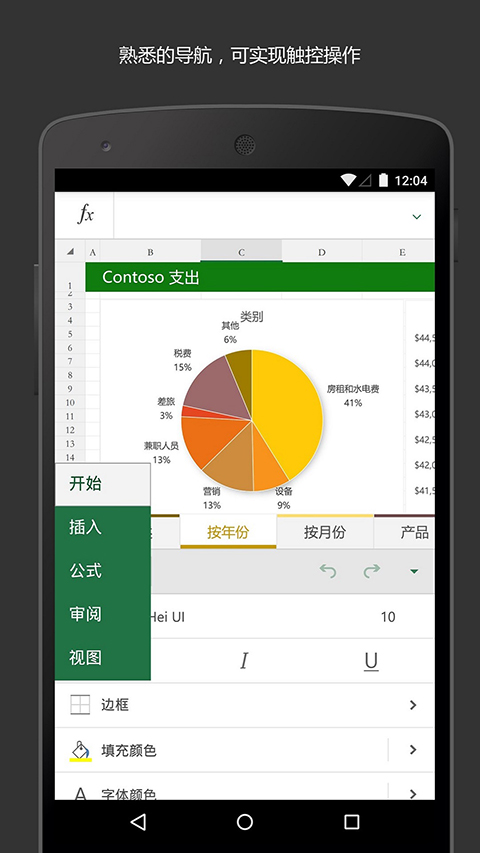
Microsoft Excel延续了桌面端的经典界面,操作逻辑清晰直观,带来熟悉的使用体验。同时针对移动端优化触控交互,在保持强大功能的同时,让你轻松完成复杂表格编辑。无论是使用内置公式进行精准计算,还是通过图表直观呈现数据趋势,都能显著提升工作效率,助你快速得出有价值的结论。
软件特色
1、微软官方发布的Excel
微软Office确保电子表格在安卓手机和平板上完美呈现,布局高保真、兼容性强,绝无数据丢失或格式错乱的问题。
功能区采用用户熟悉的导航与菜单设计,无需学习成本即可快速上手操作。
安卓版完整继承电脑端核心功能,包括公式、表格、图表、迷你图等,满足专业级数据处理需求。
专为单手操作优化,常用编辑功能集中在屏幕下方,无需外接键盘或鼠标也能流畅完成文档修改。
内置丰富实用模板库,涵盖预算规划、任务清单、家庭管理乃至健身日志等多种场景,开箱即用,大幅节省准备时间。
2、助力您突破时间空间的限制,轻松搞定工作
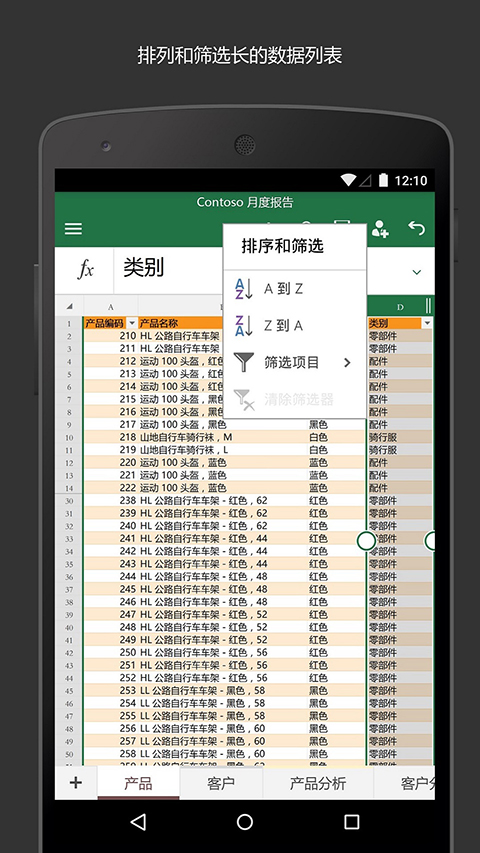
支持公式计算、图表生成、数据排序与筛选等核心功能,让复杂数据一目了然,实现高效可视化分析。
通过简单触控即可添加公式、调整列宽、重排数据,轻松揭示隐藏在数字背后的深层洞察。
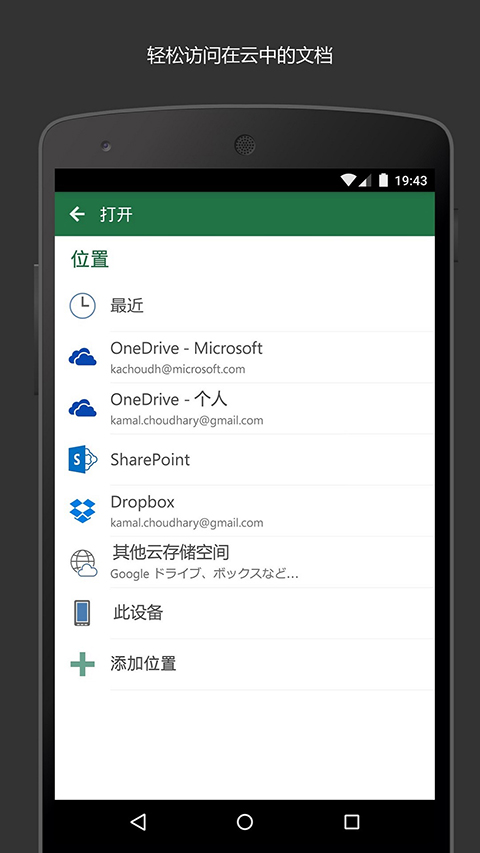
跨设备无缝衔接,无论使用哪台设备,都能快速打开最近编辑的文档,继续未完成的工作。
文档可存储于OneDrive、OneDrive for Business或SharePoint,只需轻点一下,即可在手机、平板或电脑上随时访问最新版本。
3、协同办公
深度集成云服务,分享电子表格变得前所未有的简单高效。
通过邮件发送链接或附件,即可将文件即时共享给同事、客户或团队成员,实现高效协作。
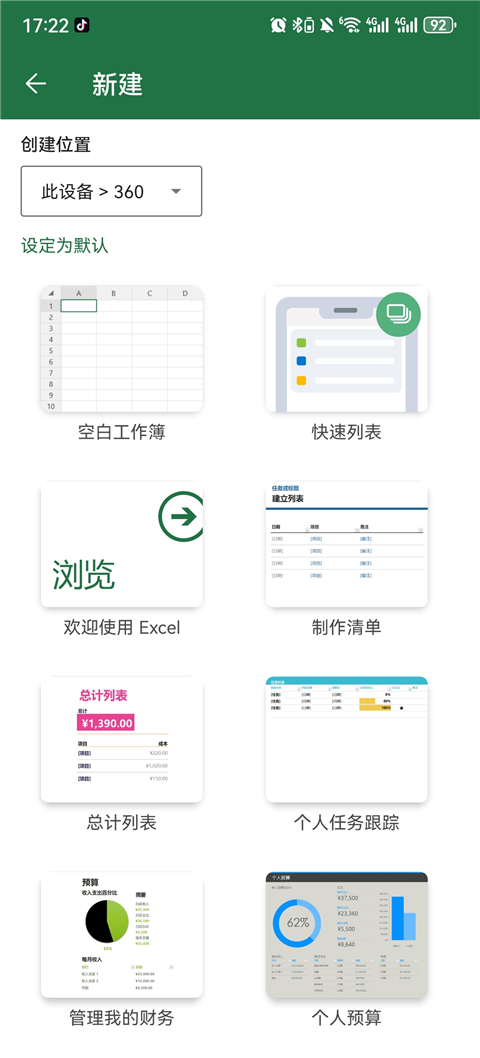
Microsoft Excel手机版怎么修改新建表格文件夹地址
1、选择新建点击创建设备,选择其它位置
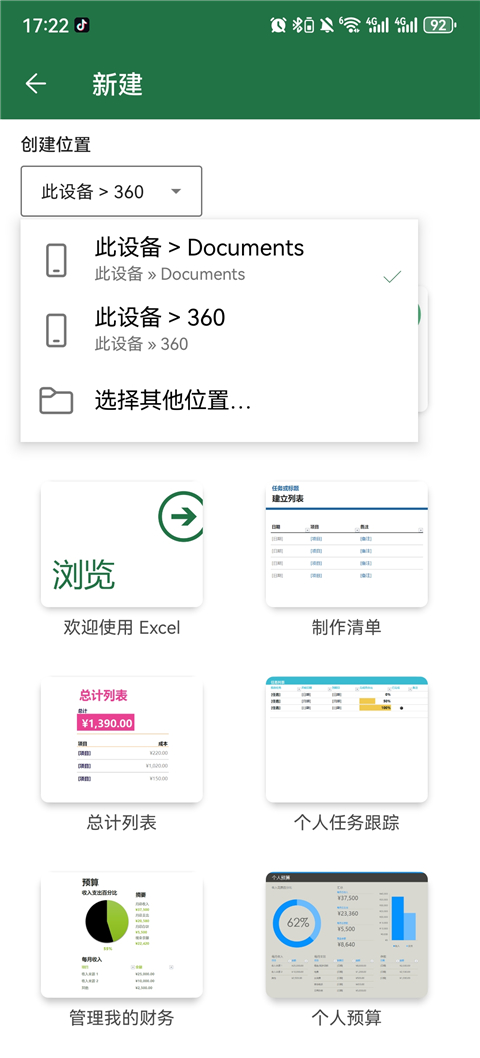
2、选择此设备
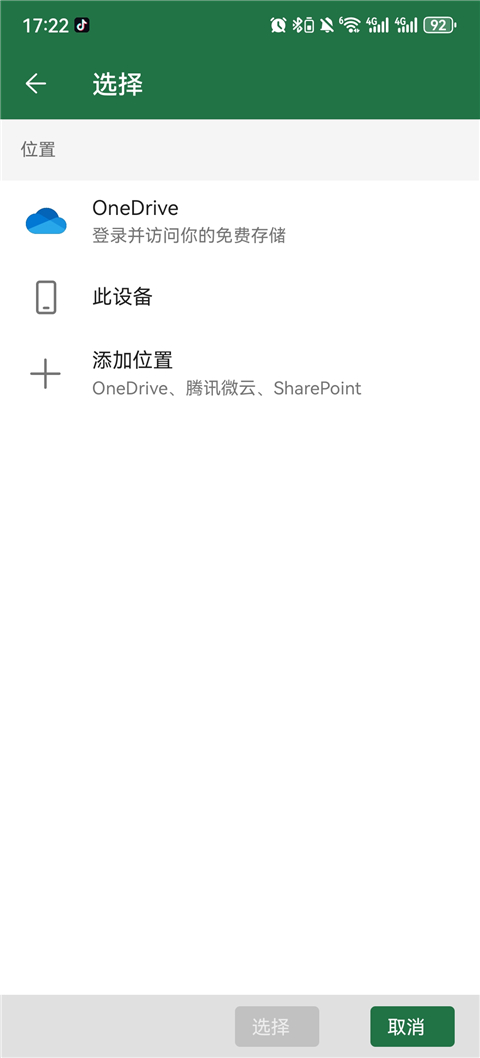
3、选择相应文件夹
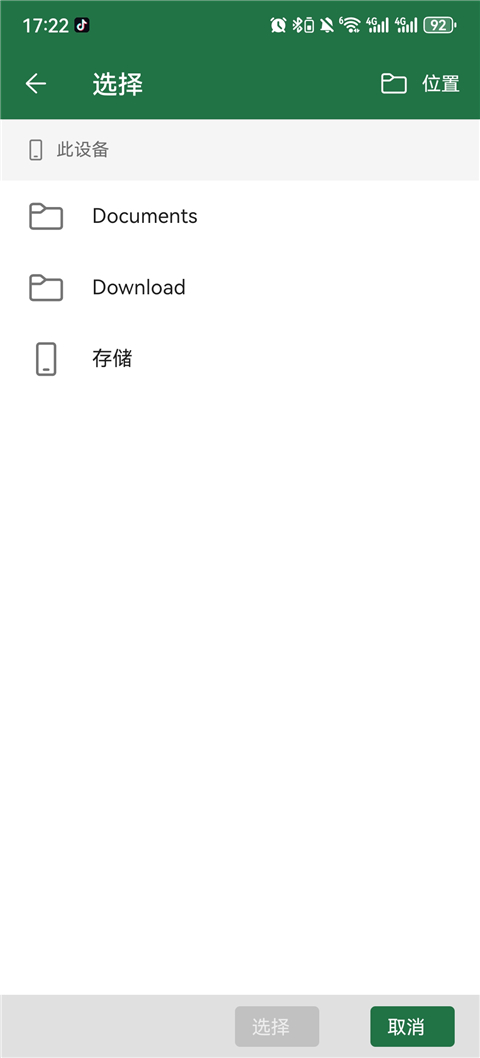
4、进入文件夹目录下进行确认
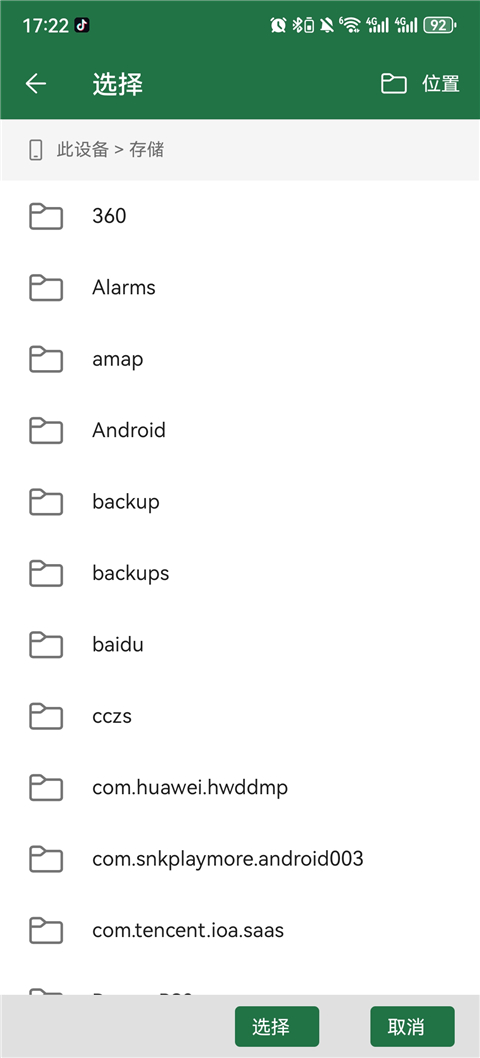
5、现在我们创建的表格即可在相应文件夹下
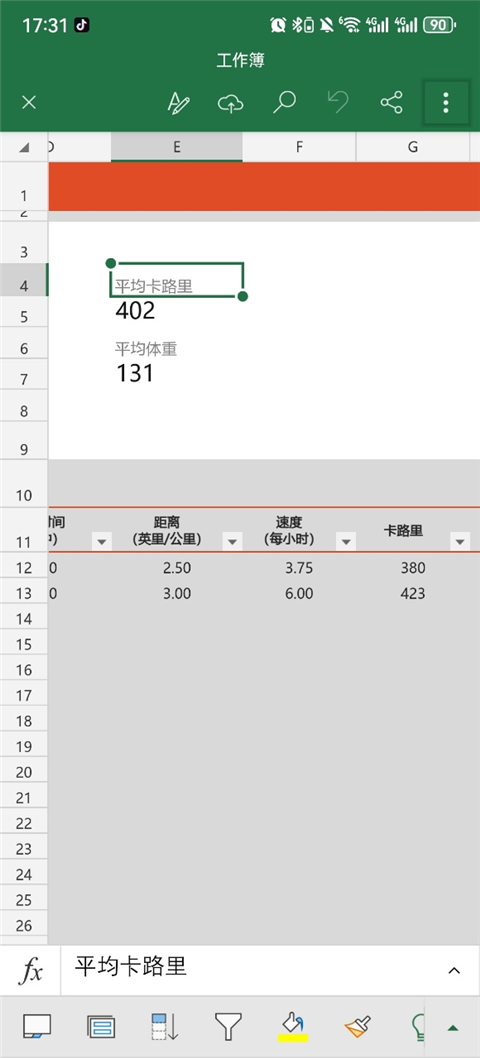
Microsoft Excel手机版怎么转换成pdf格式文件
1、创建编辑完表格后,点击右上角的三个点选项
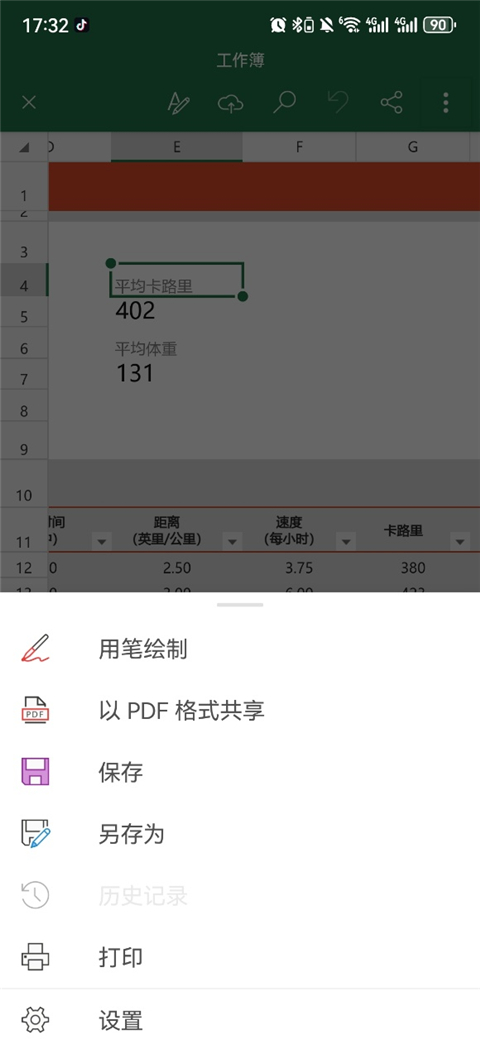
2、点击以PDF格式共享
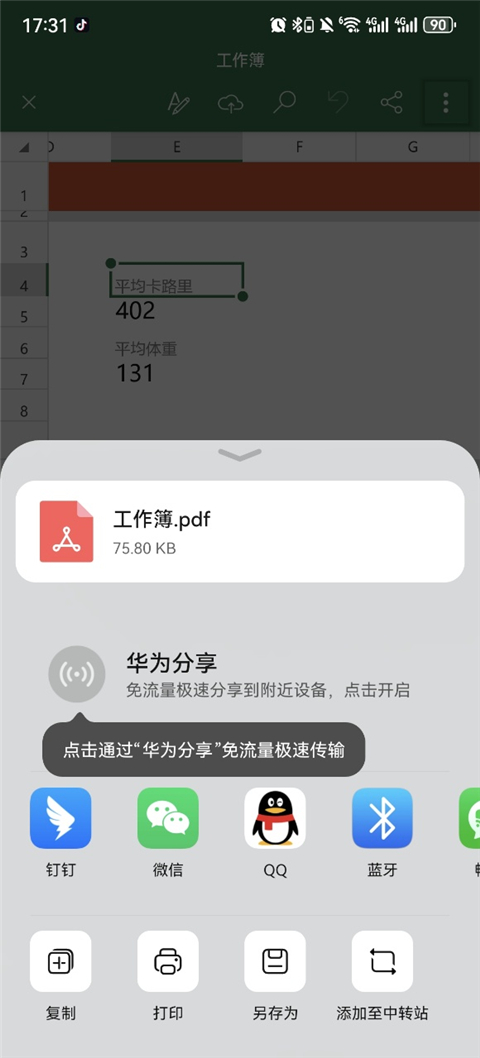
3、另存为即可
软件特色
1、布设数据
在电子表格或工作簿中灵活组织数值与文本信息,结合上下文理解数据,助你做出更明智的决策。
2、重新设置格式并重新排列
Excel能智能识别你的数据模式,在你调整格式或排列时自动补全后续内容,无需编写公式或宏。通过“告诉我”搜索功能,快速找到所需命令,直达目标结果。
3、执行你的分析
借助强大的分析工具,Excel可自动完成复杂的数据汇总与对比。透视表预览功能让你直观比较不同维度的数据,轻松选出最能讲清故事的呈现方式。
4、汇入图表和图形
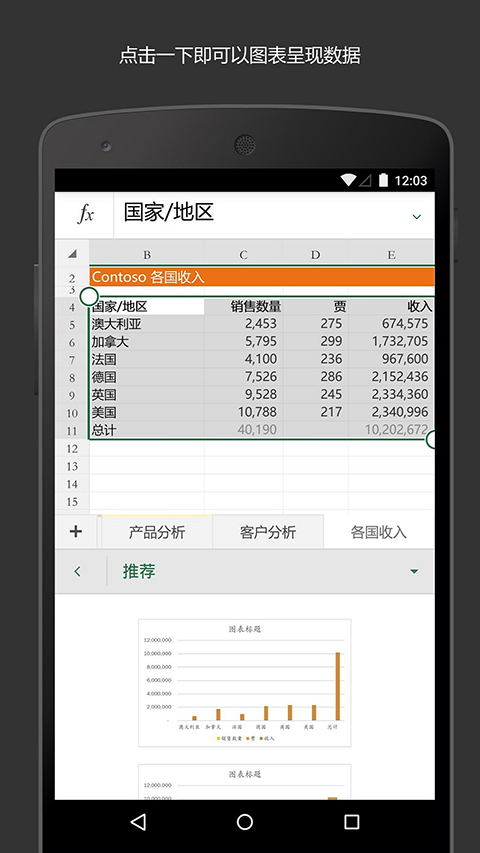
Microsoft Excel会智能推荐最适合展示数据趋势的图表类型。你可以快速预览多种选项,并一键选用最清晰传达见解的可视化形式。
5、找到你的最佳故事情节
探索多种数据呈现方式,对比不同视觉效果。一旦发现最合适的表达形式,只需单击即可应用格式、迷你图、图表或表格。Excel 2016新增的现代化图表库,助你以全新视角讲述数据故事。
6、高亮显示趋势和模式
利用条形、颜色与图标直观突出关键数值,轻松识别数据中的趋势与异常。全新的一键预测功能,只需点击一次,即可基于现有数据序列生成未来趋势预测。
7、从云端共享
将工作簿保存至OneDrive或SharePoint,确保所有协作者始终访问最新版本。也可通过电子邮件或即时消息直接发送附件,实现高效分发。
8、实时协作
将电子表格上传至OneDrive、OneDrive for Business或SharePoint后,你和团队成员可通过Excel Online同步编辑同一文档。改进后的版本历史记录功能,让你随时查看过往修改或回退到早期版本。
更新日志
v16.0.19822.20104版本
修复了一些BUG。
应用信息
- 厂商:暂无
- 包名:com.microsoft.office.excel
- 版本:16.0.16924.20124
- MD5值:7df95a936d6f12b4dda55cef5f407c12
同类热门
更多好游
-
 p站proburn中文免费 图像影音/2024-05-09下载
 -
 小蓝gtv最新版2024 社交聊天/2025-07-10下载
 -
 ai一键去除衣物修改版 辅助工具/2024-06-06下载
 -
 海角社区id:1120.7126 社交聊天/2024-10-22下载
 -
 e站官网版(EhViewer) 图像影音/2025-12-19下载
 -
 糖心v1.0.3破解版下载安装 图像影音/2025-09-27下载
 -
 跳一跳辅助永久免费版最新 辅助工具/2024-08-31下载
 -
 jmcomic1.7.8拿走不谢 新闻阅读/2025-04-08下载