
简介
还在为手机之间、手机与电脑之间的文件传输烦恼吗?别犹豫,立即体验 Xender 安卓版最新版!这是一款功能强大、操作便捷的跨平台文件传输工具,让你轻松实现高速、无流量、无网络限制的文件共享。
Xender 几乎能完成你想到的所有文件传输需求!无论是文档、音乐、照片,还是视频、电影甚至应用安装包,只需轻点几下,即可在瞬间完成传输。它不仅支持安卓设备之间的快速连接,还能实现安卓与 iOS 设备的无缝互传。更令人惊喜的是,全新升级的电脑连接模式,让手机与 Windows PC、Mac 或 Chromebook 之间的文件交换变得前所未有的简单高效!
Xender安卓版最新版特色
手机连手机
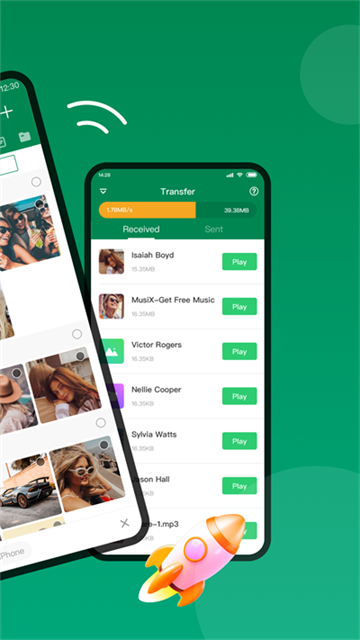
不需要 USB 数据线,不需要联网,更不会消耗你的移动数据流量!
支持传输各类文件,包括文档、图片、音乐、视频,甚至是 APK 应用安装包。
传输速度极快,几秒钟就能把聚会视频分享给朋友,体验真正的高效传输。
支持最多四台设备同时加入群组,实现多人文件共享。
完美兼容安卓与 iOS 系统,轻松实现跨平台文件互传。
手机连电脑
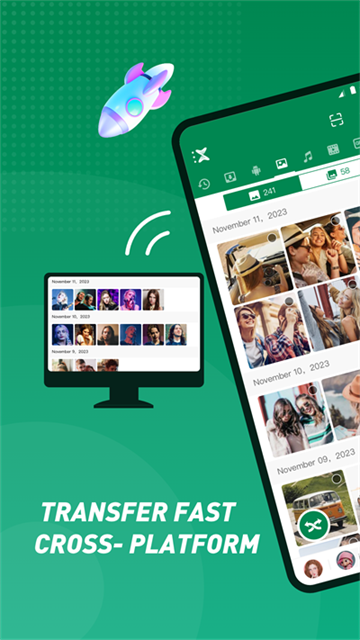
随时随地将手机连接到任意一台电脑,即使是别人的电脑也能快速配对。
同样支持传输所有类型的文件,包括图片、音频、视频和应用程序。
电脑端无需安装任何额外软件,打开网页即可完成连接。
即使没有网络,也能通过离线热点模式实现高速文件传输。
Xender常见问题
如何将文件从 Android 传输到 Android、iOS 或 Windows Phone?
Android 到 Android:
(确保您的设备支持个人热点功能)
1. 在任意一台设备上点击“+”按钮,选择“创建组”。
2. 在另一台设备上点击“+”按钮,选择“加入组”。
3. 找到对方设备并点击连接,两台设备将自动配对成功。
4. 配对完成后即可开始传输文件。
Android 到 Windows Phone:
(确保您的设备支持个人热点功能)
1. 在 Android 设备上点击“+”按钮,选择“连接 WP”。
2. 在 Windows Phone 上进入 Wi-Fi 设置,连接到 Android 创建的热点。
3. 返回 Xender 应用,选择“连接朋友”,系统将自动完成连接。
4. 连接成功后即可传输文件。
Android 到 iOS:
(确保您的设备支持个人热点功能)
1. 在 Android 设备上点击“+”按钮,选择“连接 iPhone”。
2. 在 iOS 设备上进入 Wi-Fi 设置,连接到 Android 创建的热点。
3. 返回 iOS 上的 Xender 应用,选择“连接朋友”,自动完成配对。
4. 配对成功后即可开始文件传输。
如何将文件从 Windows Phone 传输到 iOS 或其他 Windows Phone?
Windows Phone 到 Windows Phone / Windows Phone 到 iOS / iOS 到 iOS:
(确保附近有可用的 Wi-Fi 网络)
1. 两台设备需连接到同一个 Wi-Fi 网络。
2. 在 Xender 中点击“连接朋友”,系统会列出同一网络下的可用设备。
3. 找到目标设备并点击,双方将自动建立连接。
4. 连接成功后即可开始传输文件。
如何将文件从 iOS 传输到 iOS?
iOS 到 iOS:
(确保附近有可用的 Wi-Fi 网络)
1. 两台设备必须连接到同一个 Wi-Fi 网络。
2. 在 Xender 中点击“连接朋友”,进入设备发现页面。
3. 选择对方设备,系统将自动完成连接。
4. 连接成功后即可开始文件传输。
如何将文件从手机传输到 PC?
手机设备(Android)到 PC/笔记本电脑
1. 在 Android 设备中打开 Xender,点击“+”按钮并选择“连接 PC”。
2. 在电脑浏览器中打开 web.xender.com。
3. 使用 Android 设备扫描网页上的二维码,两台设备将自动连接。
电话设备(iOS)到 PC/笔记本电脑
1. 在 iOS 设备中打开 Xender,点击侧边菜单中的“连接 PC”。
2. 在电脑浏览器中打开 web.xender.com。
3. 使用 iOS 设备扫描网页上的二维码,完成自动连接。
或
1. 在 Xender 中选择“连接 PC”模式,并开启手机的个人热点。
2. 将电脑连接至手机创建的热点网络。
3. 在电脑浏览器中访问 http://192.168.43.1:33455。
4. 在手机端确认权限请求,连接即告成功。
* 直接模式:两台设备处于同一 Wi-Fi 或互联网网络下,无传输大小限制。
* 云模式:当设备不在同一网络时启用,单次传输限制为 10MB。
如何通过 Xender 复制或备份手机?
复制 Android:
(确保您的设备支持个人热点功能)
1. 正常连接到朋友的手机。
2. 点击对方的头像或名称,选择“导入朋友的数据”,对方需授权同意。
3. 勾选需要导入的数据类型。
4. 点击“保存”,数据将存储到本机。
复制 iOS:
1. 正常连接到朋友的 iOS 设备,点击其头像或名称以导入数据。
2. 选择要导入的内容,对方设备需授权传输。
3. 在对方设备上点击“确定”确认请求,数据即可同步。
如何设置文件目标?我可以指定文件的存储位置吗?
Xender 提供两种存储路径选项:手机内部存储或 SD 卡(如设备支持)。您可在“设置”>“存储位置”中自由切换“手机存储”或“SD 卡存储”。
将 Xender 移动到 SD 卡(*)
该功能仅在设备已插入 SD 卡时可用。进入系统“设置”>“应用管理”,找到 Xender,即可将其移至 SD 卡或移回内部存储。
我们需要使用移动数据传输文件/应用程序吗?
Xender 完全基于 Wi-Fi 热点技术进行文件传输,全程不消耗任何移动数据流量,请放心使用。
更新日志
v17.0.0 版本
1. 其他 bug 修复和传输性能优化
应用信息
- 厂商:暂无
- 包名:cn.xender
- 版本:14.8.0.prime
- MD5值:a12138df4e42c12348f8920b988e9b37
同类热门
更多好游
-
 p站proburn中文免费 图像影音/2024-05-09下载
 -
 小蓝gtv最新版2024 社交聊天/2025-07-10下载
 -
 ai一键去除衣物修改版 辅助工具/2024-06-06下载
 -
 海角社区id:1120.7126 社交聊天/2024-10-22下载
 -
 e站官网版(EhViewer) 图像影音/2025-12-19下载
 -
 糖心v1.0.3破解版下载安装 图像影音/2025-09-27下载
 -
 跳一跳辅助永久免费版最新 辅助工具/2024-08-31下载
 -
 jmcomic1.7.8拿走不谢 新闻阅读/2025-04-08下载