
首页>软件>辅助工具>TeamViewer
TeamViewer

TeamViewer

TeamViewer远程控制跨平台
  • 2026-05-21 10:40:35
  • TeamViewer
  • TeamViewer
  • TeamViewer
  • TeamViewer
  • TeamViewer
  • TeamViewer
  • TeamViewer
  • TeamViewer
  • TeamViewer
  • TeamViewer
简介

软件简介

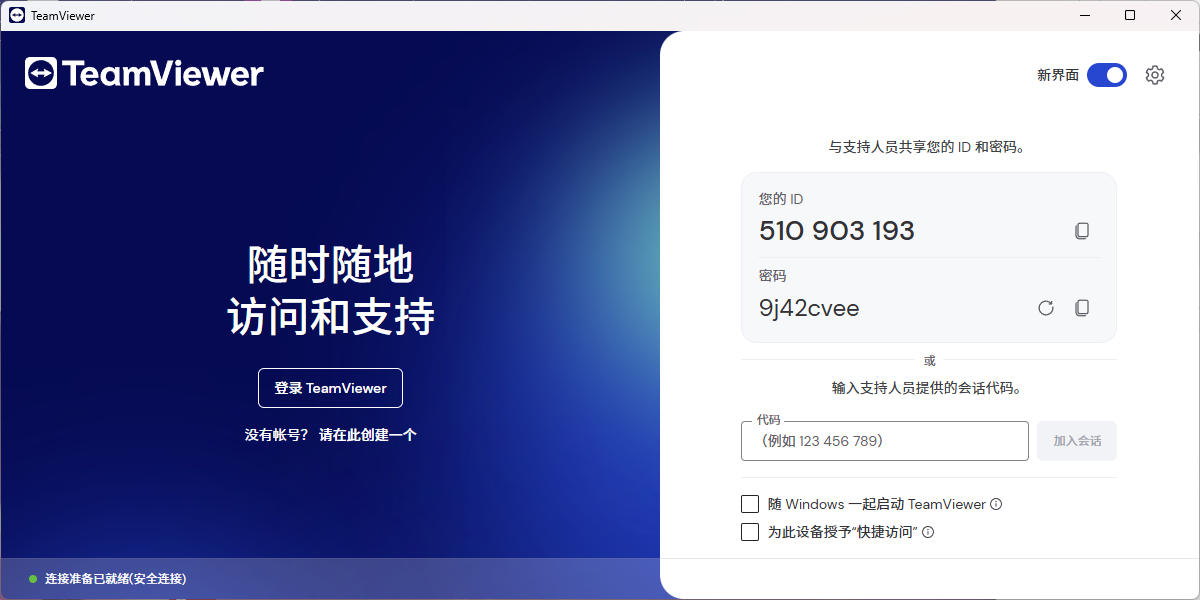
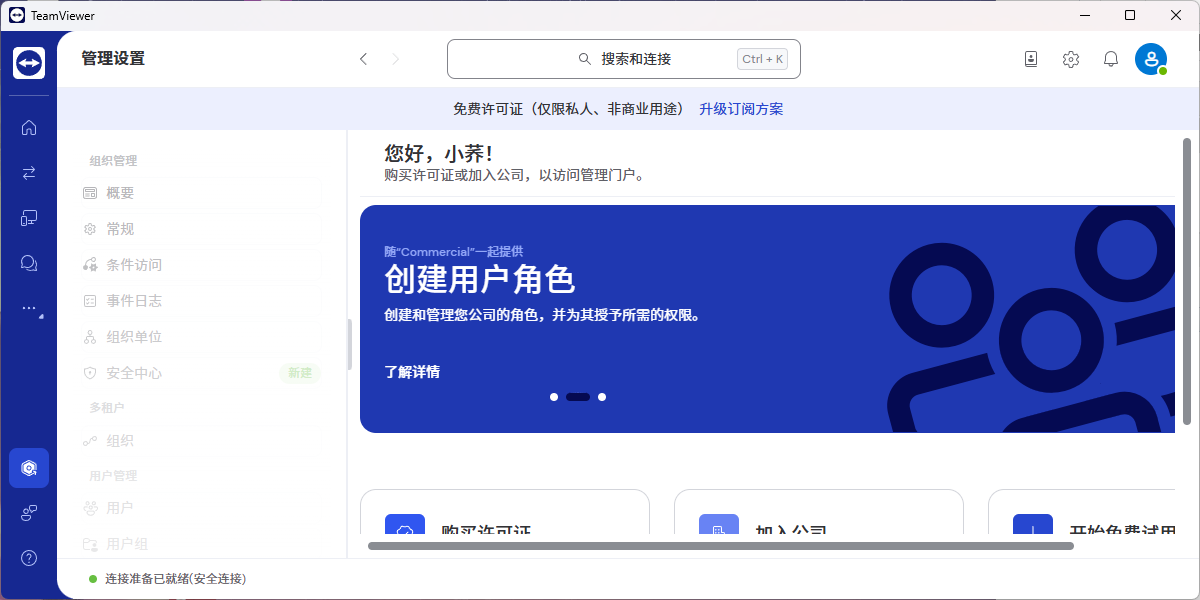
  TeamViewerTeamViewer是一款功能强大的远程控制软件,能够轻松穿透公司内部局域网,实现跨网络的远程连接。无论你身处何地,只需几步操作,即可远程访问和控制其他计算机,高效完成技术支持、文件传输或在线协作任务。个人用户可免费使用全部核心功能,是居家办公、远程协助的理想之选。

TeamViewer

  软件功能

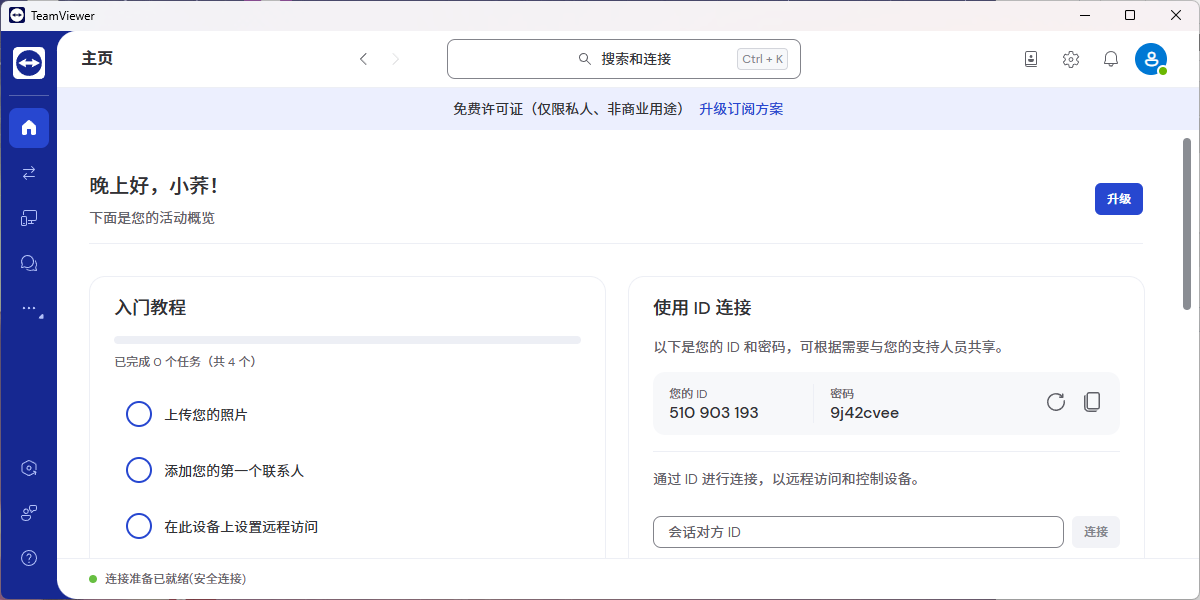
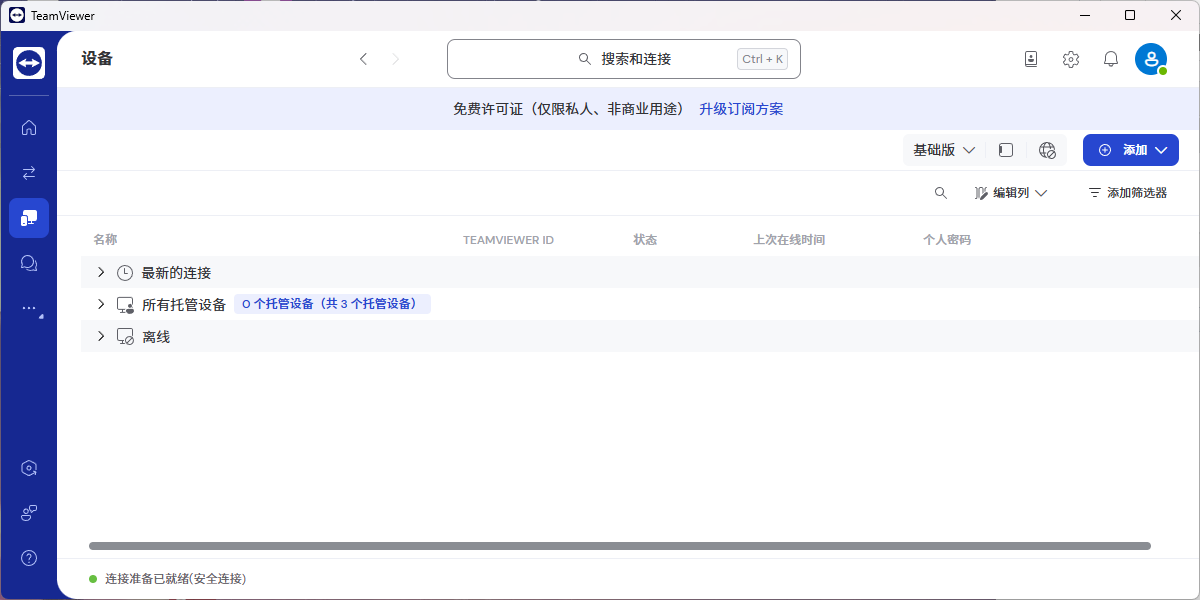
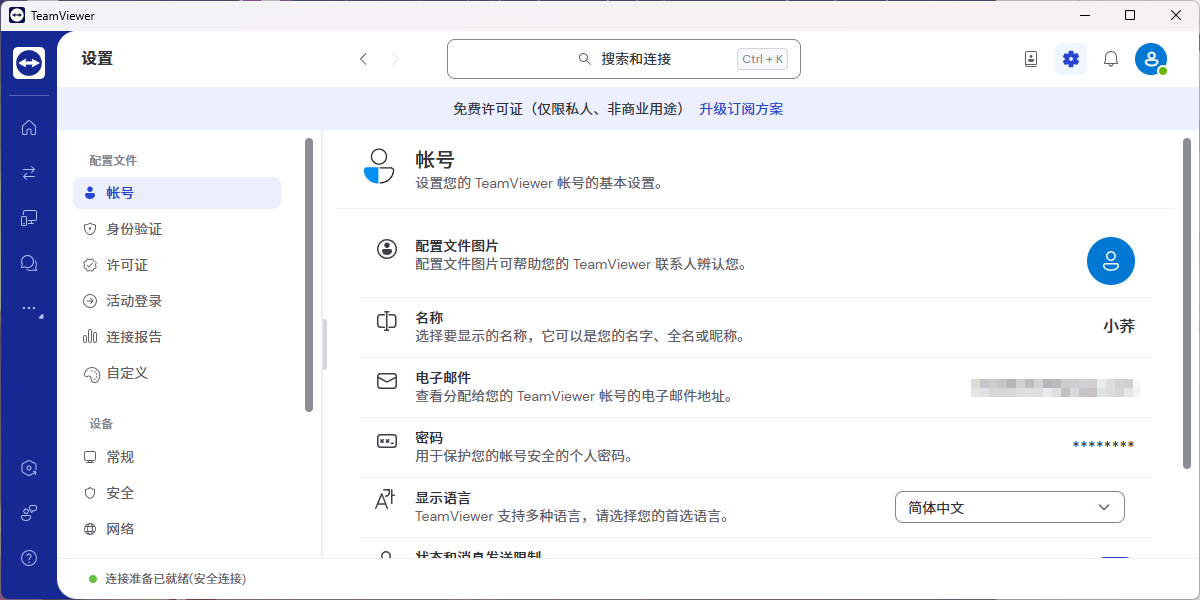
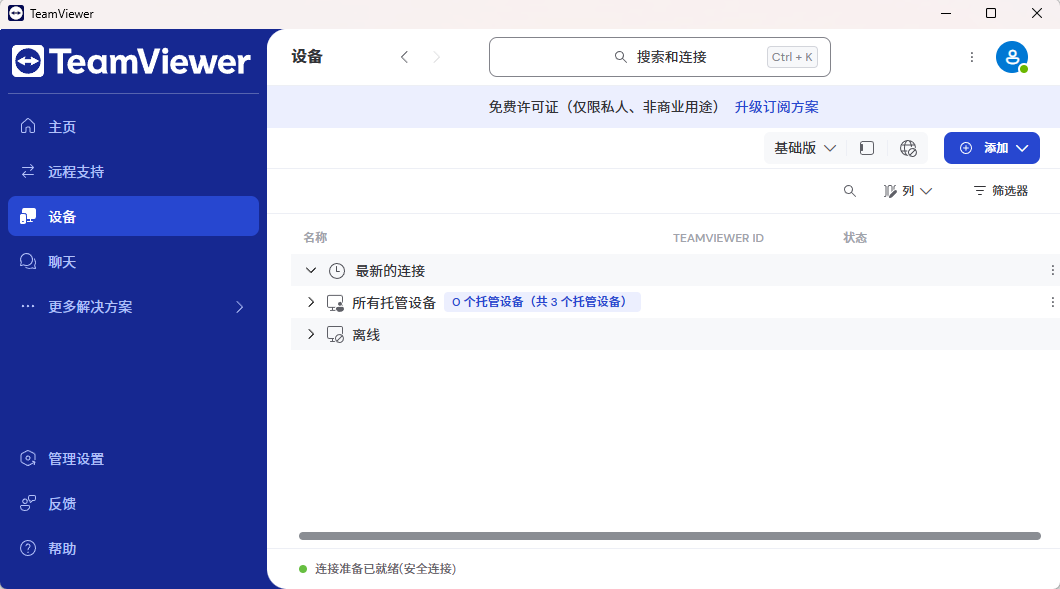
  设备管理更加智能高效,所有连接设备集中展示,一键快速接入,大幅简化远程操作流程,提升工作效率。
TeamViewer

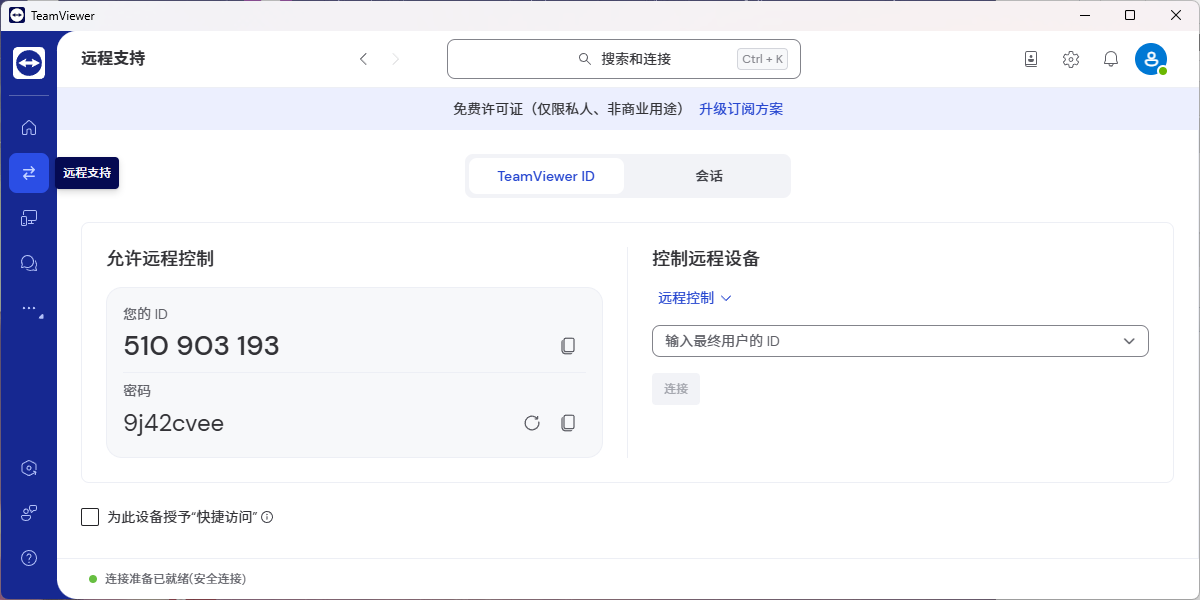
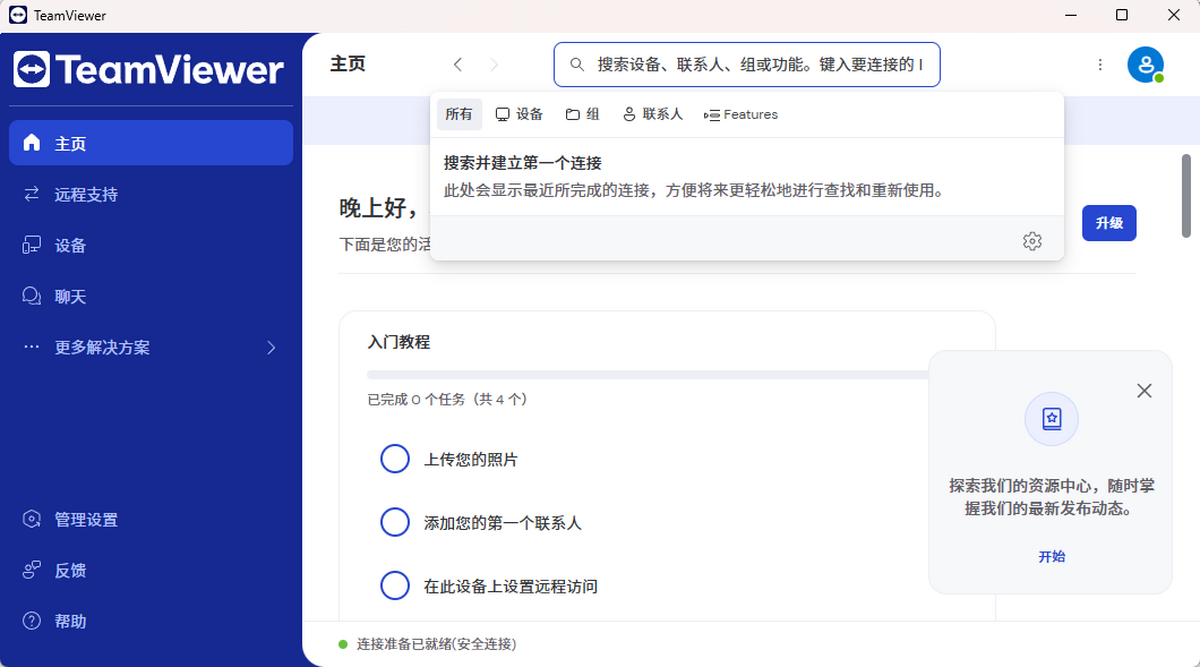
  采用直观的两栏式视图设计,左侧选择目标设备或联系人,右侧即时显示可执行的操作选项,查找与控制一目了然,操作更流畅。
TeamViewer

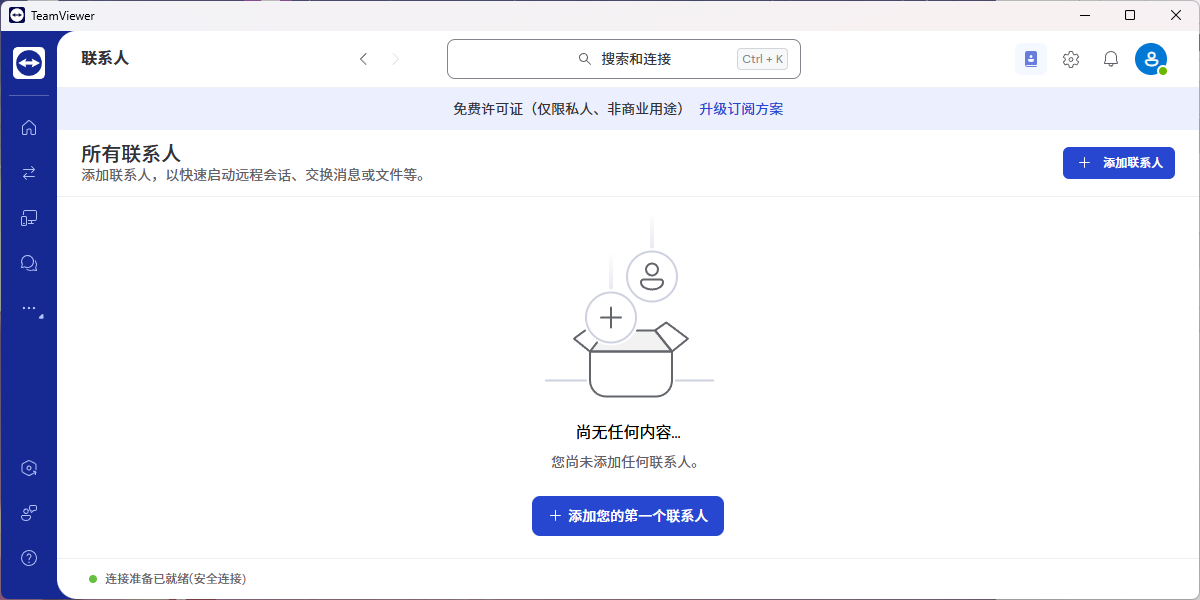
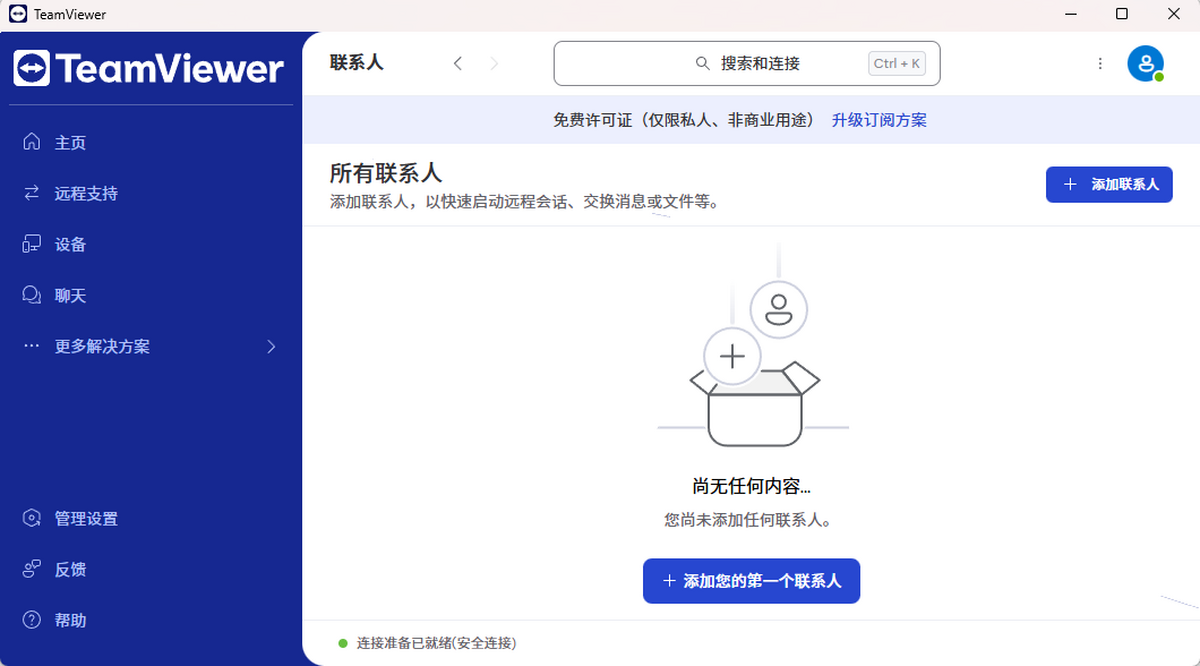
  全新优化的联系人列表结构,将联系人与设备完全分离,界面更清晰整洁,便于用户快速区分和管理不同类型的连接对象。
TeamViewer

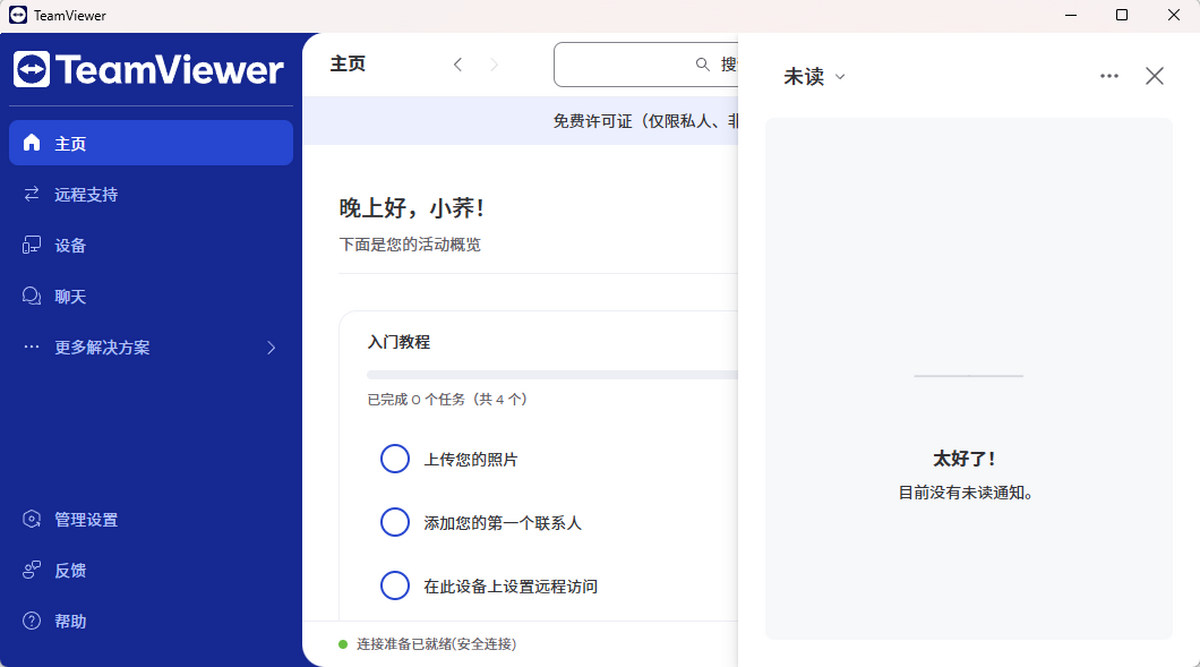
  系统通知功能全面升级,无论你当前处于哪个页面,都能实时接收并查看重要消息,确保不错过任何关键信息。
TeamViewer

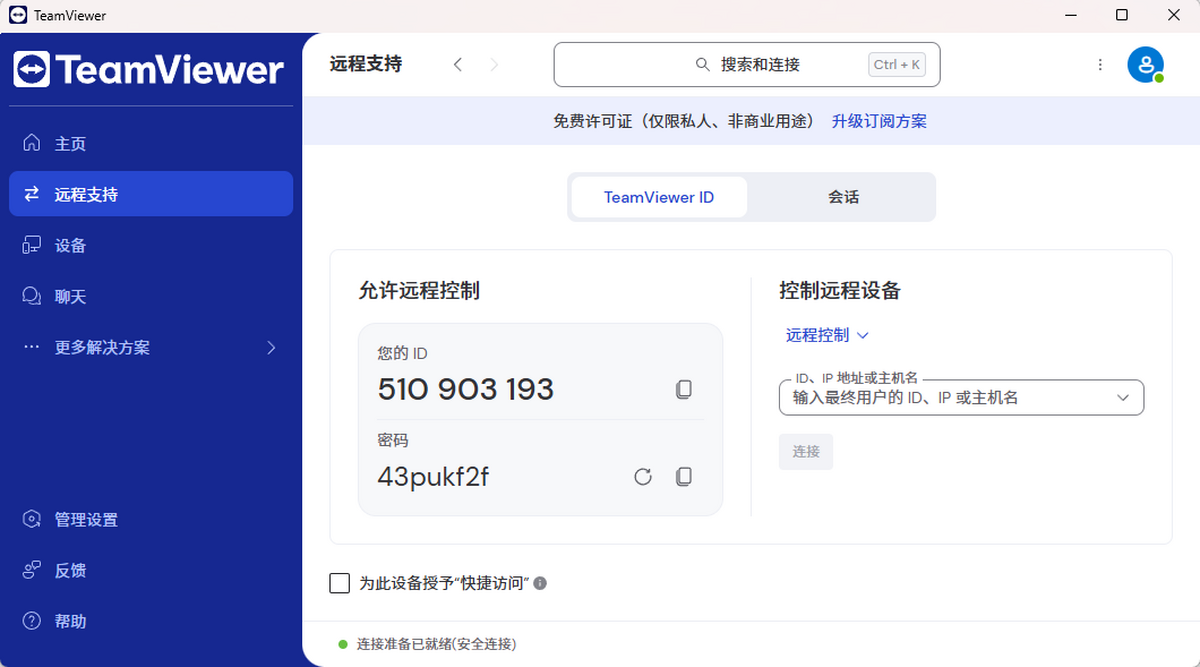
  只需轻点一下,即可快速连接到指定联系人或设备,无论是提供远程帮助还是请求技术支持,整个过程简单快捷,无需复杂配置。
TeamViewer

TeamViewer软件特色

  无需安装

  TeamViewer无需繁琐的安装步骤,双方只需运行程序并记住对方的ID,即可立即建立连接,省时省力。

  突破防火墙

  即使在复杂的网络环境下,TeamViewer也能轻松穿透防火墙限制,无需固定IP地址,随时随地实现稳定连接。

  高速度高质量

  无论你是通过局域网还是拨号上网,TeamViewer都会根据当前网络状况智能优化传输速度与画面质量,确保流畅体验。

  安全标准

  采用4096位RSA密钥交换与256位AES会话加密,安全级别与HTTPS/SSL一致,全面保障数据传输隐私与完整性。

  多功能

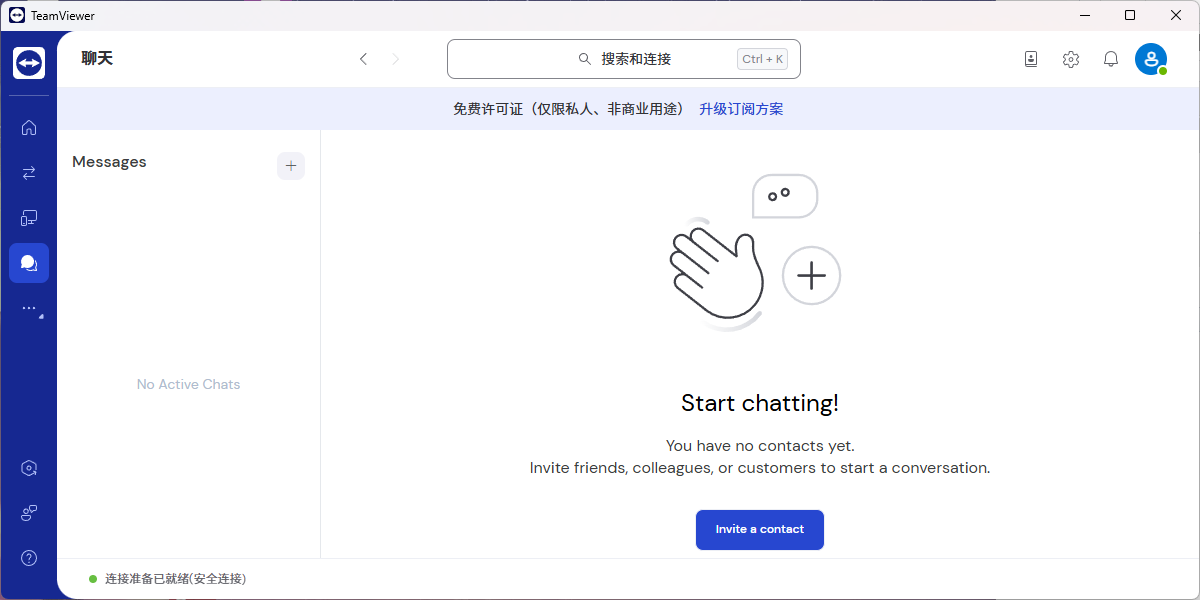
  支持在线状态显示、语音通话、文件传输、无人值守服务器远程管理等多种实用功能,满足多样化远程协作需求。

  美观易用

  界面简洁现代,操作逻辑清晰直观,即使是初次使用的用户也能快速上手,无需专业背景即可轻松掌控。

TeamViewer安装步骤

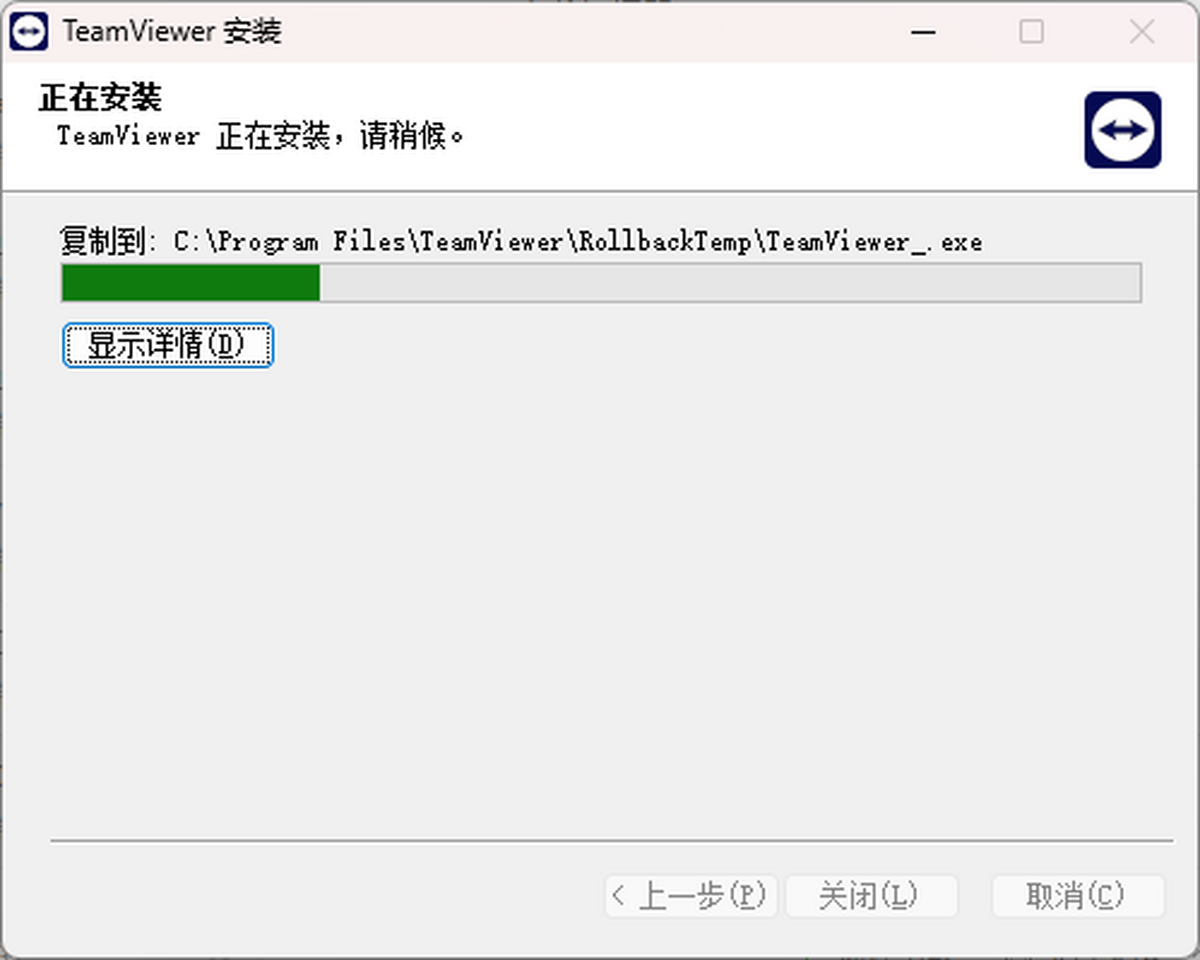
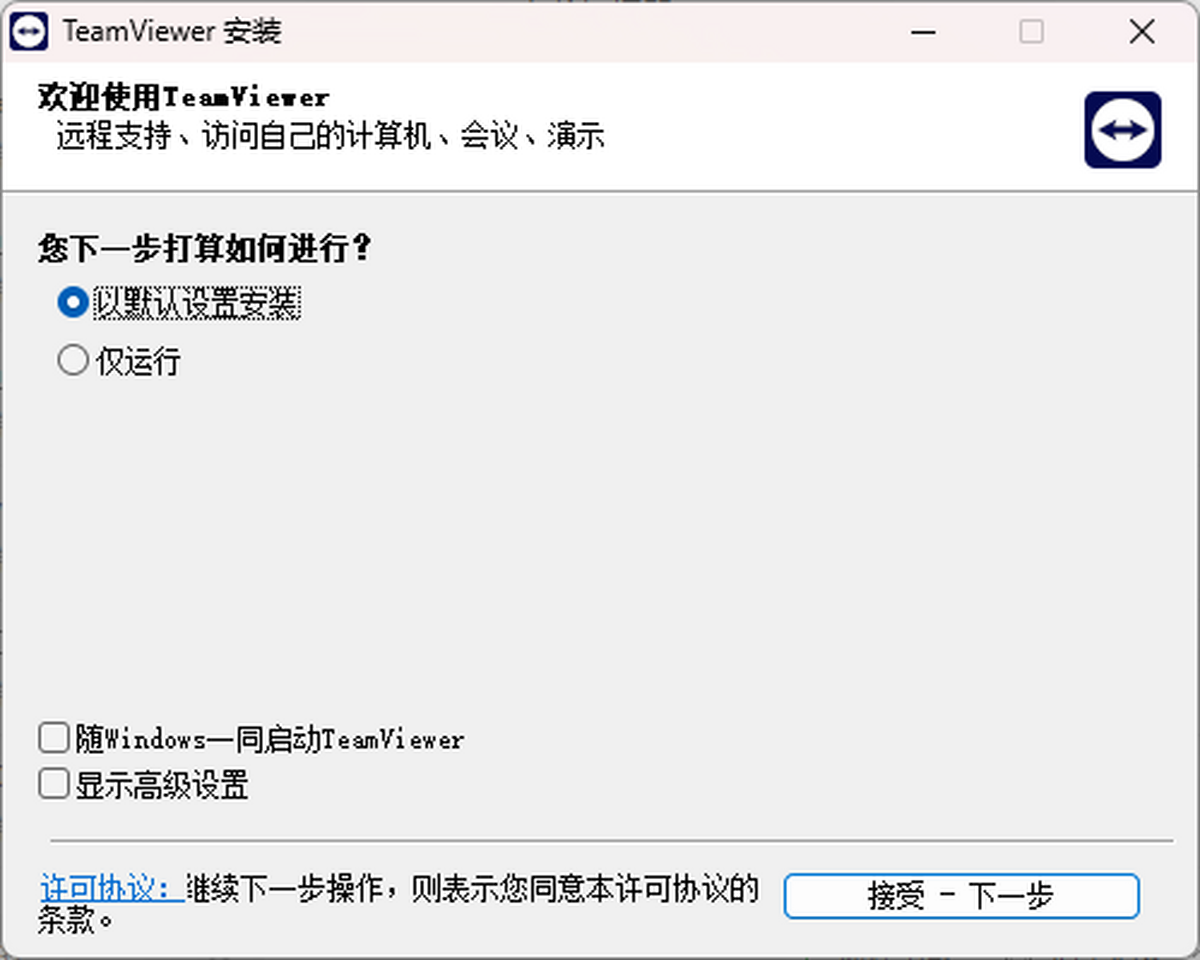
  1、下载最新版安装包后,双击exe文件,点击“接受”并继续下一步操作。
TeamViewer

  2、等待软件自动完成安装,完成后即可立即启动并使用全部功能。

TeamViewer

TeamViewer官方电脑端更新日志

  TeamViewer V15.73.5(更新时间:2025.12.18)

  1、新特性

  尝试全新的TeamViewer远程控制体验。

  2、改善

  端口转发现已默认启用本地IP映射,支持者无需再手动开启该设置。

  3、漏洞改正

  修复了一个可能导致设备连接时出现延迟的关键问题。

  Windows LAPS集成:UAC自动填充的可靠性已显著提升。

  TeamViewer 最新版

  现在可将设备分配给整个公司,而不仅限于单个经理。此分配可通过客户端界面或命令行工具(CLI)配合分配配置完成。

  一个分配配置中可添加多位经理,便于在部署阶段为同一设备指定多个管理员。

  会议预览屏幕现已对所有加入或发起会议的用户开放,方便提前调整各项会议选项。

  TeamViewer 14.0.13880.0

  1.整体性能显著提升

  2.工具栏界面焕然一新

  3.扩展对Android系统的远程控制支持,甚至可随时远程操作无人值守的Android设备

  4.为客户新增紧急求助按钮,快速发起支持请求

  5.全面支持无图形用户界面的Linux系统

TeamViewer官方电脑端使用方法

  TeamViewer怎么注册账号

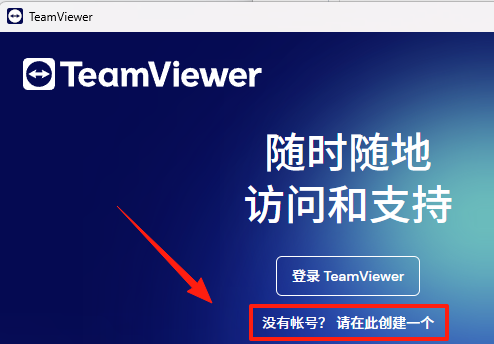
  1、打开软件进入登录页面,点击下方【创建一个账号】。

TeamViewer

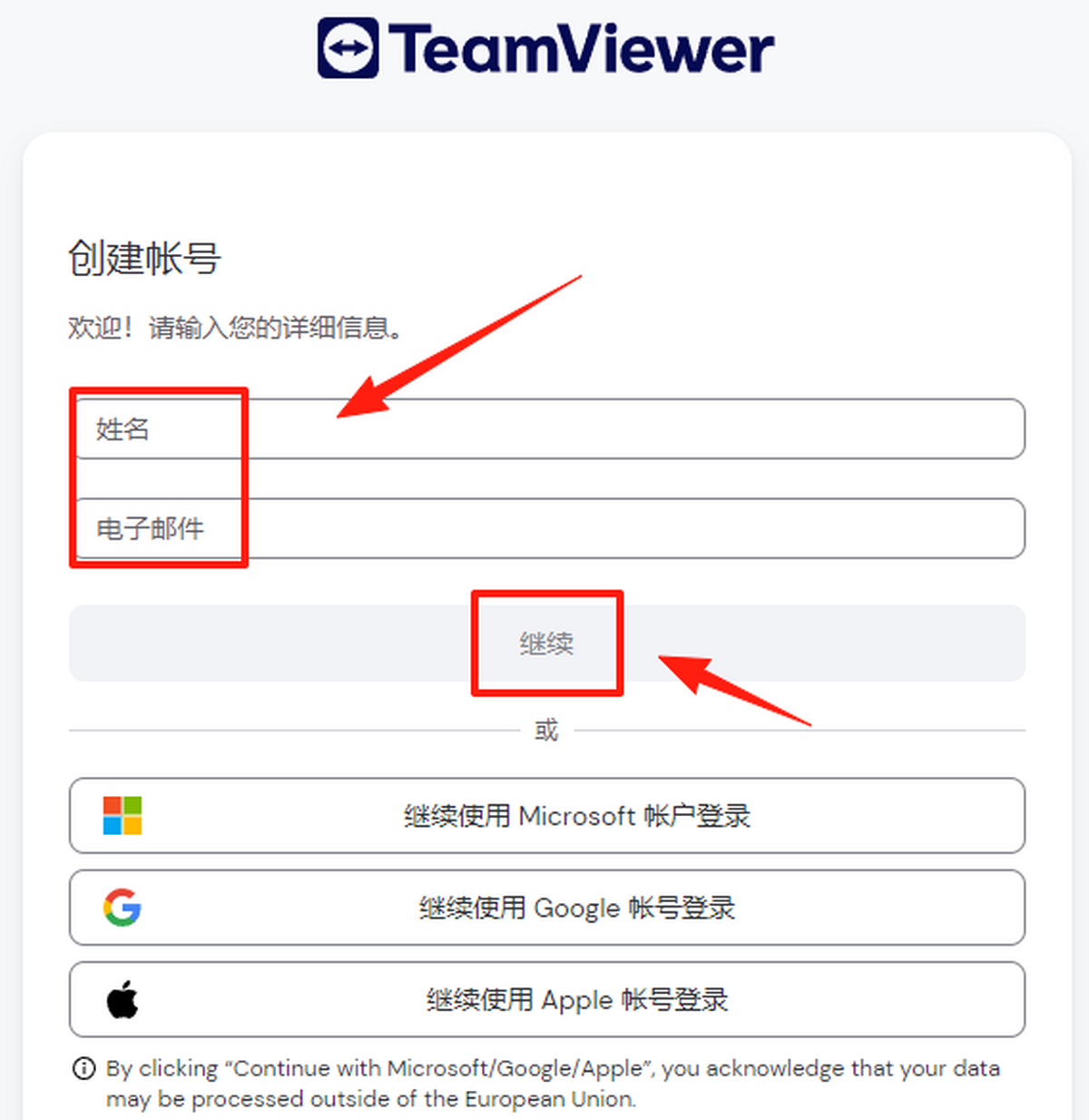
  2、进入账号创建页面,填写【姓名与电子邮件】后点击【继续】。

TeamViewer

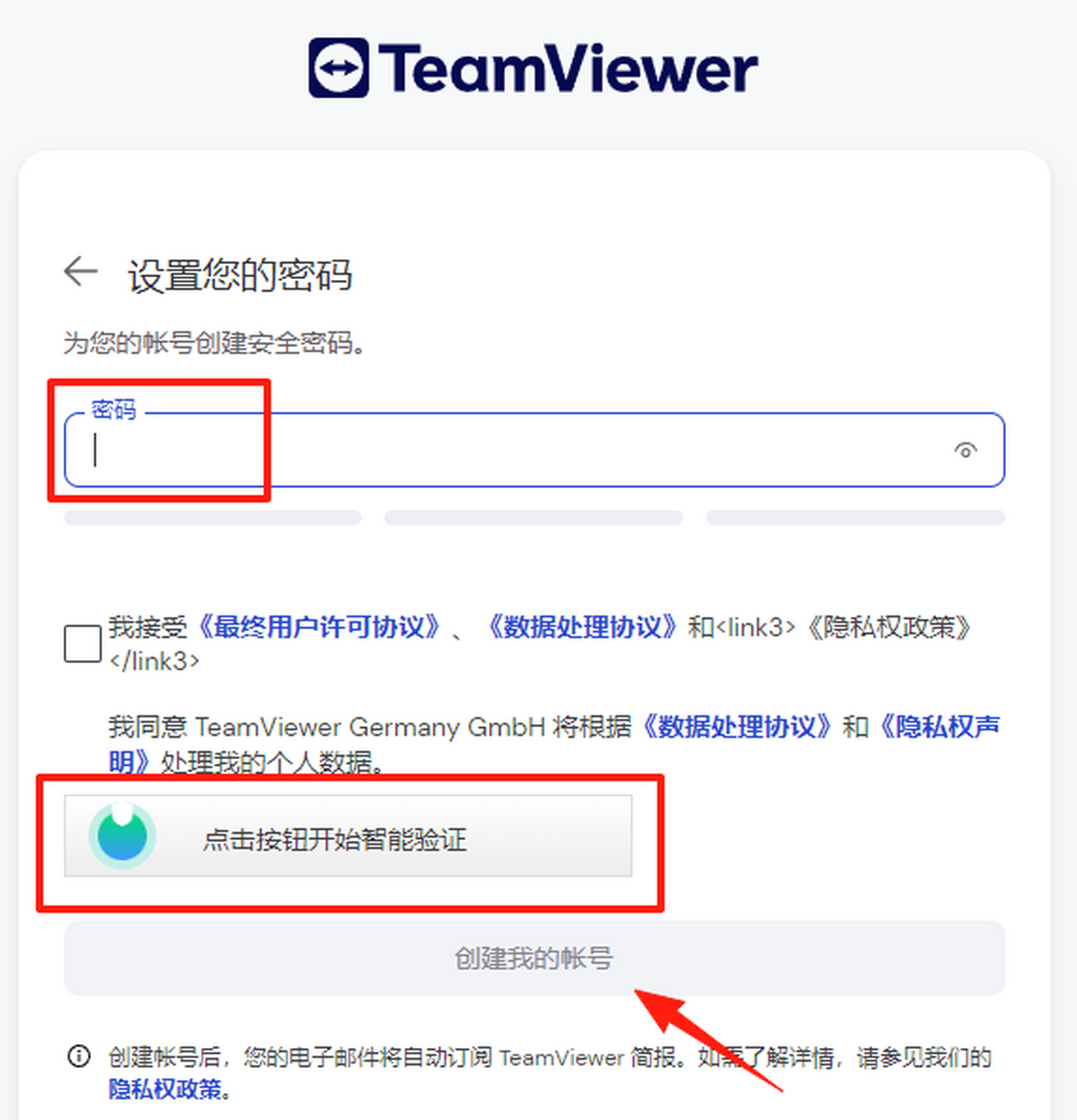
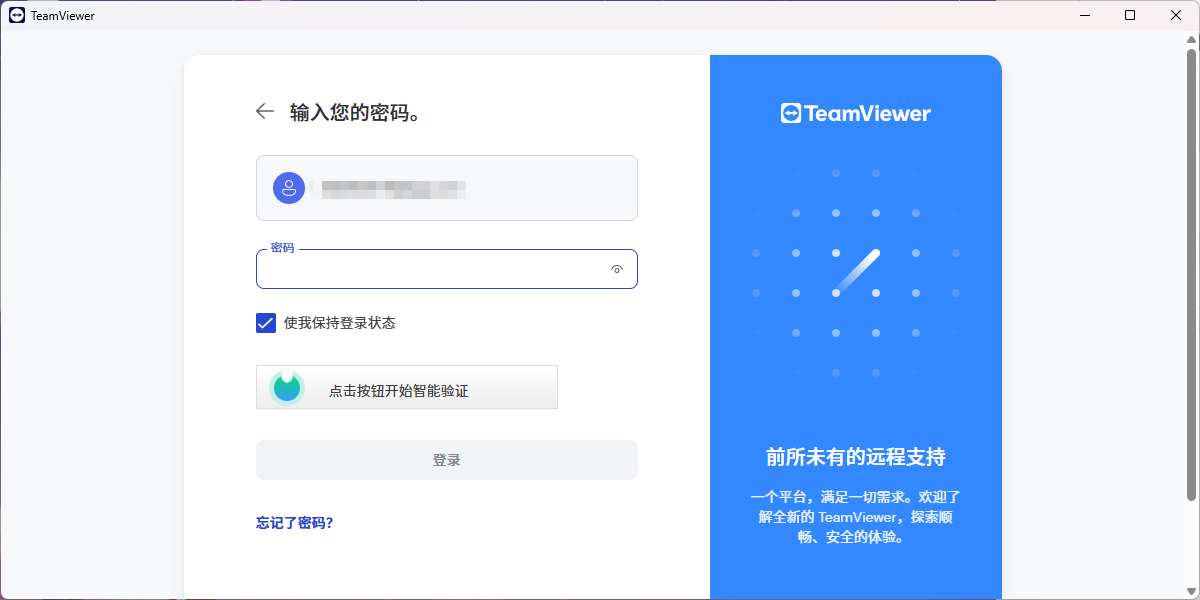
  3、设置密码并通过智能验证后,点击【创建我的账号】。

TeamViewer

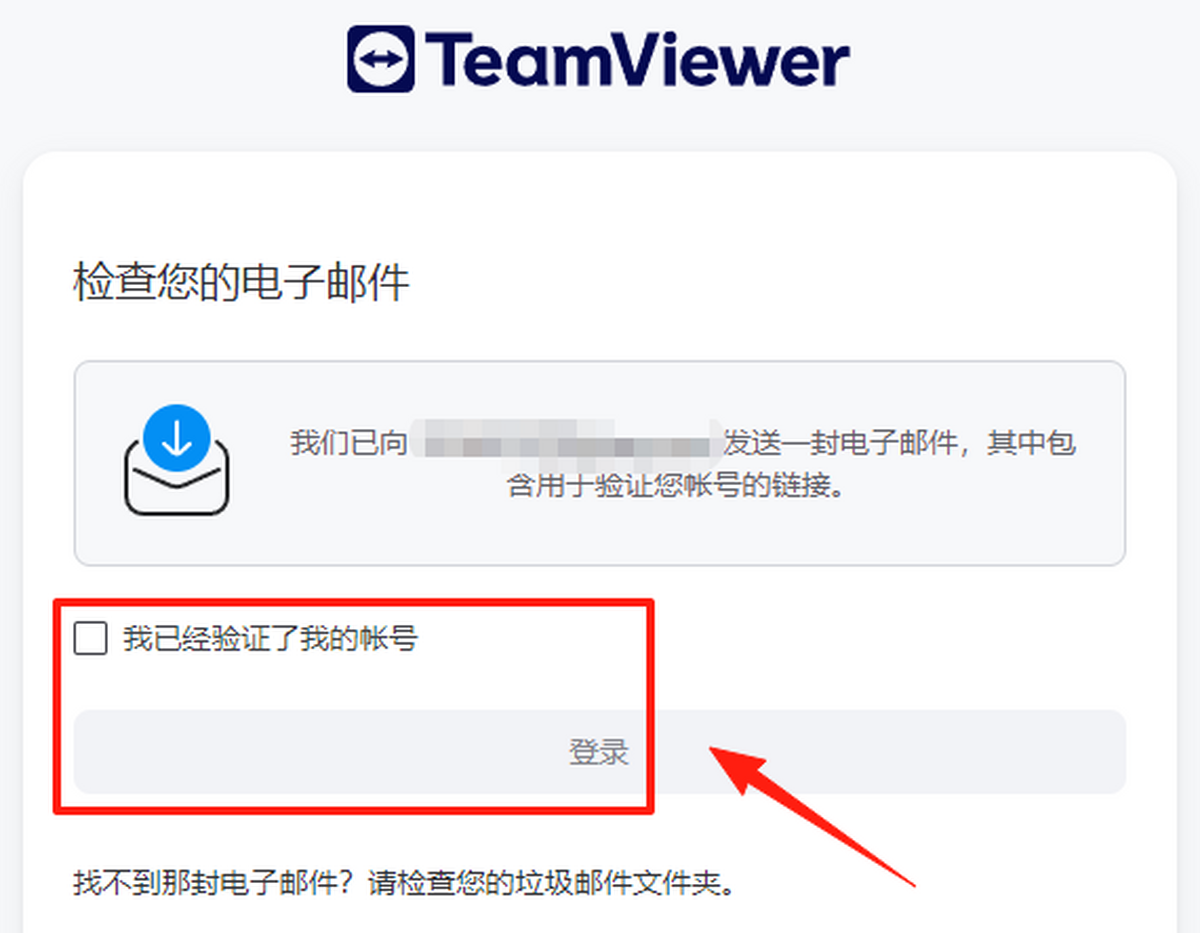
  4、登录邮箱完成验证,即可成功注册并使用账号。

TeamViewer

  TeamViewer如何自定义导航

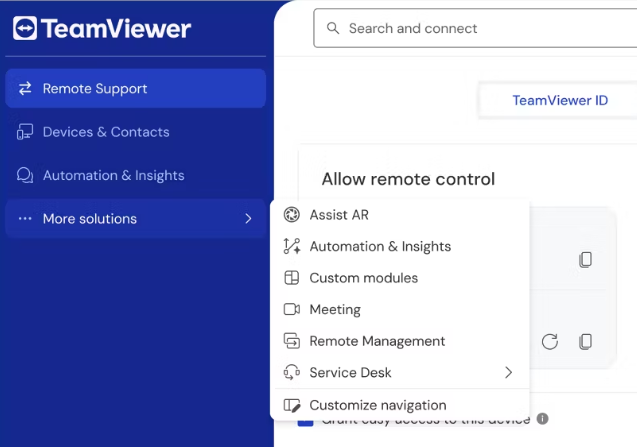
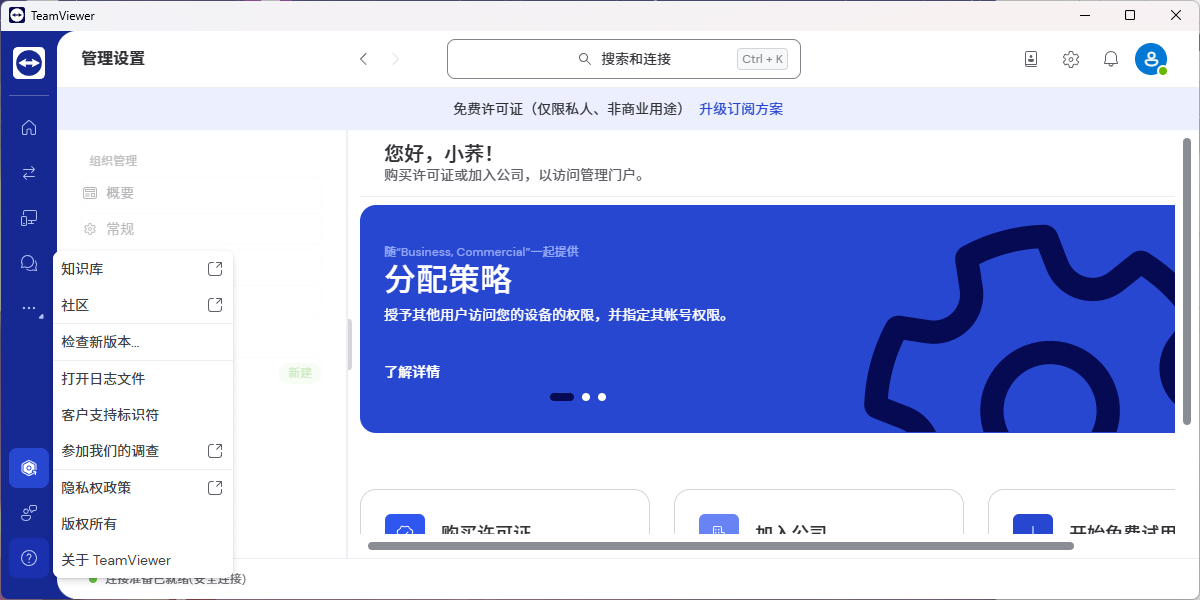
  1、打开TeamViewer完整客户端,在导航栏中点击“更多解决方案”,随后选择“自定义导航”。

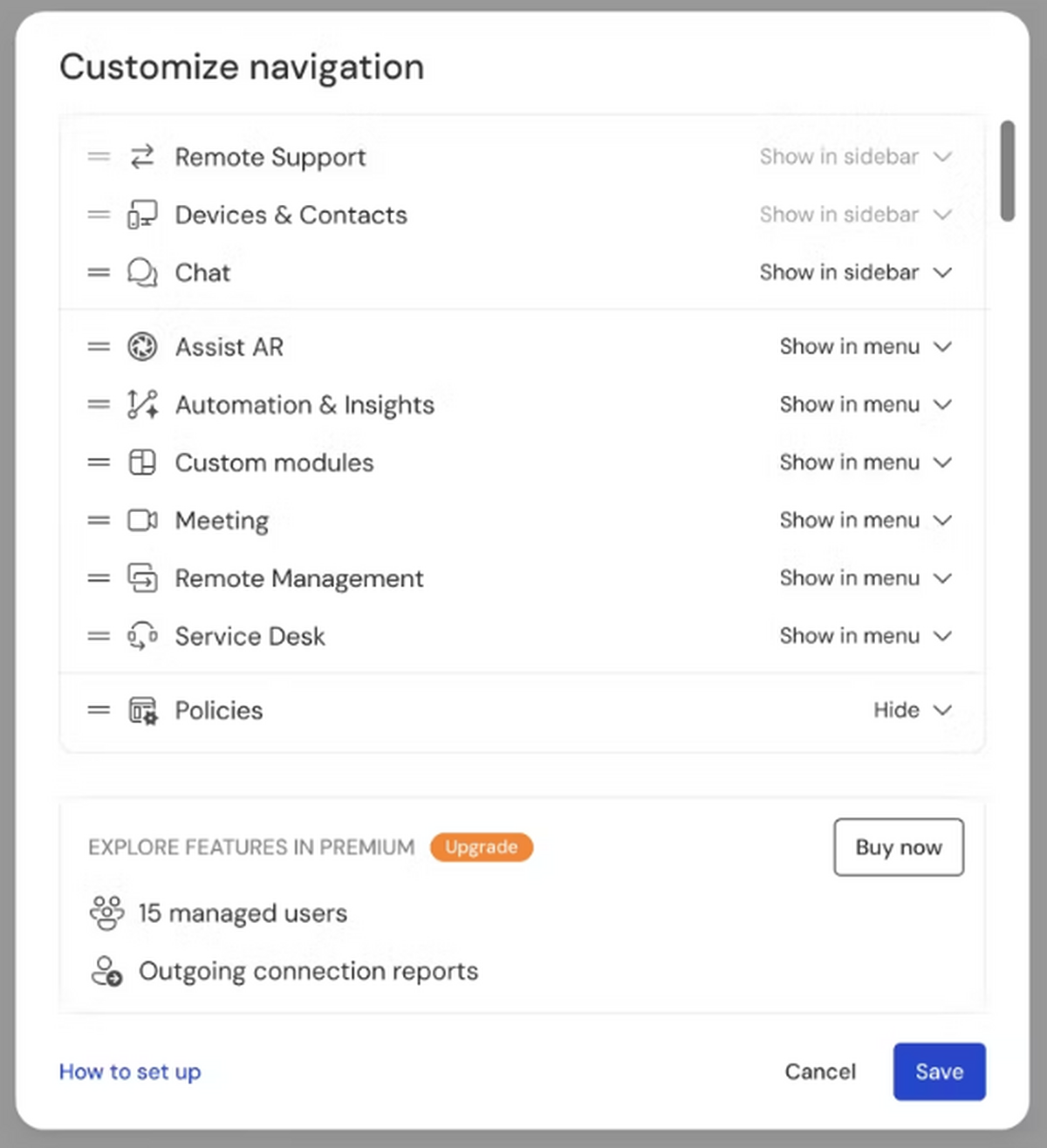
  2、系统将弹出自定义菜单,你可以自由调整导航项的位置与显示方式。

TeamViewer

  TeamViewer项目可见性选项

  在自定义导航过程中,你可以为每个功能项设置不同的显示模式,灵活控制界面布局:

  在侧边栏中显示:该项目将直接固定在主导航侧边栏,便于快速访问。

  在菜单中显示:该项目将收纳在侧边栏底部的三点菜单中,在保持界面简洁的同时保留其可用性。

  隐藏:该项目将不在侧边栏或菜单中显示,适合暂时不用但又不想删除的功能。

TeamViewer

TeamViewer官方电脑端常见问题

  我可以使用TeamViewer免费版做些什么

  答:免费版仅限个人非商业用途,例如在自己的设备之间建立连接,或为家人朋友提供远程协助。若用于工作场景、企业内部操作、客户服务或任何产生收益的活动(如远程访问办公电脑、监控业务设备等),则必须购买商业许可证。

  TeamViewer全功能客户端与Quicksupport之间有何区别

  答:全功能客户端面向需要主动发起远程控制的用户,提供完整的设备管理与控制能力;而Quicksupport是一个轻量级工具,专为临时接收IT支持设计,无需安装,用户可快速授权他人访问自己的设备,适用于有人值守的远程协助场景。

  TeamViewer的安全性如何

  答:TeamViewer采用行业领先的加密技术,包括4096位RSA密钥交换和256位AES会话加密,确保所有远程连接均受到高强度保护,安全性媲美银行级标准。

  我能否通过浏览器使用TeamViewer呢

  答:可以。访问TeamViewer Web应用后,即可直接在浏览器中发起会话,连接已保存的设备、生成会议链接或通过TeamViewer ID快速建立连接,无需额外安装软件。

  TeamViewer支持哪些操作系统

  答:TeamViewer广泛兼容主流平台,包括Windows、macOS、Android、iOS、iPadOS以及ChromeOS,实现跨设备无缝远程协作。

小编寄语

  说实话,每次下班回家后接到公司电话要求紧急修改方案,都让人头疼不已。这时候,TeamViewer就成了我的救星!它连接速度快、操作简单,而且个人使用完全免费。在家就能远程处理工作事务,出门旅行也不耽误正事,真正实现了随时随地高效办公。对于需要远程协助或灵活办公的用户来说,这款软件确实值得信赖。

应用信息
相关版本
同类热门
更多好游