
简介
软件简介

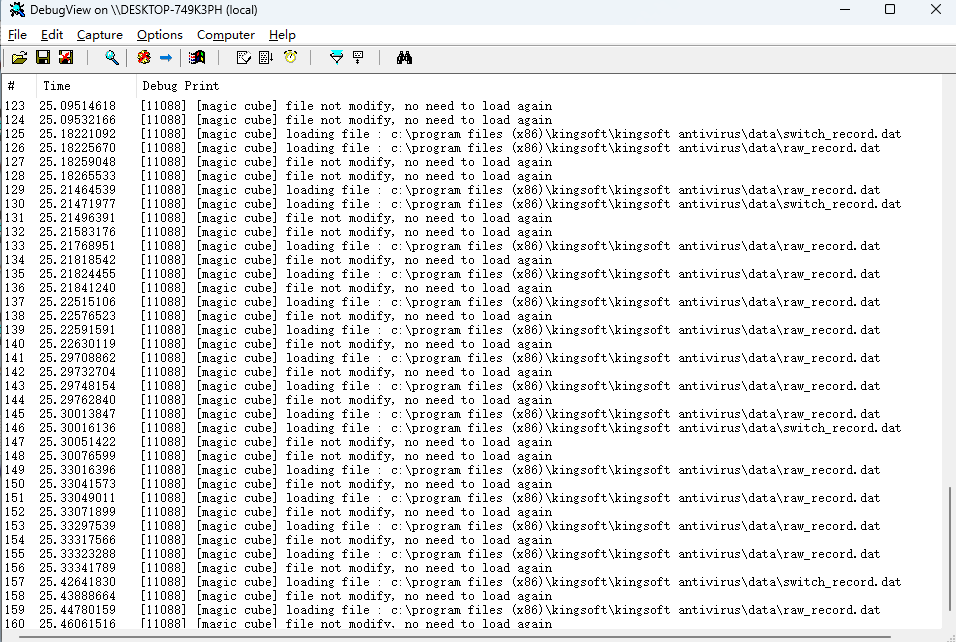
DebugView官方最新版是一款专为VC调试打造的高效工具,能够实时监控电脑运行过程中的调试数据。通过该软件,用户不仅可以查看VC进程服务的详细信息,还能在列表中直观掌握当前debug的执行状态,极大提升开发与排错效率。
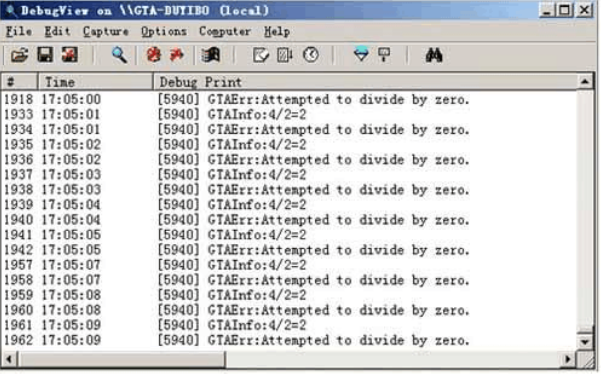
DebugView支持监视本地系统或通过TCP/IP网络访问的远程计算机上的调试输出。它可同时显示内核模式和Win32调试信息,无需额外使用调试器,也无需对应用程序或驱动程序进行任何修改,即可轻松捕获标准调试输出,是开发者不可或缺的调试利器。
DebugView软件特色
DebugView安装步骤
下载最新安装包后解压缩,直接运行其中的exe程序即可立即使用。
执行DebugView程序后,软件会自动开始捕获系统中的调试输出信息。
注意:若在Windows 2000或XP系统上运行DebugView并希望查看内核模式调试输出,则必须以管理员权限启动程序。
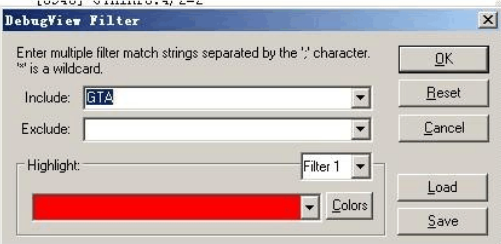
软件提供丰富的操作选项,包括通过菜单、快捷键或工具栏按钮实现清除窗口、保存数据到文件、搜索输出内容、调整字体等常用功能。
DebugView官方电脑端使用方法
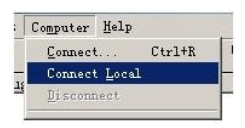

 此按钮控制是否开启调试信息捕获服务
 此按钮决定是否捕获系统内核的Debug信息
 此按钮用于控制是否捕获普通Win32应用程序的Debug信息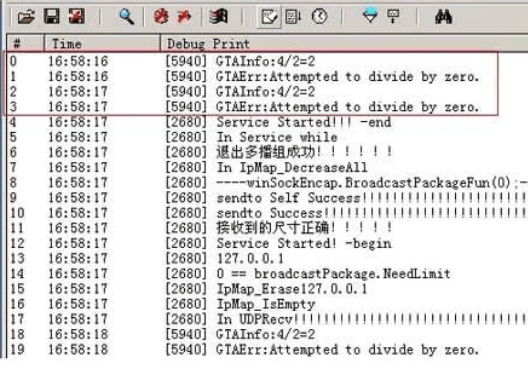
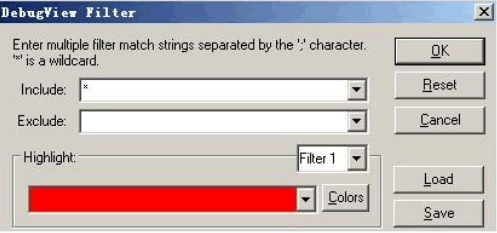
 此按钮显示当前记录的条目数量。
应用信息
- 厂商:暂无
- 包名:com.kitdev.debudori
- 版本:1.4
- MD5值:e741fc2c20060730ab92385159544289
相关版本
-
 生命网格biogrid安卓版
2026-07-02
下载
生命网格biogrid安卓版
2026-07-02
下载
-
 永辉知云app最新版
2026-06-16
下载
永辉知云app最新版
2026-06-16
下载
-
 川报观察新闻客户端(改名川观新闻)
2026-06-16
下载
川报观察新闻客户端(改名川观新闻)
2026-06-16
下载
-
 纳米盒子英语课程app
2026-06-16
下载
纳米盒子英语课程app
2026-06-16
下载
同类热门
更多好游
-
 p站proburn中文免费 图像影音/2024-05-09下载
 -
 小蓝gtv最新版2024 社交聊天/2025-07-10下载
 -
 ai一键去除衣物修改版 辅助工具/2024-06-06下载
 -
 海角社区id:1120.7126 社交聊天/2024-10-22下载
 -
 e站官网版(EhViewer) 图像影音/2025-12-19下载
 -
 糖心v1.0.3破解版下载安装 图像影音/2025-09-27下载
 -
 跳一跳辅助永久免费版最新 辅助工具/2024-08-31下载
 -
 jmcomic1.7.8拿走不谢 新闻阅读/2025-04-08下载