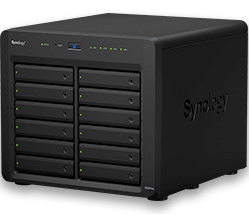
简介
黑群晖是群晖NAS官方系统DSM的非官方部署版本,类似于“黑苹果”的概念——即在非官方硬件上运行官方系统。通过VMware虚拟机安装黑群晖DSM 7.1,你可以在普通电脑上体验群晖NAS的强大功能,无需额外购买专用设备。群晖系统以界面友好、功能全面著称,特别适合NAS新手入门。许多用户从“黑群晖”起步,熟悉后再转向官方设备。需要注意的是,无论使用黑群晖还是白群晖,在首次初始化时都会格式化硬盘,请务必提前备份重要数据。本站提供完整的VMware虚拟机+黑群晖(DSM 7.1)整合包,并附带详细图文安装教程,助你轻松搭建属于自己的私有云存储环境。
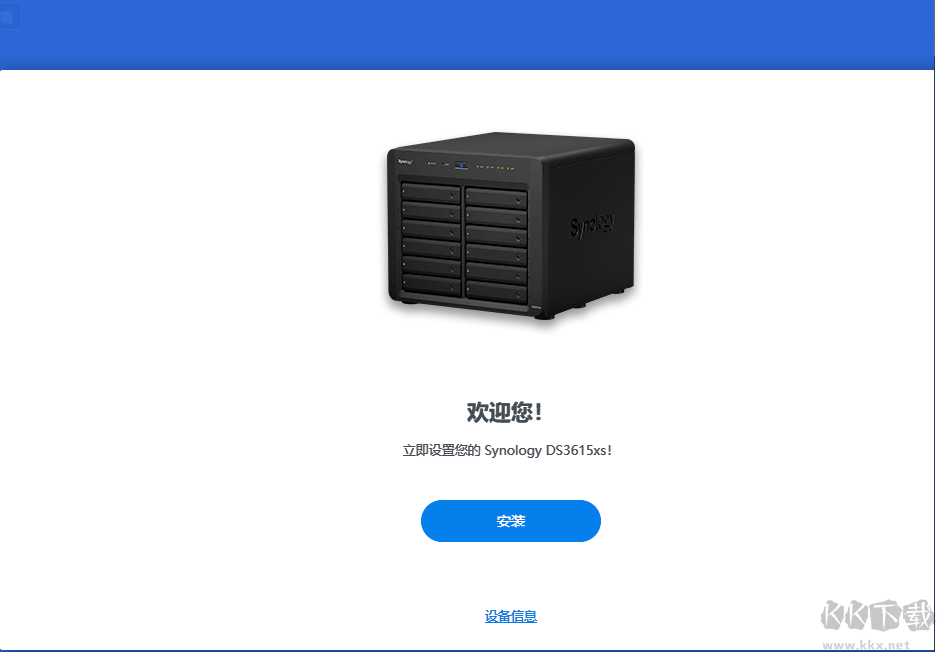

基本教程:
首先从附件中下载VMware虚拟机安装包及DSM虚拟机镜像文件。
1. 解压安装包后,双击其中的 DSM918.vmx 或 3615.vmx 配置文件,即可自动导入到VMware虚拟机中。
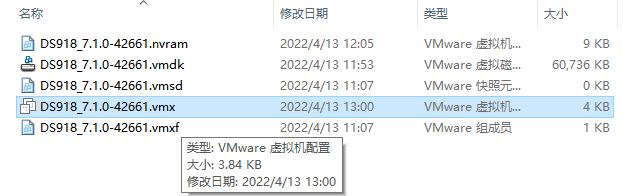
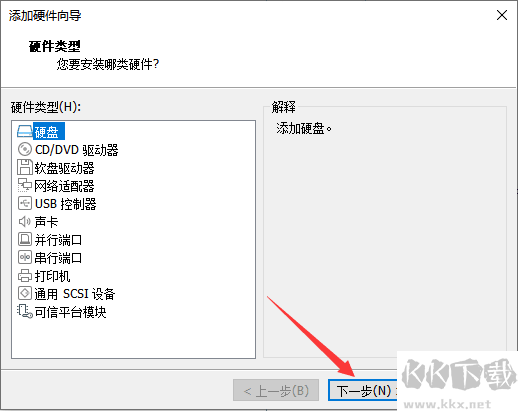
2. 点击“编辑虚拟机设置”,添加一块SATA类型硬盘。最多可添加7块,每块建议至少15GB,否则可能导致安装失败。
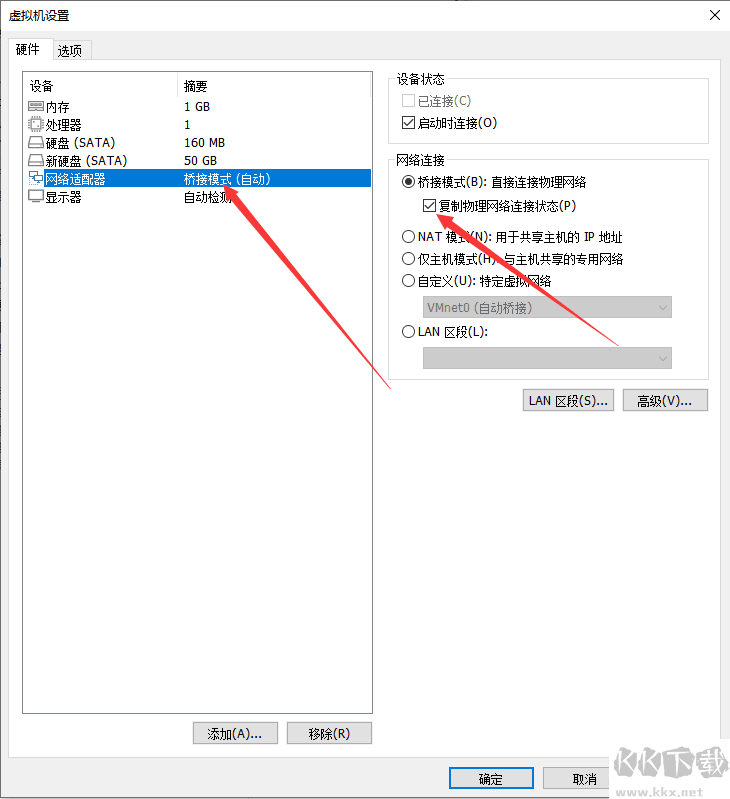
3. 将网络适配器设置为“桥接模式”,并勾选“复制物理网络连接状态”,确保虚拟机可被局域网内其他设备发现。
4. 完成上述配置后,启动虚拟机即可。
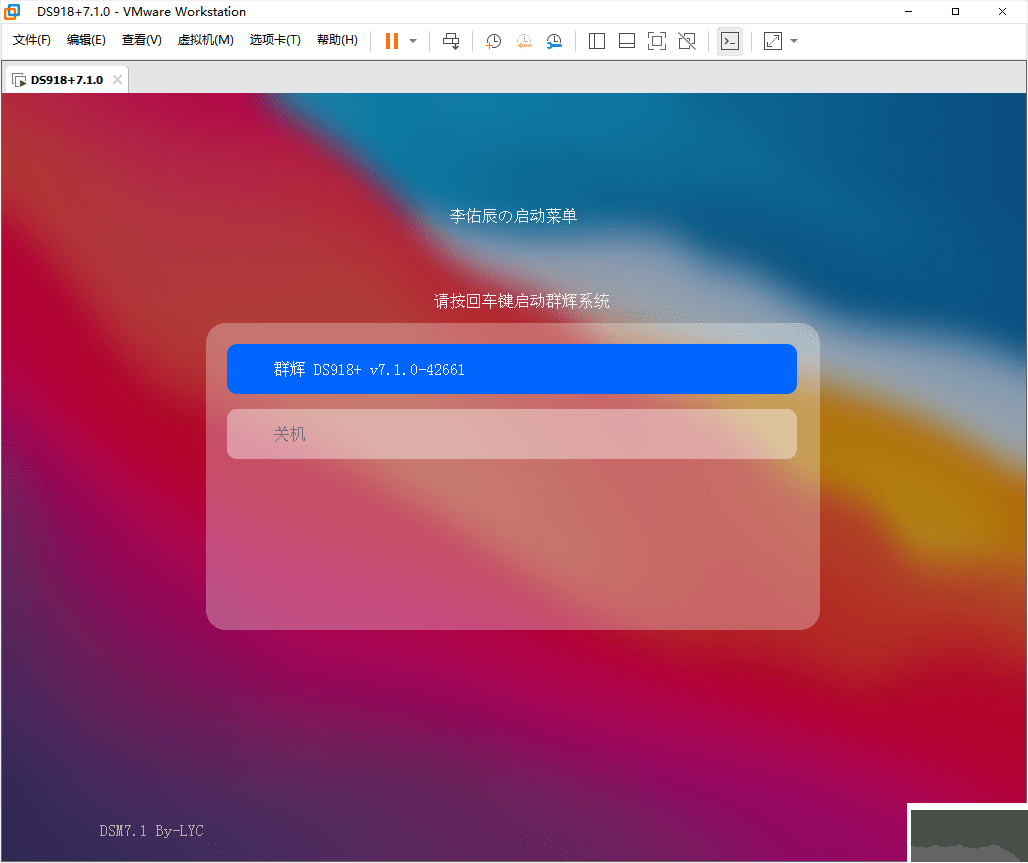
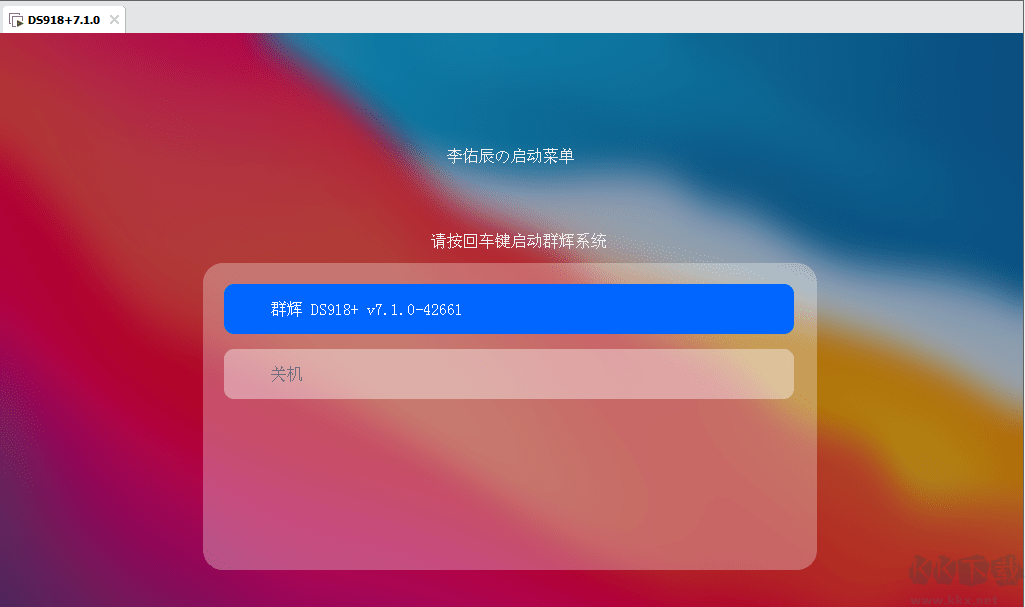
启动成功后,会进入一个类似DOS的引导界面,表明系统已正常加载。
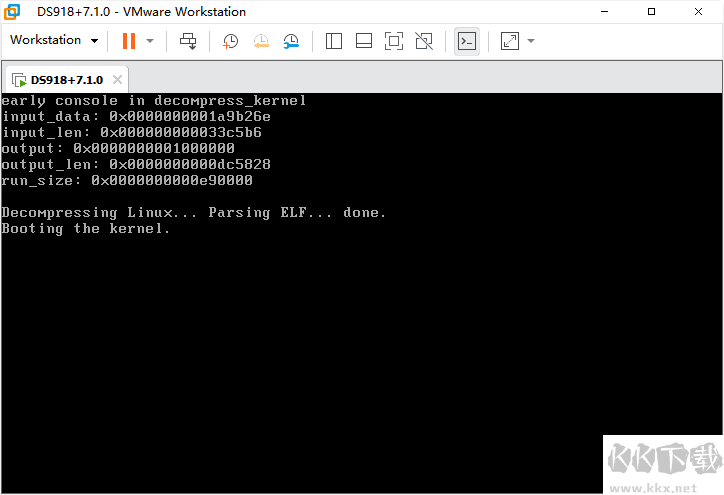
等待2至3分钟,待系统完全启动后,即可通过“群晖助手”或在浏览器中访问 find.synology.com 搜索设备,开始安装DSM系统。
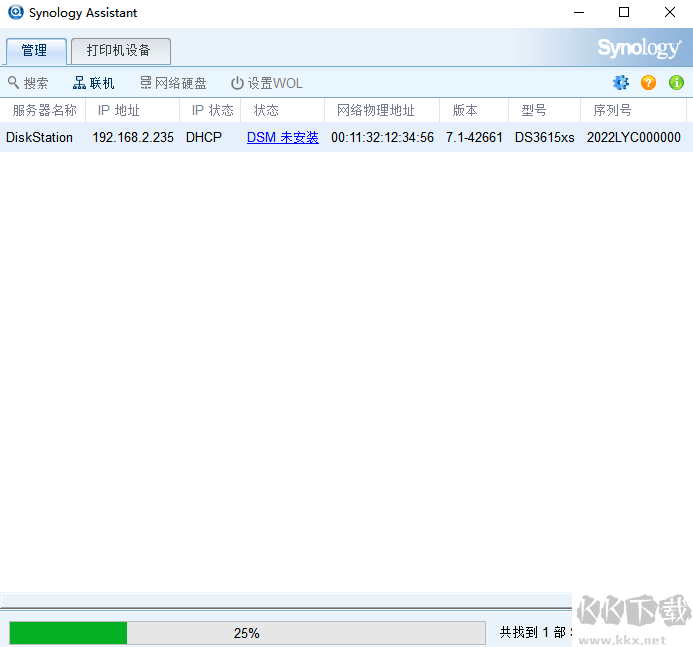
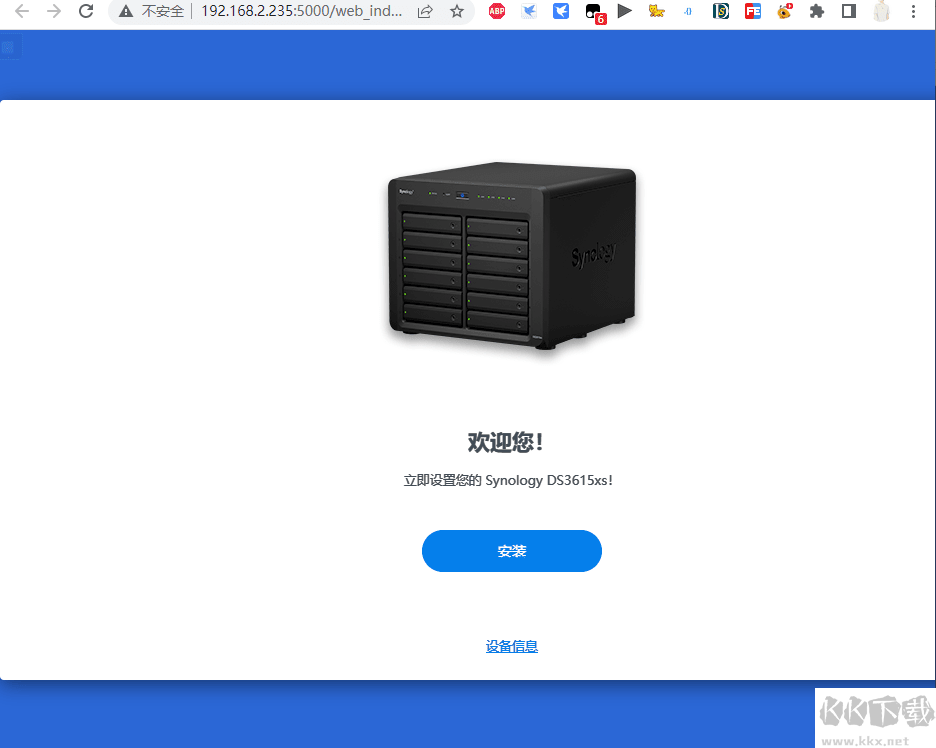
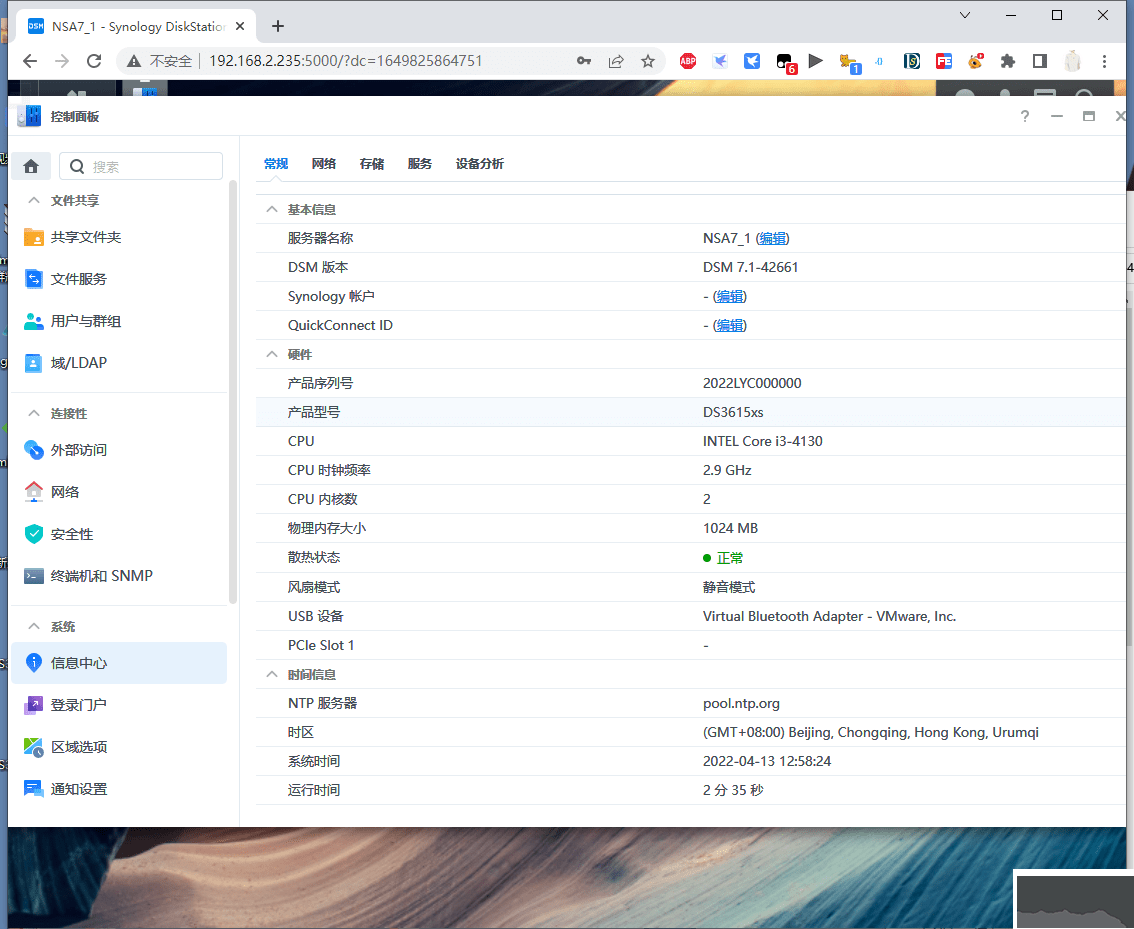
整个过程非常简单直观,因为虚拟机配置文件已经预先调优,只需导入即可使用。有需要的朋友不妨下载体验,快速搭建自己的家庭或办公私有云平台。
常见问题:
一、无法搜索到设备
1. 请暂时关闭电脑防火墙后再尝试搜索设备。
2. 虚拟机刚启动时无法立即被发现,需等待2-3分钟,待系统引导完全完成后才能正常搜索到。
3. 若主机有多个网卡,默认桥接模式可能绑定错误接口,可尝试切换为NAT模式测试是否能被识别。
4. “群晖助手”偶尔无法发现设备属正常现象,建议同时使用浏览器访问 find.synology.com 进行查找。
5. 若出现“客户机已禁用CPU”或类似提示,请按以下步骤排查:
① 确认BIOS中已开启CPU虚拟化功能(Intel VT-x / AMD-V),具体开启方法可自行搜索主板型号操作指南。
② 若仍无法解决,可能是当前CPU与所选机型不兼容,建议改用 DS3615xs 版本的虚拟机文件重试。
——————————————————————————————
二、低版本VMware无法导入虚拟机的解决办法
1. 用记事本打开 .vmx 配置文件(如 DSM918.vmx)。
2. 找到 virtualHW.version = "16" 这一行,将数值“16”修改为你当前VMware Workstation的实际版本号(如15、14等),保存后重新导入即可。
此方法有效解决高版本创建的虚拟机在低版本VMware中无法运行的问题,提升兼容性。
如在使用过程中遇到其他问题,欢迎在评论区留言,我们会尽力解答。也欢迎提出你希望了解的其他教程需求,后续将持续更新实用内容!
应用信息
- 厂商:暂无
- 包名:
- 版本:
- MD5值:
同类热门
更多好游
-
 p站proburn中文免费 图像影音/2024-05-09下载
 -
 ai一键去除衣物修改版 辅助工具/2024-06-06下载
 -
 海角社区id:1120.7126 社交聊天/2024-10-22下载
 -
 e站官网版(EhViewer) 图像影音/2025-12-19下载
 -
 糖心v1.0.3破解版下载安装 图像影音/2025-09-27下载
 -
 跳一跳辅助永久免费版最新 辅助工具/2024-08-31下载
 -
 jmcomic1.7.8拿走不谢 新闻阅读/2025-04-08下载
 -
 海角社区2025 社交聊天/2026-06-06下载