
简介
惠普HP1136打印机驱动是专为HP LaserJet 专业 M1136 多功能打印机打造的完整驱动解决方案,集成了打印驱动、扫描驱动、打印管理软件及扫描工具等核心组件,全面支持该设备的各项功能。无论您是在家庭办公还是小型工作组环境中使用,只要遇到驱动识别异常、功能缺失或安装失败等问题,下载并安装本驱动即可快速恢复设备正常运行。
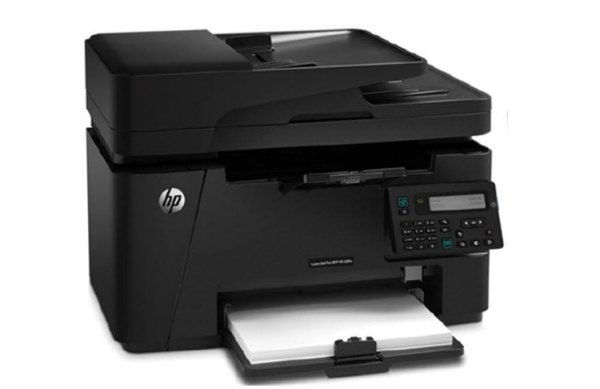
惠普HP1136打印机驱动介绍:
惠普HP1136打印机驱动兼容多种电脑型号,确保打印机与操作系统高效协同,实现即插即用的顺畅体验。安装最新版驱动后,用户可轻松启用打印、复印和扫描三大核心功能,充分满足个人用户及小型办公团队的日常文档处理需求。该设备是一款黑白激光多功能一体机,集成打印、扫描与传真能力,驱动版本为5.0,推荐所有用户优先安装此版本以获得最佳性能。
惠普M1136 MFP全面支持Windows XP、Windows 7/8以及Windows 10系统的32位和64位版本,适配性广泛。在打印效率方面,得益于惠普0秒预热技术,首页输出时间仅需8.5秒,A4纸张打印速度高达18页/分钟,特别适合频繁处理小批量打印任务的场景。在输出质量上,设备支持1200×1200dpi的有效分辨率,确保文字清晰锐利、图像细腻平滑,显著提升文档的专业感与可读性。
惠普1136打印机驱动安装教程
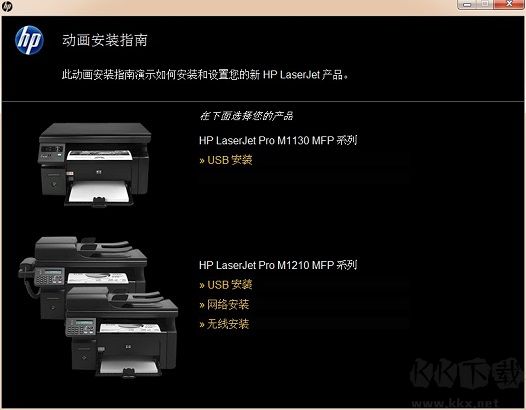
1、下载本站提供的驱动压缩包后,解压并运行LJM1130_M1210_MFP_Full_Solution.exe安装程序。进入安装引导界面后,点击“USB 安装”按钮。(注意:安装前请关闭所有正在运行的程序和软件)
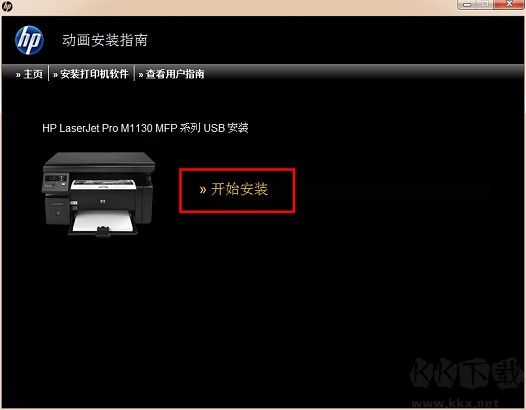
3、进入下一步页面后,点击“开始安装”按钮继续操作。
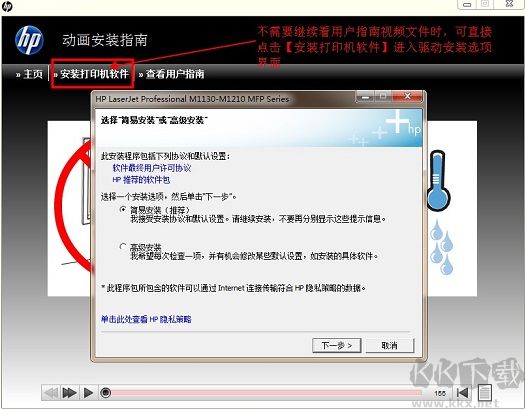
4、安装程序会先播放一段简要的使用指南视频,帮助用户了解基本操作流程。
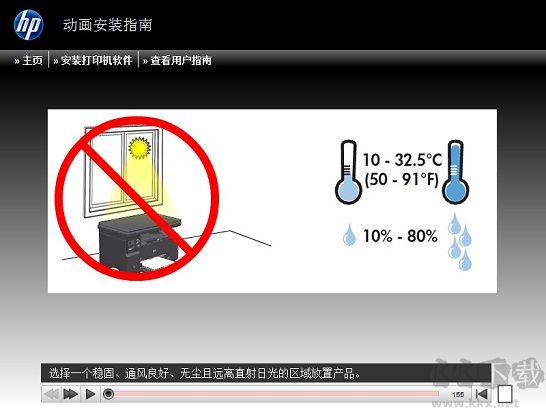
也可以直接选择“安装打印机软件”选项,如图所示。对于初次使用的用户,建议采用此方式完成安装。
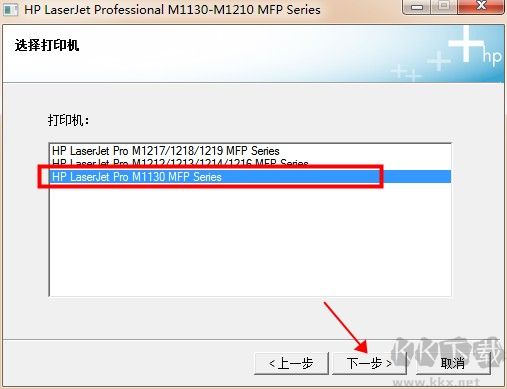
5、在设备型号选择界面,请务必确认选择正确型号。本驱动包支持多款设备,此处应选择:HP LaserJet Pro M1130 MFP Series。
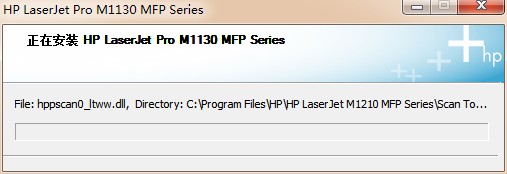
6、驱动正在安装中,请耐心等待安装程序自动完成相关配置。
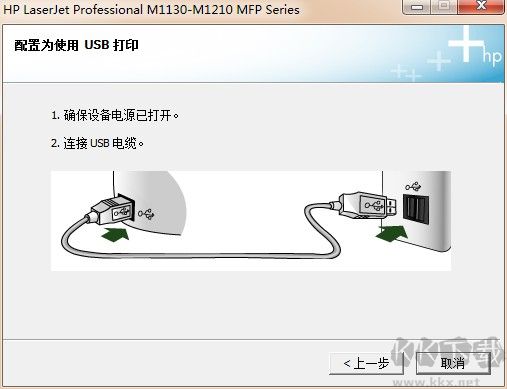
7、当出现提示窗口时,请特别注意:首先确认打印机已接通电源并处于开机状态,其次确保USB数据线已正确连接至电脑。完成这两项检查后,安装程序将自动继续直至完成。
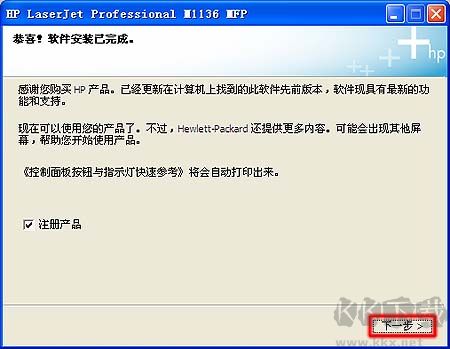
8、在打印机纸盒中放入A4纸张,准备打印测试页。在弹出的“恭喜!软件安装已完成。”窗口中,点击“下一步”按钮继续。
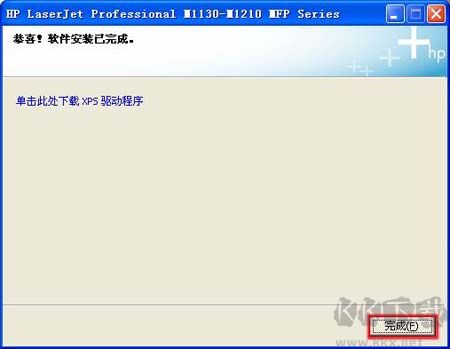
9、最后点击“完成”按钮,结束整个安装流程。待测试页成功打印后,您的惠普M1136一体机即可正式投入使用。
hp m1136打印机驱动安装不上怎么办?
1. 在Windows 10系统中,右键点击“开始”菜单,选择“设置”→“设备”→“打印机和扫描仪”。
2. 点击“添加打印机或扫描仪”,随后选择“我需要的打印机不在列表中”。
3. 在新窗口中选择“通过手动设置添加本地打印机或网络打印机”。
4. 选择“USB虚拟打印机端口”,点击“下一步”。
5. 在驱动程序窗口中点击“从磁盘安装”,然后点击“下一步”。
6. 在弹出的对话框中点击“浏览”,找到已下载的驱动文件夹或光盘路径,选中“autorun”文件,点击“打开”。
7. 返回驱动窗口后,选择打印机型号“hp m1136”,点击“下一步”。
8. 输入打印机名称(也可使用默认名称),点击“下一步”。
9. 根据需要选择是否共享打印机,点击“下一步”完成安装,并进行测试打印。
惠普1136打印机驱动更新日志
1. 对部分功能进行了优化
2. 解决了多个影响使用的严重bug
应用信息
- 厂商:暂无
- 包名:com.hp.impulse.sprocket
- 版本:2.84.651.11.1
- MD5值:95c73abc6656e72b64be0cf043f717d0
同类热门
更多好游
-
 p站proburn中文免费 图像影音/2024-05-09下载
 -
 小蓝gtv最新版2024 社交聊天/2025-07-10下载
 -
 ai一键去除衣物修改版 辅助工具/2024-06-06下载
 -
 海角社区id:1120.7126 社交聊天/2024-10-22下载
 -
 e站官网版(EhViewer) 图像影音/2025-12-19下载
 -
 糖心v1.0.3破解版下载安装 图像影音/2025-09-27下载
 -
 跳一跳辅助永久免费版最新 辅助工具/2024-08-31下载
 -
 jmcomic1.7.8拿走不谢 新闻阅读/2025-04-08下载