
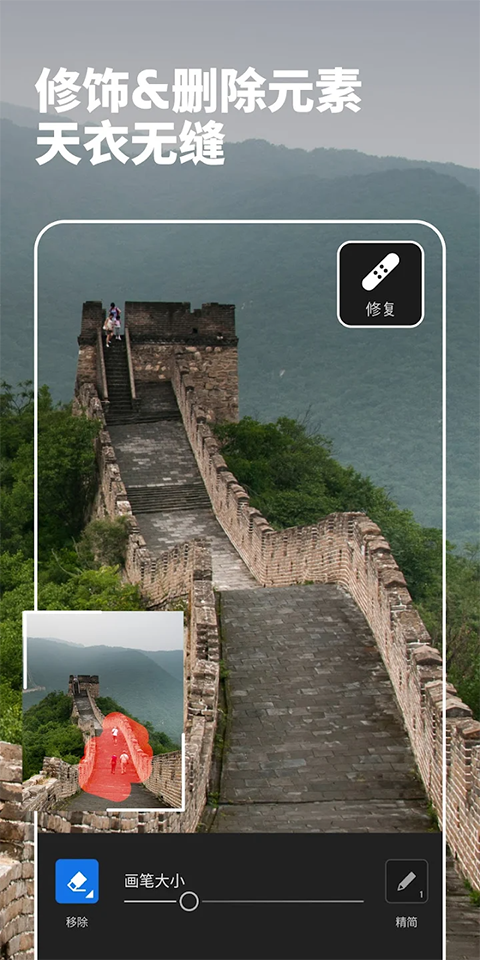
简介
Lightroom安卓手机版是Adobe官方打造的专业级移动端图像后期处理工具,专为追求高效与质感的摄影爱好者和创作者设计。无论你是想一键提亮画面、柔化背景、去除瑕疵,还是精细调整曝光、高光、阴影与色彩饱和度,它都能轻松胜任。软件内置丰富预设与滤镜,支持JPEG、PNG等主流图片格式,让你在手机上也能实现媲美桌面端的修图体验。相比Photoshop更聚焦于光影、色调与风格化处理,既适合快速美化,也满足深度创作需求,助你随时随地释放影像潜能。
Lightroom官方正版App怎么注册并登录
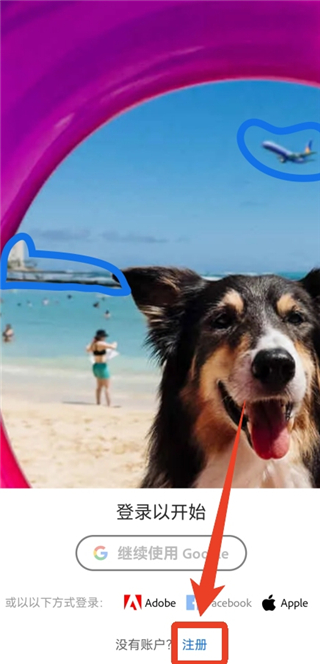
1、打开软件后点击下方的蓝色字【注册】。
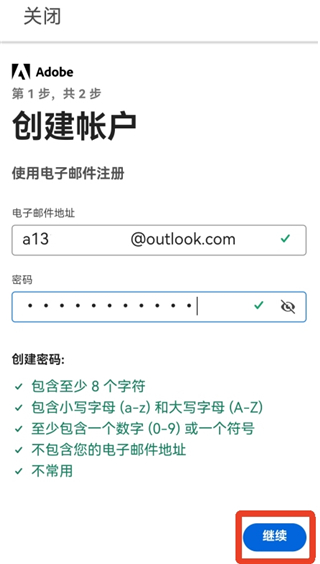
2、输入你的邮箱和密码,开始创建账户。密码需至少8个字符,并包含大小写字母,且不能与邮箱地址相同。
3、接着填写姓名、生日等个人信息,并勾选下方两条服务协议。
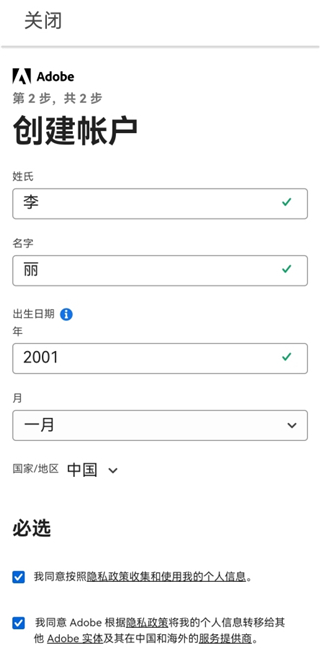
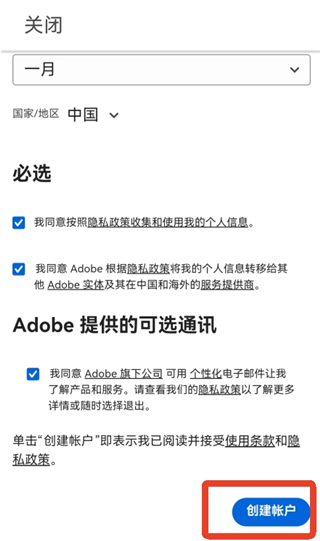
4、继续向下滑动页面,完成剩余协议勾选,点击【创建账户】,稍等片刻即可完成注册。
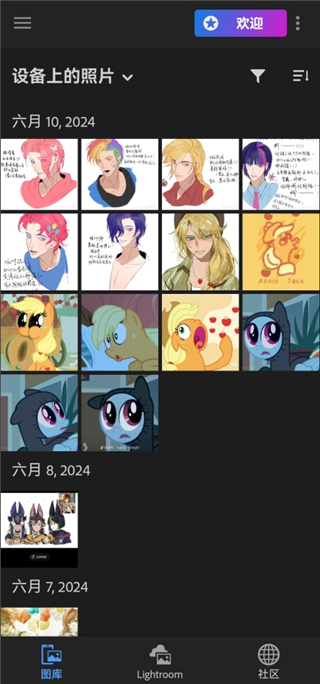
5、注册成功后将自动登录,即可畅享Lightroom全部功能!
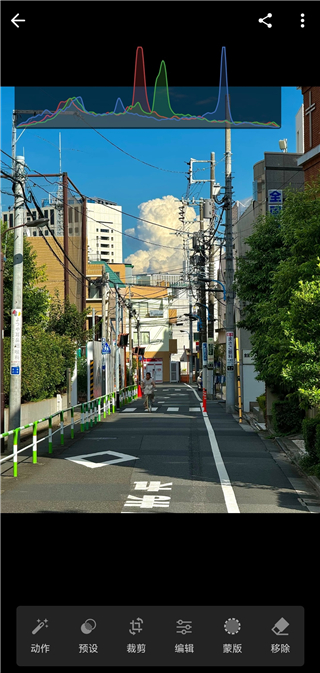
Lightroom安卓手机版怎么看直方图
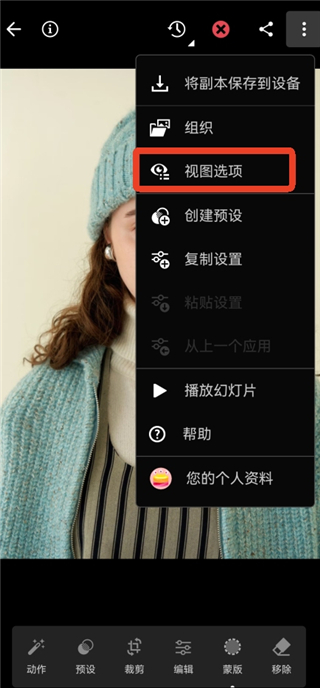
1、进入照片的编辑页面,点击右上角三个点的图标。
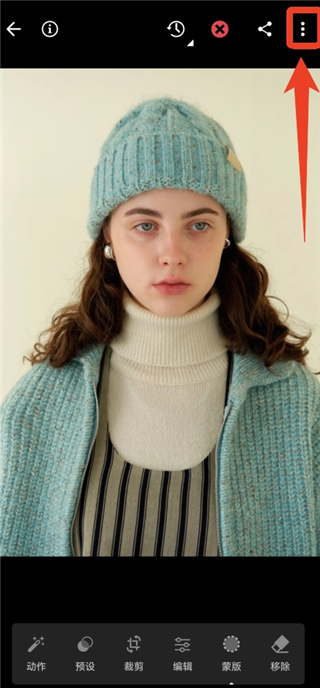
2、在弹出菜单中选择第三个选项【视图选项】。
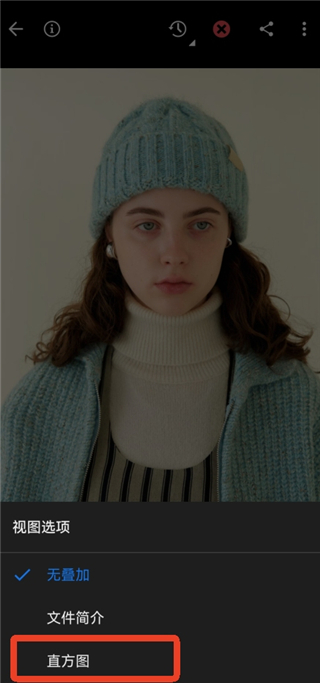
3、在底部弹出的设置面板中,找到并点击最后一个选项【直方图】。
4、返回编辑界面后,图片上方即会显示实时直方图,帮助你精准判断曝光与色彩分布。
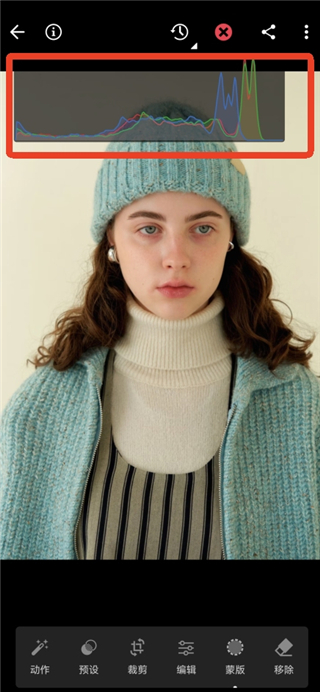
5、以上就是Lightroom安卓版查看直方图的完整操作指南,助你更专业地掌控图像细节!
Lightroom安卓手机版怎么批量处理图片
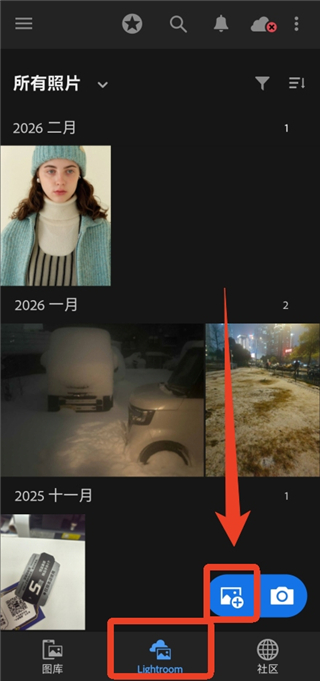
1、首先将需要批量处理的照片导入到【Lightroom】主页面,点击右下角的【+】号即可添加图片。
2、选择其中一张作为样板,调整至理想效果后,点击右上角三个点,选择【复制设置】。
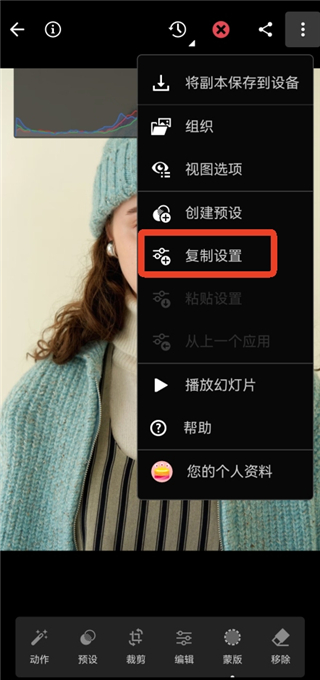
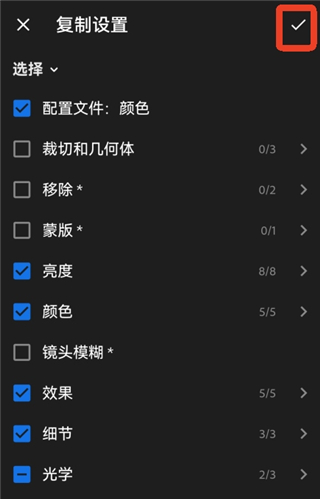
3、在弹出窗口中勾选需要复制的编辑参数,确认无误后点击右上角的【√】完成复制。
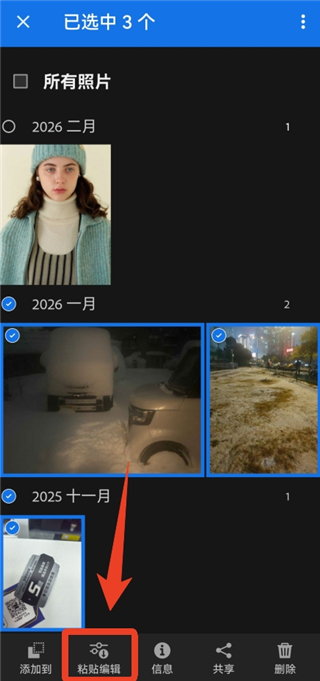
4、返回【Lightroom】主页面,长按多选目标照片,选中后点击底部的【粘贴设置】按钮。
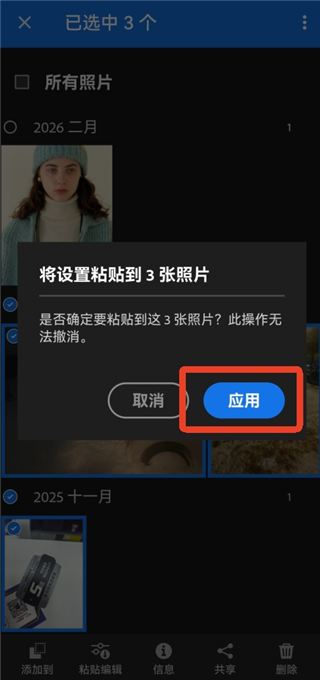
5、系统会将之前复制的编辑参数应用到所选图片,点击【应用】即可完成批量处理。
6、以上便是Lightroom安卓版实现高效批量修图的详细步骤,大幅提升你的后期效率!
软件功能
1、使用我们的照片编辑器润饰您的照片
照片润饰:只需轻点几下,即可提亮照片、柔化背景或去除瑕疵。
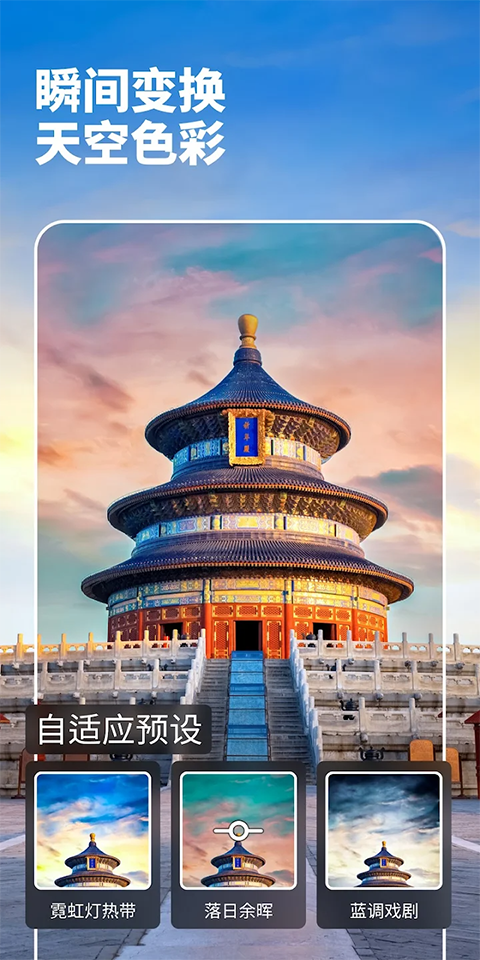
一键式功能:使用快速操作和自适应预设进行润饰,让您在几秒钟内提升照片质量。
照片预设:探索各种滤镜或打造您专属的风格。
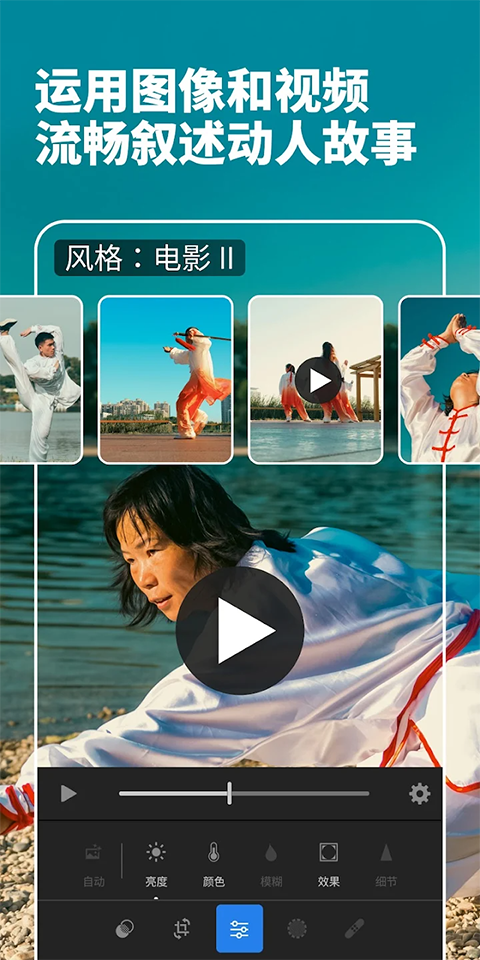
视频编辑:使用光线、色彩和预设工具润饰视频。
2、去除干扰并虚化背景
图片编辑工具,带来专业效果。
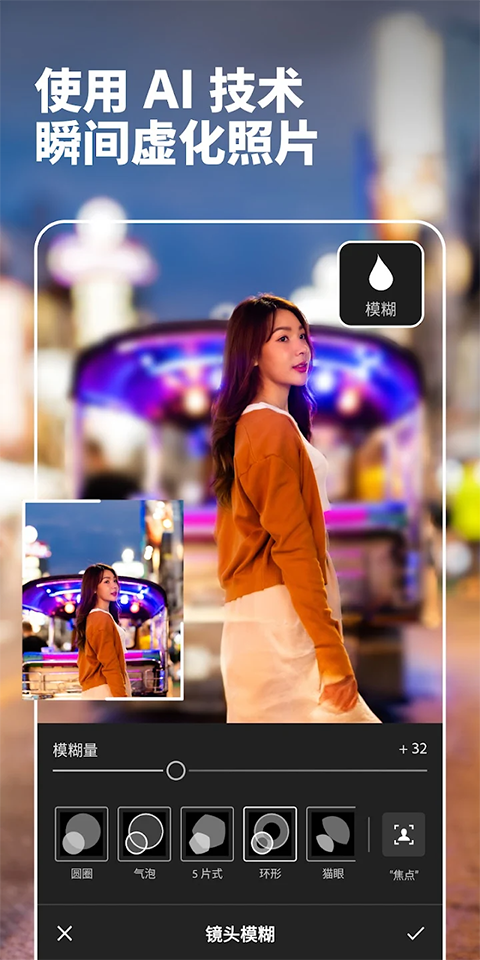
润饰照片并虚化照片背景,打造精致外观。
调整细节,或使用生成式移除功能移除照片中的物体和人物。
3、先进的照片编辑器
使用工具调整曝光、高光和阴影,掌控光线。
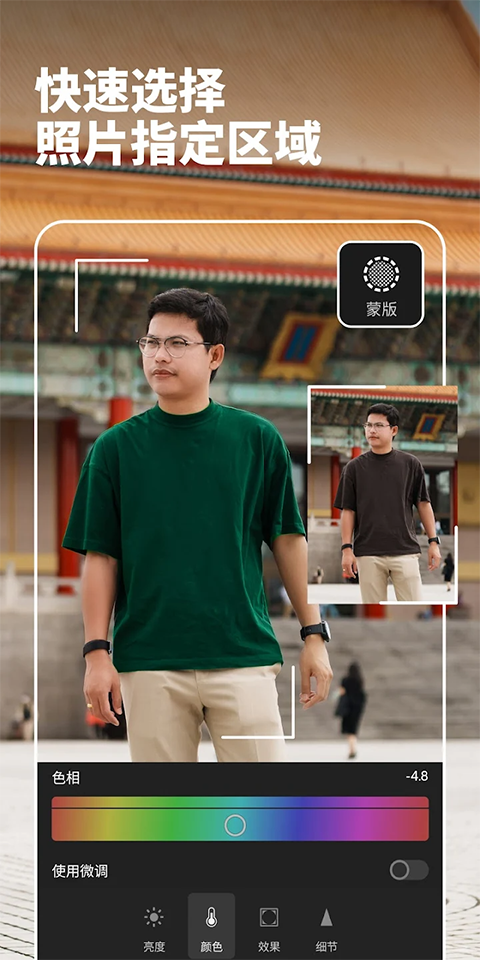
照片润饰,使用预设、高清照片特效、色彩分级、色调、饱和度,并添加模糊或散景效果。
AI 照片编辑器:这些工具会为您的图像推荐最佳编辑方案。快速润饰照片或为高清照片添加您的独特风格,无需任何经验。
4、寻找社区灵感
浏览世界各地摄影爱好者分享的照片滤镜和预设。
从社区汲取灵感,打造符合您审美的风格:无论是使用 AI 照片编辑器进行大胆的编辑,还是对人像进行细微的调整以打造精致的编辑效果,都能找到符合您风格的风格,或者创造属于您自己的风格。
5、一次编辑,应用到多张照片
快速、轻松、毫不费力地编辑照片。
批量编辑照片:将编辑效果复制粘贴到多张照片,即可在一组照片中实现一致的编辑效果。
保存您最喜欢的照片,让每张照片都展现您的个性。
更新日志
v11.3.2版本
- 电影风格预设:Lightroom 内置 12 种全新标志性风格,重现经典 35 毫米胶片效果
- 通过通知快速批准或拒绝他人访问您共享的私人相册
- 新增相机与镜头支持
- 修复了错误并提升了稳定性
应用信息
- 厂商:暂无
- 包名:com.nicoteam.light
- 版本:1.0.4
- MD5值:e62e8cdee838a07342123582aa33184b
同类热门
更多好游
-
 p站proburn中文免费 图像影音/2024-05-09下载
 -
 ai一键去除衣物修改版 辅助工具/2024-06-06下载
 -
 海角社区id:1120.7126 社交聊天/2024-10-22下载
 -
 e站官网版(EhViewer) 图像影音/2025-12-19下载
 -
 糖心v1.0.3破解版下载安装 图像影音/2025-09-27下载
 -
 跳一跳辅助永久免费版最新 辅助工具/2024-08-31下载
 -
 jmcomic1.7.8拿走不谢 新闻阅读/2025-04-08下载
 -
 海角社区2025 社交聊天/2026-06-06下载