

简介
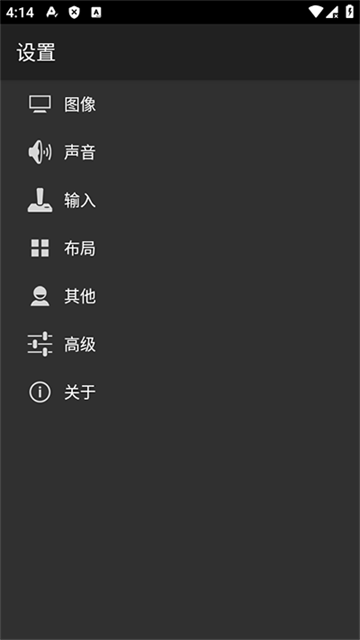
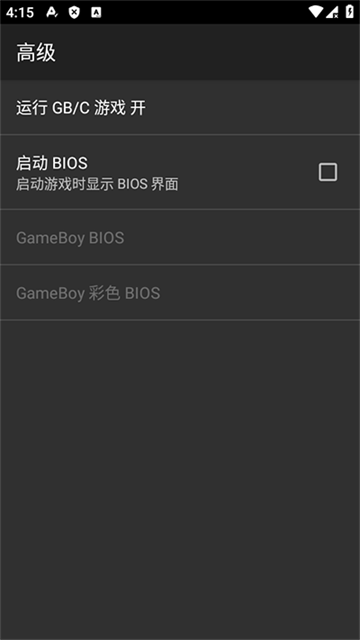
my oldboy模拟器是一款专为安卓设备打造的经典掌机游戏模拟器,完美支持Game Boy与Game Boy Color平台的ROM文件。它采用高效的ARM汇编代码编写,即便在性能较低的手机上也能稳定运行60帧每秒,流畅无卡顿。该模拟器不仅兼容性出色、功耗低,还内置Super Game Boy调色板模拟功能,让原本单调的黑白画面焕发出更鲜明的色彩。玩家还可自定义调色方案,打造专属视觉风格。同时,模拟器提供便捷的即时存档与读档功能,随时保存或恢复游戏进度,并支持音效等细节设置,全面提升怀旧游戏体验。喜欢复古掌机游戏的玩家不妨下载试试。
软件特色
OpenGL渲染后端支持,在没有GPU的设备上也能正常显示画面。
支持GLSL着色器,可应用多种视频滤镜,让经典游戏画面更具现代感。
随时通过屏幕截图功能保存精彩游戏瞬间。
支持与Google Drive同步存档,换设备也不怕丢失进度。
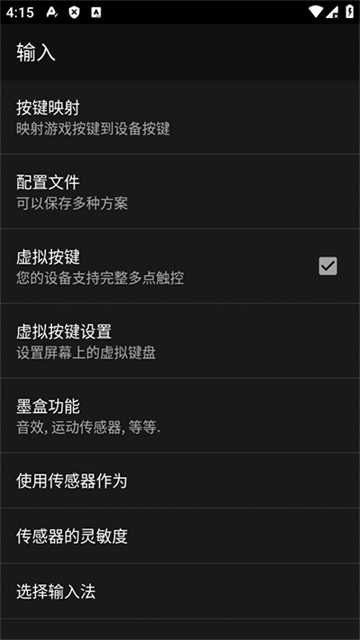
内置屏幕虚拟按键及加载、保存等快捷操作按钮,操作更高效。
配备功能强大的屏幕布局编辑器,可自由调整每个控件和游戏画面的位置与大小。
通过Android原生方式或输入法兼容外部手柄,提升操控体验。
界面设计简洁直观,与最新版Android系统无缝融合,使用更顺手。
支持创建并快速切换多种屏幕布局和按键映射配置文件,适配不同游戏需求。
可为喜爱的游戏创建桌面快捷方式,一键启动,省去繁琐操作。
my oldboy模拟器汉化版联机教程
1、近联(同一WiFi网络或通过蓝牙实现两台手机联机)
①打开My OldBoy模拟器,点击菜单键进入远程联机选项,选择“WiFi服务端”(若无WiFi,两台手机同时开启蓝牙,则选择“蓝牙服务端”)。
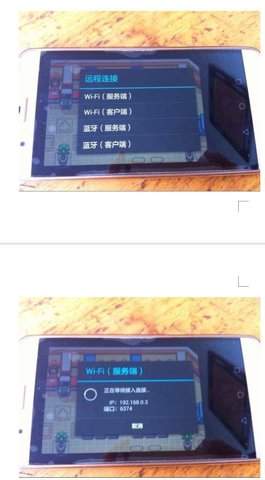
②弹出窗口后,在另一台手机上输入服务端显示的IP地址和端口号,前提是两台设备必须连接同一WiFi网络。窗口自动关闭即表示联机成功。
③若使用蓝牙联机,一台手机选择“蓝牙服务端”,另一台选择“蓝牙客户端”,搜索附近设备即可完成连接。建议两台手机距离不超过5米以确保稳定性。
2、远联(不同WiFi环境下实现联机,适用于与群友远程对战)
①确保手机已连接WiFi,在浏览器中访问任意IP查询网站(如百度搜索“IP是什么”),记录显示的外网IP地址(例如:112.244.26.82,该地址可能随网络变化)。
②在浏览器中打开路由器管理页面(常见地址如192.168.1.1,具体请根据自家路由器型号查询)。

注意:不同品牌路由器的登录地址和设置方式略有差异,请提前查阅相关说明。
在模拟器中开启“WiFi服务端”。
将你查到的外网IP地址告知对方。
对方在自己的设备上打开“WiFi客户端”,填入你提供的外网IP地址。
窗口消失即代表远程联机成功。
注意事项:
①联机双方必须使用相同的ROM文件。部分官方版本(如绿宝石与火红)支持跨版本通信,但个人修改版通常仅限相同ROM联机。
②双方必须使用相同版本的my oldboy模拟器,否则即使能发现对方也无法建立连接。
③作为客户端时可能出现卡顿。测试发现,若一方暂时退出模拟器(未断开联机)回到手机桌面,另一方可能会卡在当前画面无法操作,需返回游戏才能恢复。建议联机前加好友并开启语音沟通,提升协作效率。
④联机过程中请勿启用加速功能,也尽量避免频繁读档,否则容易导致连接中断。
my oldboy模拟器汉化版使用指南
①启动模拟器后,主菜单包含以下功能:
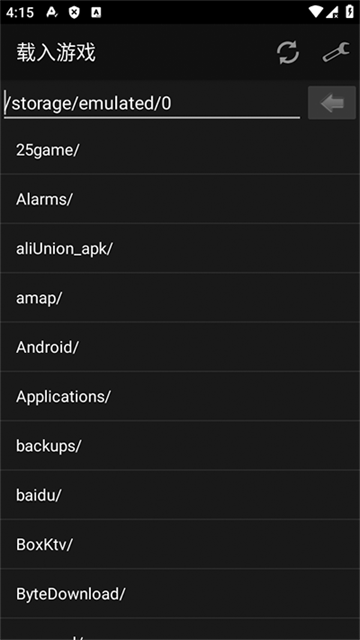
File文件………………用于载入游戏、即时存档、即时读档、截图等核心操作。
Options选项………可调整窗口尺寸、音量、按键布局等个性化设置。
Cheats修改…………支持金手指功能,轻松开启作弊码。
Tool工具……………日常使用频率较低。
Help帮助……………提供基础帮助信息,一般无需频繁查看。
②建议将掌机游戏ROM统一存放于新建文件夹中,ZIP压缩包格式可直接读取。
游戏载入方式与FC模拟器类似,操作简单直观。
首次运行游戏时,建议按下CTRL+空格关闭系统输入法,避免按键被误识别为文字输入,影响操作体验。
如需暂停游戏,可将窗口最小化,或按下【CTRL+P】组合键实现快速暂停。
应用信息
- 厂商:暂无
- 包名:com.fatlinegames.island.builder.simulatorpkpk
- 版本:0.2
- MD5值:18f0e1ddeece6146985fe1455b9b06fb
同类热门
更多好游
-
 p站proburn中文免费 图像影音/2024-05-09下载
 -
 小蓝gtv最新版2024 社交聊天/2025-07-10下载
 -
 ai一键去除衣物修改版 辅助工具/2024-06-06下载
 -
 海角社区id:1120.7126 社交聊天/2024-10-22下载
 -
 e站官网版(EhViewer) 图像影音/2025-12-19下载
 -
 糖心v1.0.3破解版下载安装 图像影音/2025-09-27下载
 -
 跳一跳辅助永久免费版最新 辅助工具/2024-08-31下载
 -
 jmcomic1.7.8拿走不谢 新闻阅读/2025-04-08下载