
简介
Scene骁龙工具箱是一款专为安卓用户打造的系统级优化与深度管理神器,无需ROOT即可通过ADB权限实现接近ROOT级别的精细控制。它提供基础、ADB、ROOT三种灵活工作模式,支持实时监控CPU、内存、电池、温度及帧率,并自动生成可视化曲线。内置省电、均衡、性能、极速等多种调度方案,不仅可按应用智能切换,还允许用户手动调整核心频率、调度策略和温控上限,兼顾流畅体验与续航表现。
在应用管理方面,Scene骁龙工具箱支持应用冻结、通知屏蔽、自启动管控及权限精细化配置。更可创建规则,将“游戏”“充电”“日常使用”等场景自动关联不同优化策略。同时还能调节系统动画速度、状态栏样式、导航栏布局等界面参数,既能让普通用户轻松提升手机流畅度与续航能力,也为进阶玩家提供了强大的系统定制空间。
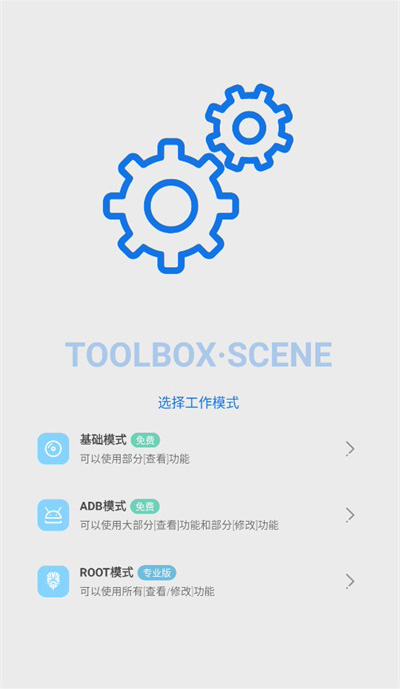
Scene官方最新版工作模式介绍
1、基础模式
可使用部分查看功能,适合只想了解设备基本信息的用户。
2、ADB模式
可使用大部分查看功能及部分修改功能,是平衡安全性与控制力的理想选择。
3、ROOT模式专业版
可完整使用所有查看与修改功能,适用于已ROOT设备,提供最高级别系统控制权限。
Scene骁龙工具箱使用指南
1、打开应用后首先进入模式选择界面。基础模式无需额外设置,点击即可使用,但仅支持查看CPU、内存及系统基本信息。

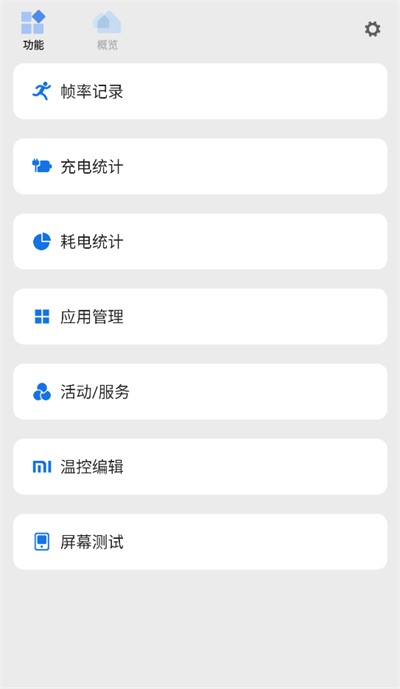
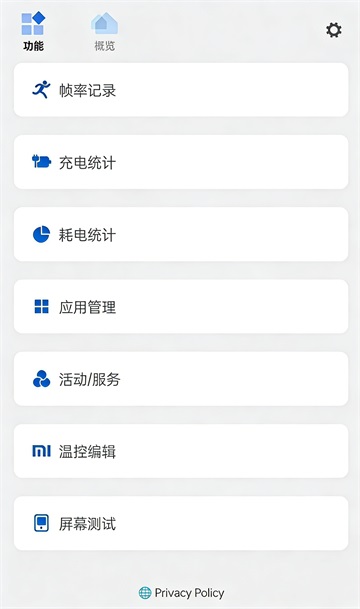
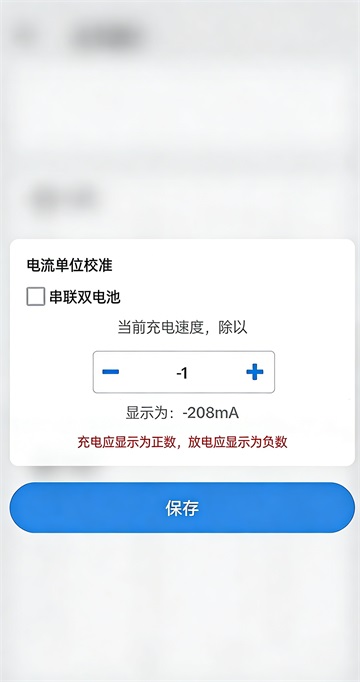
2、Scene支持记录充电速度。点击左上角功能菜单选择“充电统计”即可查看。若使用的是较新型号手机,通常配备双电芯电池,请在电池矫正中选择“串联双电池”以确保数据准确。
3、若想使用游戏帧率记录等高级功能,则需启用ADB模式。开启过程并不复杂:先进入“关于手机”>“版本信息”,连续点击版本号5次以激活开发者选项。
4、为模拟电脑执行ADB命令,还需安装名为“黑阀”的辅助应用。该应用原本用于冻结应用防止后台自启,但其内置的命令执行功能在此处派上用场。确保已开启开发者模式并连接Wi-Fi后,在提示中选择“无线调试端口”,并提前授予黑阀通知权限,否则后续步骤无法进行。
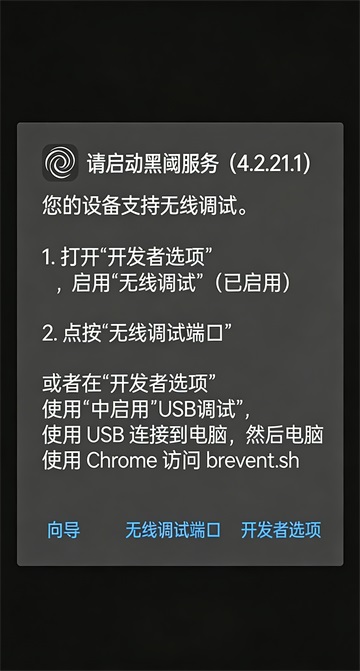
5、进入开发者选项,找到“无线调试”并开启,选择“使用六位配对码配对”。若已正确授予黑阀通知权限,下拉状态栏会出现一个可直接输入六位数字的回复框。注意:输入时切勿离开配对页面,否则验证码会立即失效。
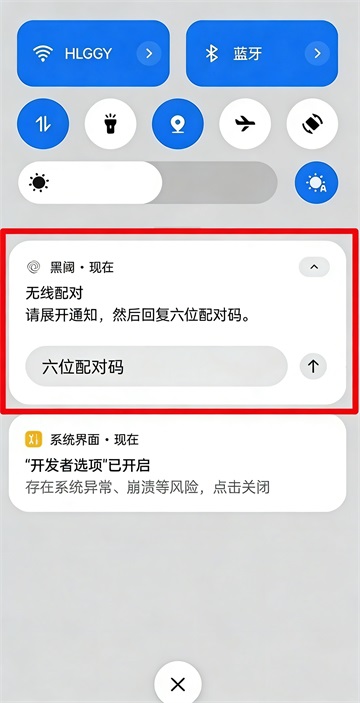
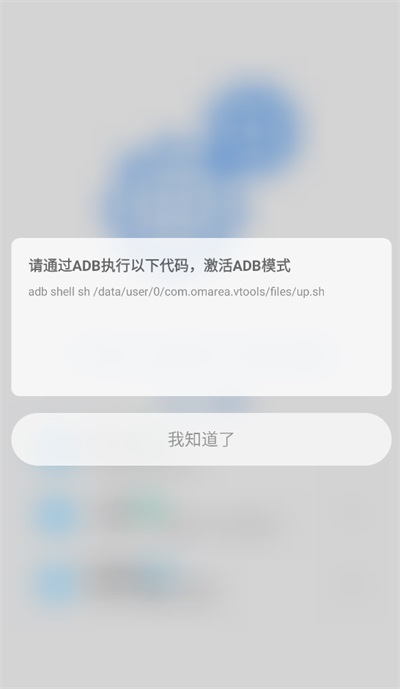
6、配对成功后,黑阀将显示连接状态,表明无线调试已启用。此时返回Scene,选择ADB模式,复制弹出的命令内容。

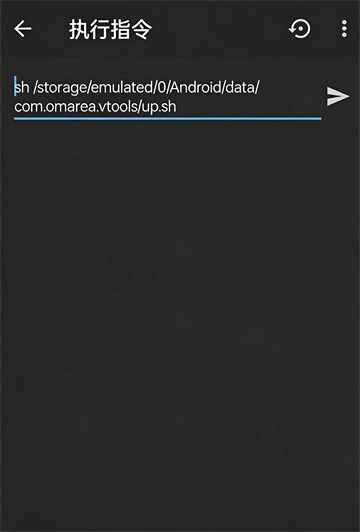
7、回到黑阀,从侧边栏进入“命令执行”,将刚才复制的命令粘贴进去并执行。注意:不要包含命令开头的“adb”字样,因为当前已在本机shell环境中,无需再通过adb指定包名(仅在电脑操作时才需要)。
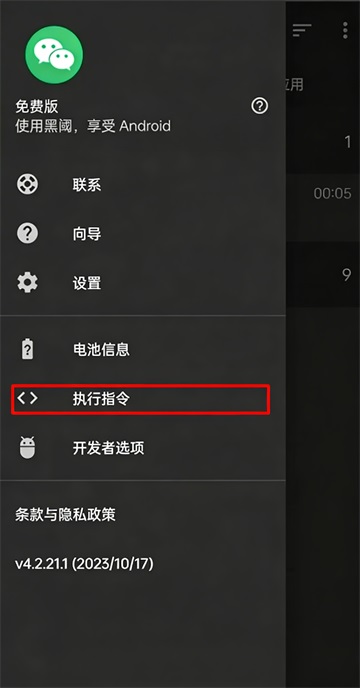
8、命令执行成功后,即可使用Scene的帧率记录功能。请务必授予悬浮窗权限,以便实时显示帧率并控制记录启停。授权完成后,点击屏幕右下角“+”号,即可看到悬浮小窗。
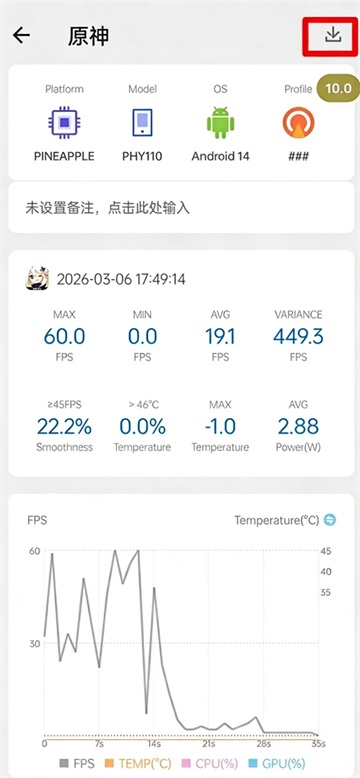
9、进入游戏后,悬浮窗会实时显示当前帧率。点击黄色图标变为红色,开始记录;再次点击由红变黄,结束记录。

10、记录完成后,点击记录条目即可查看游戏期间的各项性能数据,对普通用户而言已足够全面。如需进一步分析,可点击右上角下载图标,Scene会将数据保存为CSV文件至本地,方便后期处理或绘图。
scene9详细功能介绍
1、硬件状态实时监控
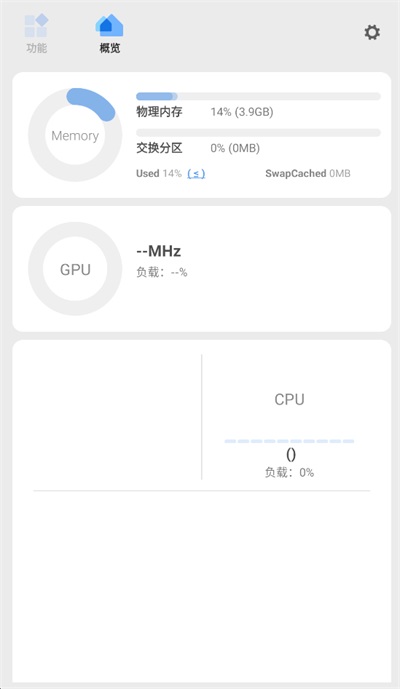
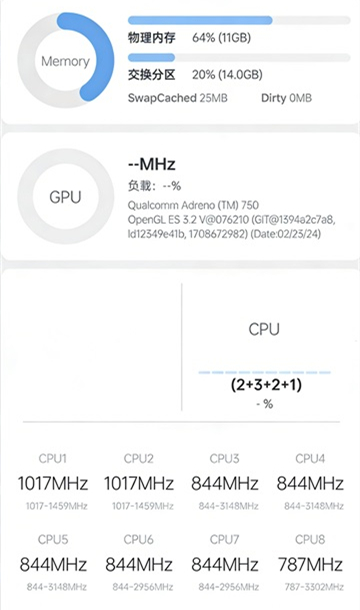
实时查看CPU/GPU频率、负载、温度,内存占用情况,以及电池健康度、充放电循环次数和耗电详情,并生成动态数据曲线,帮助精准定位性能瓶颈。
2、游戏性能优化
支持实时帧率记录与波动分析,可自定义温控策略防止过热降频,优化触控响应延迟,全面提升游戏流畅性与稳定性。
3、电池与续航管理
识别异常耗电应用,冻结后台唤醒行为,调整充电逻辑,甚至支持外接电源直供模式,在游戏或快充时实现电池零损耗。
4、应用与系统管控
可冻结或隐藏不常用应用,精细管理权限与后台进程,卸载冗余系统预装软件,有效释放存储空间并提升系统整洁度。
5、屏幕与显示检测
提供屏幕坏点、色彩准确性及触控灵敏度测试,支持自定义刷新率与分辨率,并可启用DC调光。配合场景化智能切换功能,可一键在省电、均衡、性能、游戏等模式间切换,还可按应用、时间或地理位置自动匹配最佳策略。
6、系统问题排查
可生成完整运行日志,抓取错误信息,辅助诊断卡顿、闪退、异常耗电等系统级问题,是排查故障的得力工具。
scene9使用常见问题
1、为什么打开提示“请通过 adb 执行代码激活 adb 模式”?
这是正常提示,说明尚未激活ADB权限,并非软件故障。
2、怎么激活 ADB 模式最简单?
使用电脑连接数据线,下载官方提供的一键激活.bat脚本并运行,10秒内即可完成。
3、激活后重启手机还要重新激活吗?
大多数机型重启后需重新激活,这是安卓系统机制限制,与Scene无关。
4、CPU 调度、温控设置不生效怎么办?
请关闭系统自带的游戏加速器或性能模式,这些功能会覆盖Scene的自定义设置。
5、应用冻结、自启动控制没用?
此类功能仅在ADB或ROOT模式下生效,基础模式无法使用。
6、Scene9 会让手机变卡吗?
正常使用不会导致卡顿,只有在极端参数设置下才可能影响流畅度,建议优先使用默认优化方案。
7、Scene9 耗电吗?
日常使用几乎不增加额外耗电,相比系统自带优化工具反而更省电。
8、激活失败、提示权限不足怎么办?
尝试重新开启USB调试,并关闭“USB调试(安全模式)”,然后再次执行激活流程。
应用信息
- 厂商:暂无
- 包名:com.omarea.vtools
- 版本:7.3.0 Core Edition
- MD5值:5b2394eccbfd589a8e2fd3eba8021d85
同类热门
更多好游
-
 p站proburn中文免费 图像影音/2024-05-09下载
 -
 小蓝gtv最新版2024 社交聊天/2025-07-10下载
 -
 ai一键去除衣物修改版 辅助工具/2024-06-06下载
 -
 海角社区id:1120.7126 社交聊天/2024-10-22下载
 -
 e站官网版(EhViewer) 图像影音/2025-12-19下载
 -
 糖心v1.0.3破解版下载安装 图像影音/2025-09-27下载
 -
 跳一跳辅助永久免费版最新 辅助工具/2024-08-31下载
 -
 jmcomic1.7.8拿走不谢 新闻阅读/2025-04-08下载