
简介
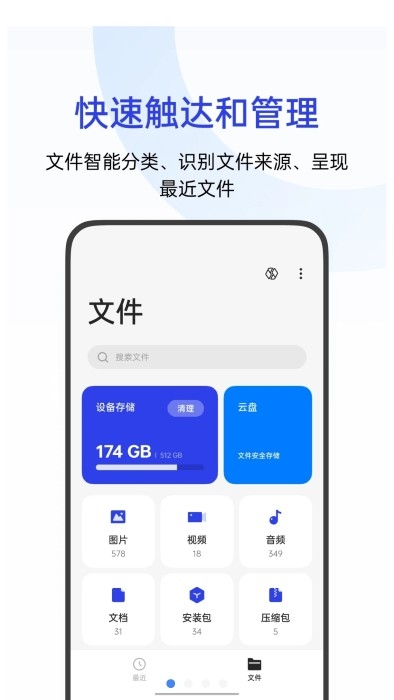
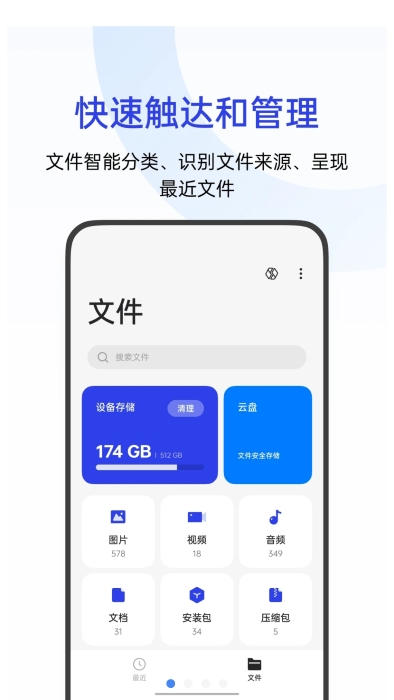
OPPO文件管理器最新手机版是一款专为高效管理手机文件而设计的智能工具,不仅延续了OPPO原生系统的流畅体验,还支持跨品牌设备安装使用。无论你是否仍在使用OPPO手机,只要习惯了其简洁直观的文件管理逻辑,都可以通过这款应用轻松找回熟悉的使用感受。它能智能识别文件类型、自动分类整理,并清晰标注文件来源,让你的手机存储井然有序、触手可及。
软件内容
1. 文件加密与隐私保护
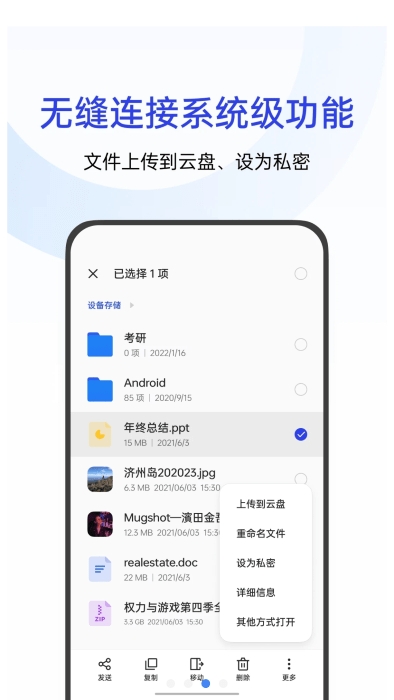
OPPO文件管理器提供文件加密和隐藏文件夹等实用功能,有效防止敏感资料被他人随意查看,全方位守护你的个人隐私与数据安全。
2. 文件浏览与搜索
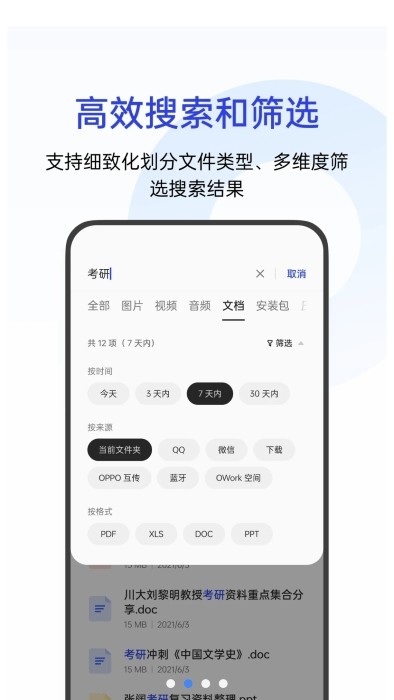
用户可轻松访问手机内部存储与外部存储卡中的所有文件,界面清晰、分类明确。同时支持关键词快速搜索,无论文件藏得多深,都能一键精准定位。
3. 文件分享与备份
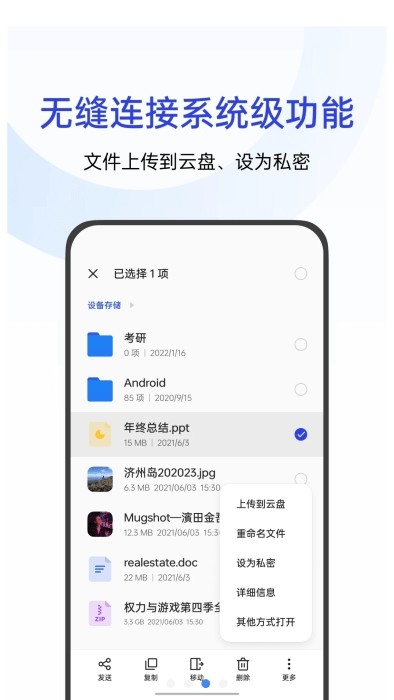
无论是照片、文档还是视频,均可通过多种方式快速分享给好友或上传至云端。内置的备份功能还能帮助你定期保存重要数据,避免意外丢失。
oppo手机怎么查看系统文件目录
一、使用“文件管理”APP
打开“文件管理”APP:
在OPPO手机的主屏幕或应用列表中,找到并点击“文件管理”应用图标。这个应用通常用于管理手机的文件和文件夹。
浏览系统文件目录:
在“文件管理”APP中,你可以看到多个分类的文件夹,如“图片”、“视频”、“音频”、“文档”等。这些文件夹包含了相应类型的文件。
若要查看更详细的系统文件目录,你可以点击“手机存储”或“内部存储”选项。这里会列出手机内部的所有文件夹和文件,包括系统文件夹。
访问特定系统文件夹:
根据你的需求,你可以浏览或搜索特定的系统文件夹。例如,Android、Backup、DCIM(相册)、Music(音乐)、Movies(视频)等文件夹都是常见的系统文件夹。
二、通过系统设置查看存储信息
打开“设置”应用:
在手机主屏幕或应用列表中,找到并点击“设置”应用图标。
进入存储设置:
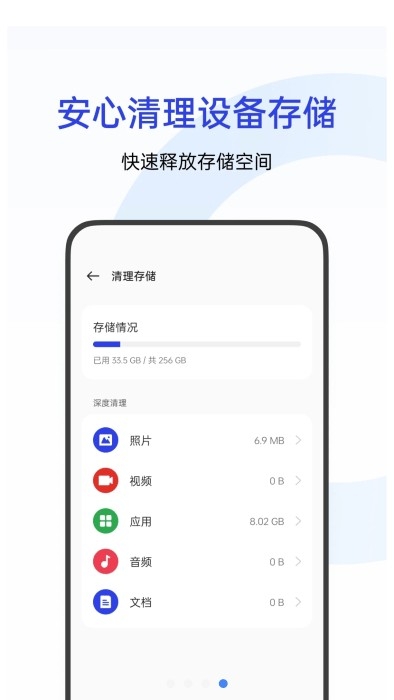
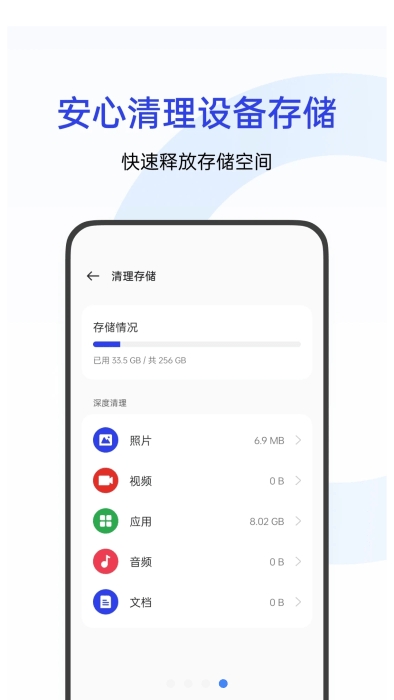
在“设置”应用中,向下滚动并找到“存储”或“关于手机”选项。点击进入后,你可以看到手机的存储信息,包括总存储空间、已用空间和可用空间。
查看详细存储情况:
在存储设置页面中,可能会有“文件清理”、“应用管理”或“查看文件”等选项。通过这些选项,你可以进一步查看和管理手机中的文件和文件夹。
三、注意事项
权限问题:访问某些系统文件夹可能需要特定的权限。如果你无法访问某个文件夹,可能是因为你的账户没有足够的权限。
系统更新:不同版本的OPPO手机系统可能在界面和设置上有所不同。如果你按照上述步骤无法找到相应的选项,可能是因为你的系统版本与描述不符。请根据你的系统版本查找相应的设置方法。
使用第三方工具:如果你需要更深入地查看和管理系统文件,可以考虑使用第三方文件管理器应用。这些应用通常提供了更丰富的功能和更灵活的操作方式。但是,请注意选择可信的第三方应用,并确保你的数据安全。
怎么使用
1、打开文件APP:通常你可以通过手机的主屏幕找到文件APP的图标,或者通过其他应用的文件选择功能来调用它。
2、浏览文件:在文件APP中,你可以浏览手机中的所有文件,包括图片、音频、视频、文档等。文件通常按照类型或文件夹进行分类。
3、搜索文件:大多数文件APP都支持搜索功能,你可以通过搜索框输入文件名或关键词来快速找到所需的文件。
4、文件操作:你可以对文件进行一些基本操作,如打开、复制、移动、删除、重命名等。
5、文件分享:如果你需要将文件分享到微信、QQ等社交应用,通常可以在文件APP中选择文件后,点击分享按钮,然后选择目标应用。
软件优势
搜索功能:OPPO文件管理提供了强大的搜索功能,用户可以通过关键词快速找到自己需要的文件。
压缩和解压缩:OPPO文件管理支持对文件进行压缩和解压缩,方便用户对文件进行存储和传输。
文件操作:用户可以对文件进行复制、粘贴、删除、重命名等操作,方便用户对文件进行管理。
文件管理:OPPO文件管理可以浏览手机上的所有文件,包括文档、图片、视频、音频等。
应用信息
- 厂商:暂无
- 包名:com.heytap.reader
- 版本:
- MD5值:54da18884ae7abd839bed0817c9d8a6c
相关版本
-
 生命网格biogrid安卓版
2026-07-02
下载
生命网格biogrid安卓版
2026-07-02
下载
-
 永辉知云app最新版
2026-06-16
下载
永辉知云app最新版
2026-06-16
下载
-
 川报观察新闻客户端(改名川观新闻)
2026-06-16
下载
川报观察新闻客户端(改名川观新闻)
2026-06-16
下载
-
 纳米盒子英语课程app
2026-06-16
下载
纳米盒子英语课程app
2026-06-16
下载
同类热门
更多好游
-
 p站proburn中文免费 图像影音/2024-05-09下载
 -
 小蓝gtv最新版2024 社交聊天/2025-07-10下载
 -
 ai一键去除衣物修改版 辅助工具/2024-06-06下载
 -
 海角社区id:1120.7126 社交聊天/2024-10-22下载
 -
 e站官网版(EhViewer) 图像影音/2025-12-19下载
 -
 糖心v1.0.3破解版下载安装 图像影音/2025-09-27下载
 -
 跳一跳辅助永久免费版最新 辅助工具/2024-08-31下载
 -
 jmcomic1.7.8拿走不谢 新闻阅读/2025-04-08下载