
简介
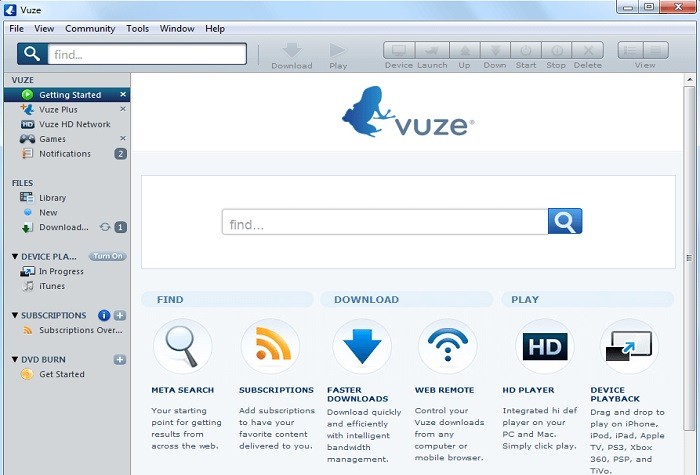
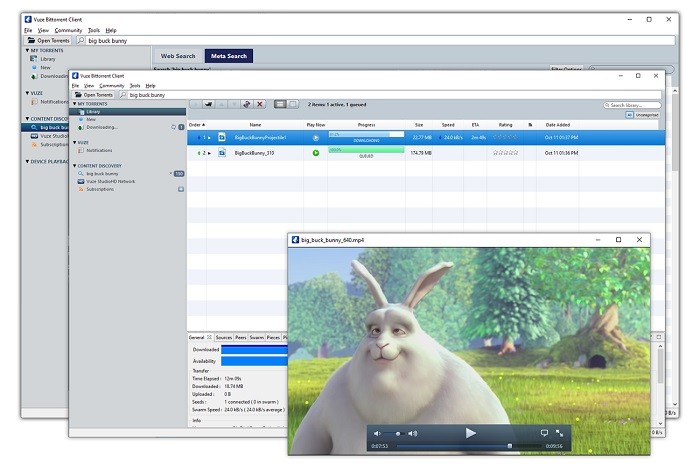
vuze毒蛙官方最新中文免费电脑版为用户带来高效便捷的BT下载体验,全面支持Torrent文件的打开与搜索,内置强大的转码与解码功能,实现极速下载。软件可同时处理多个上传和下载任务,并允许用户针对每个文件单独设置速度限制,灵活适配不同网络环境与使用需求。
官方介绍
Vuze是由毒蛙团队打造的一款专业P2P下载客户端,基于Java语言开发,完整支持BitTorrent协议。凭借出色的下载效率与友好的操作界面,Vuze广受用户好评。它支持多任务并发下载,并可对每个种子任务分别设定上传和下载速度上限,帮助用户精准掌控带宽资源。
vuze毒蛙主要功能
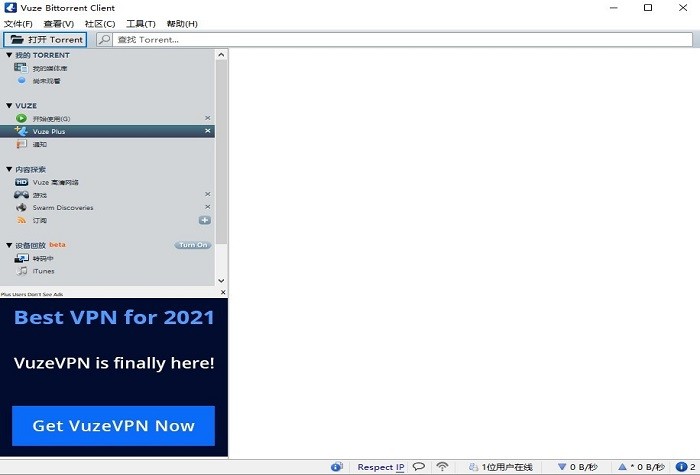
下载
借助智能宽带管理技术,Vuze实现快速高效的下载体验。用户可通过任意电脑或手机浏览器远程控制Vuze的下载任务,随时随地掌握进度。
查找
内置元搜索引擎,一键聚合全网资源,为用户提供全面、精准的Torrent搜索入口,轻松发现所需内容。
播放
集成高清播放器,支持在Windows和Mac电脑上直接播放下载内容。通过简单的拖放操作,即可将视频传输至iPhone、iPod、iPad、Apple TV、PS3、Xbox 360、PSP及TiVo等设备,实现跨平台无缝播放。
vuze毒蛙最新版安装教程
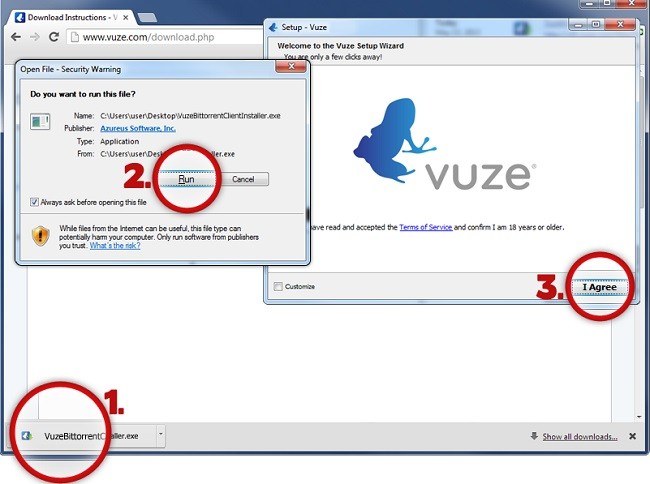
步骤1:在屏幕左下角的下载栏中,找到并点击“VuzeBittorrentClientInstaller.exe”文件。
步骤2:在弹出窗口中选择“Run”,启动Vuze安装程序。
步骤3:按照安装向导提示逐步操作,即可顺利完成软件安装。
vuze毒蛙中文版使用方法
一、自动转换设备的内容
1、右键点击已下载的文件,选择【指定类别】菜单项以启用分类功能。
2、点击【添加类别】,输入自定义类别名称。
3、在库视图顶部的过滤器下方会出现类别按钮。右键点击该按钮,进入属性设置,勾选【自动设备】选项,并通过菜单导航选择目标设备,系统将自动为该类别下的所有下载内容进行格式转换。
二、获取设备的内容
1、在“我的设备”库中选中目标内容,点击工具栏上的【转换】按钮即可开始处理。
2、也可直接将内容拖放到“设备”条目或具体设备图标上。
3、此外,还能从电脑任意位置拖拽文件至Vuze的设备选项卡,快速完成传输准备。
使用说明
用户界面与操作
- 直观简洁:Vuze采用清晰直观的界面设计,操作逻辑简单明了,即便是初次使用的用户也能快速上手。
- 调整硬盘缓存:支持自定义硬盘缓存大小,有效提升下载性能与系统响应速度。
功能扩展性
- 多任务处理:可同时管理多个Torrent任务,显著提升下载效率,满足高强度使用需求。
语言支持
- 多语言选择:软件内置包括简体中文在内的多种语言选项,方便全球用户无障碍使用。
兼容性
- 系统要求:Vuze适用于Windows操作系统,安装及运行过程中需具备管理员权限以确保功能正常。
安全性与隐私保护
- 加密传输:所有数据传输均采用加密技术,有效保障用户隐私与下载安全。
常见问题
为什么我收到Transcode失败?
1、当目标设备不支持原始视频格式时,Vuze会尝试将其转码为兼容格式。若转码失败,可能由多种因素导致。
2、若无法识别原始视频流格式,转码过程将无法继续,从而报错。
3、建议查看转码器日志获取详细信息。可通过“工具 → 插件 → 日志视图 → 软件的代码转换器”路径查看,或直接访问“VuzeTranscoder_1.2”目录下的日志文件进行排查。
设备支持哪些平台?
1、设备播放功能支持所有基于Intel处理器的Mac OS X及Windows操作系统。Linux系统及PowerPC架构的Mac设备暂不支持。
2、如不确定您的Mac是否为PowerPC架构,可打开Vuze菜单中的“关于Vuze”窗口,查看右下角“系统”信息。若显示“MacOSX”后缀为“ppc”,则为PowerPC机型。
应用信息
- 厂商:暂无
- 包名:com.vuze.torrent.downloader
- 版本:2.1
- MD5值:ae12031a89795d25375ade1c1dea0e6d
同类热门
更多好游
-
 p站proburn中文免费 图像影音/2024-05-09下载
 -
 小蓝gtv最新版2024 社交聊天/2025-07-10下载
 -
 ai一键去除衣物修改版 辅助工具/2024-06-06下载
 -
 海角社区id:1120.7126 社交聊天/2024-10-22下载
 -
 e站官网版(EhViewer) 图像影音/2025-12-19下载
 -
 糖心v1.0.3破解版下载安装 图像影音/2025-09-27下载
 -
 跳一跳辅助永久免费版最新 辅助工具/2024-08-31下载
 -
 jmcomic1.7.8拿走不谢 新闻阅读/2025-04-08下载