简介
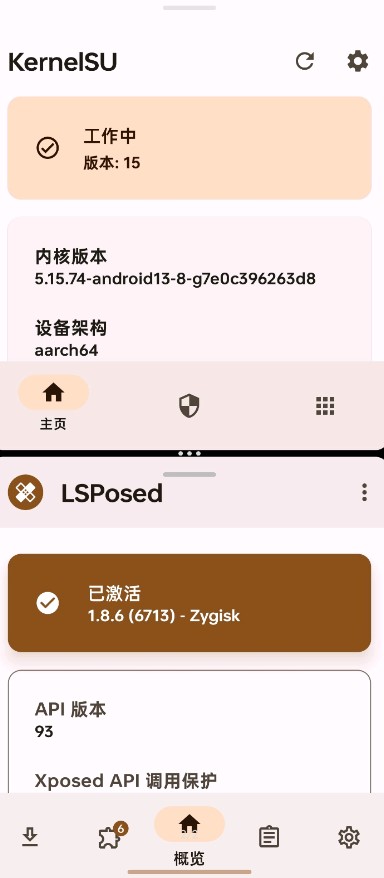
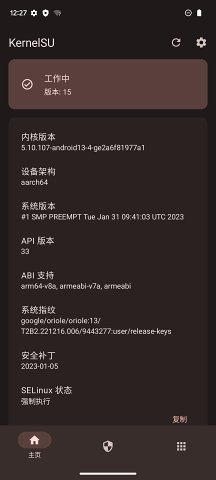
KernelSU内核管理器是一款专为Android用户打造的高级root工具,不仅简化了root权限的获取与管理流程,更通过官方提供的精准匹配设备型号的boot镜像,显著提升了root过程的安全性与系统兼容性。相较于Magisk等传统方案,KernelSU在绕过应用检测方面表现更为出色,确保银行类、通信类等敏感应用正常运行不受干扰。同时,其模块化架构支持用户自由安装插件、修改系统文件,在保障稳定性的前提下,极大拓展了手机的可玩性与个性化空间。
核心功能解析:
基于内核的操作:KernelSU直接运行于Linux内核层,具备对用户空间应用的深度控制能力。这种底层集成方式使其在执行系统级修改时更加高效、可靠,同时减少对上层系统的干扰。
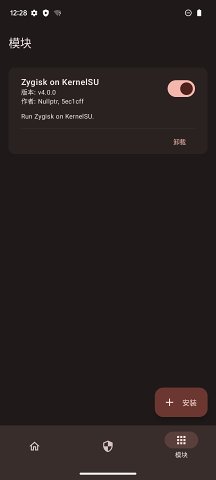
模块化支持:全面兼容overlayfs机制,允许用户在不破坏原始/system分区的前提下进行修改,甚至实现系统分区可写。该设计在提升操作灵活性的同时,有效维护了系统整体的稳定性。
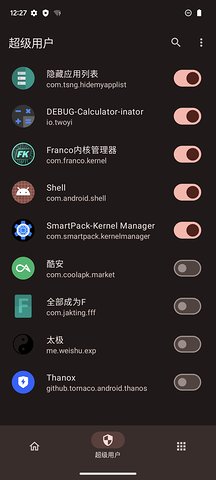
白名单访问控制:采用严格的访问控制策略,仅允许已授权的root应用调用su工具,从源头上阻断恶意软件滥用root权限的风险,保障设备安全。
开源透明:项目遵循GPL-3.0开源协议,全部源代码公开托管于GitHub,接受全球开发者审查与贡献,确保代码透明、安全可信,用户可放心使用。
亮点特色:
一键root:大幅简化root流程,用户无需复杂命令或技术背景,几步操作即可快速获得完整root权限。
权限管理:提供精细化的root授权机制,用户可按需为不同应用分配临时或永久权限,兼顾功能自由与隐私安全。
广泛兼容性:覆盖主流Android机型,尤其对GKI(Generic Kernel Image)架构设备支持良好,满足绝大多数用户的刷机与优化需求。
KernelSu安装教程
首先在本站下载KernelSU应用,打开后根据设备内核状态分为两种情况,下面将分别说明具体安装方法。
第一种:安装页面显示“未安装”
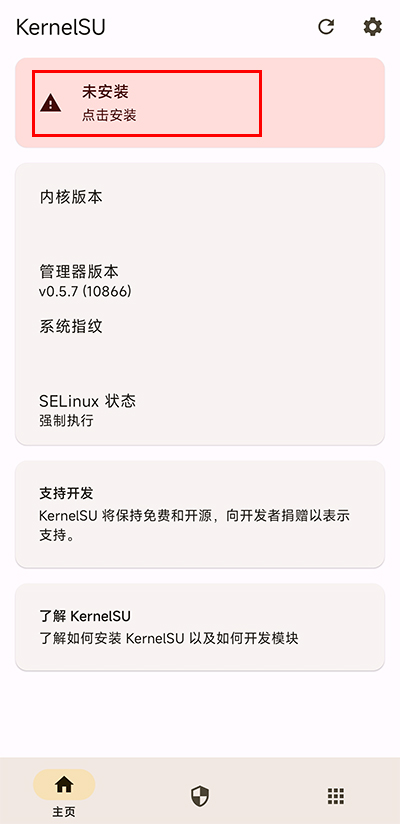
这是最理想的情况,只需按照官方推荐方式刷入即可。操作前务必备份原厂boot.img,以防刷机异常导致设备无法启动时可用于恢复救砖。
官方提供了下方几种安装方法
1、使用自定义Recovery(如TWRP)安装
前提:设备已成功刷入第三方Recovery(如TWRP)。若仅有官方Recovery,请选择其他安装方式。
步骤:
1)前往KernelSU的GitHub Release页面(https://github.com/tiann/KernelSU/releases),下载与您手机内核版本匹配的AnyKernel3开头的zip刷机包;
例如,若内核版本为android12-5.10.66,则应下载名为AnyKernel3-android12-5.10.66_yyyy-MM.zip的文件(其中yyyy为年份,MM为月份)。
2)重启手机进入TWRP Recovery模式。
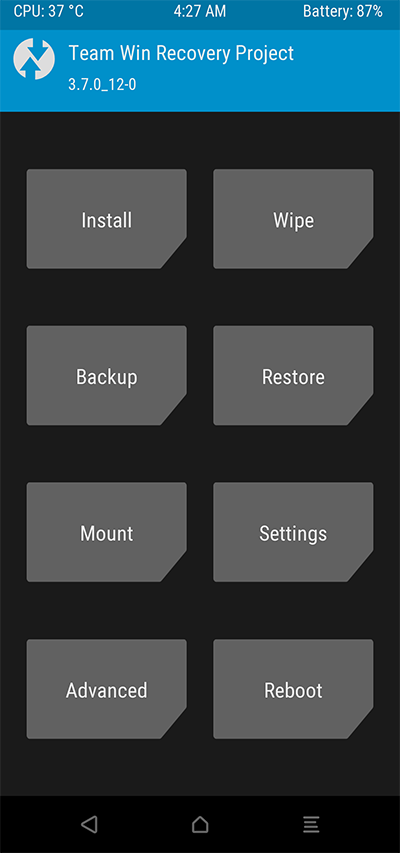
3)通过adb将下载的AnyKernel3-*.zip文件推送至手机/sdcard目录,然后在TWRP图形界面中选择“安装”;也可直接使用adb sideload命令进行刷入。
2、使用内核刷写App(如Franco Kernel Manager)安装
此方法要求设备已具备root权限,例如已安装Magisk或旧版KernelSU需升级。若设备尚未root,请尝试其他安装途径。
步骤:
1)下载对应版本的AnyKernel3刷机包(参考上述TWRP安装部分的下载说明);
2)打开内核刷写类App,选择该刷机包完成内核刷入操作。
3、使用KernelSU提供的boot.img通过fastboot安装
此方法无需TWRP,也无需设备已root,适合首次安装KernelSU的用户。
1)获取合适的boot.img
KernelSU为GKI设备提供了通用boot.img,需将其刷入设备的boot分区。
请从GitHub Release页面下载对应KMI版本的boot.img。例如,若设备内核为android12-5.10.101,则应下载android-5.10.101_yyyy-MM.boot-<format>.img。
其中<format>代表您原厂boot.img的压缩格式。务必确认格式正确,否则可能导致设备无法开机。
提示:
可通过Magisk Boot工具查看原boot.img的压缩格式,或向同型号设备用户咨询。通常同一机型的压缩格式长期不变,若曾成功使用某格式开机,后续可优先沿用。小米设备常见格式为gz或无压缩。
2)刷入boot.img
通过adb连接设备,执行adb reboot bootloader进入fastboot模式,随后运行以下命令:
fastboot flash boot boot.img
注意:
若设备支持fastboot boot命令,建议先执行fastboot boot boot.img进行临时引导测试。若出现问题,重启一次即可恢复原系统,避免变砖风险。
4、手动修改boot.img后安装
部分设备(如Pixel系列)使用非标准boot.img格式(如lz4_legacy压缩),直接刷入官方提供的boot.img可能导致无法开机。此时需手动替换内核并重新打包。
可通过以下两种工具实现:
- Android Image Kitchen

- Magisk(含magiskboot工具)
Android Image Kitchen适用于PC端操作,Magisk则需在手机端配合使用。
准备工作:
- 获取设备原厂boot.img(可从厂商固件包中提取);
- 下载与设备KMI版本匹配的AnyKernel3 zip包(参考TWRP安装部分);
- 解压AnyKernel3包,获得其中的Image文件(即KernelSU内核)。
使用Android Image Kitchen:
1)将Android Image Kitchen工具下载至电脑;
2)将原厂boot.img放入其根目录;
3)在终端执行./unpackimg.sh boot.img,解包后生成多个文件;
4)将解包目录中的boot.img-kernel替换为从AnyKernel3中提取的Image文件(重命名为boot.img-kernel);
5)执行./repackimg.sh,生成image-new.img,随后通过fastboot刷入该文件(方法参见上一节)。
使用magiskboot:
1)下载最新版Magisk APK;
2)将其重命名为Magisk-version.zip并解压;
3)通过adb将libmagiskboot.so推送至设备:
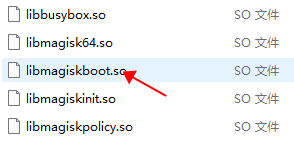
adb push Magisk-v25.2/lib/arm64-v8a/libmagiskboot.so /data/local/tmp/magiskboot
4)将AnyKernel3中的boot.img和Image文件推送至设备;
5)进入adb shell,切换至/data/local/tmp/目录,执行chmod +x magiskboot赋予执行权限;
6)运行./magiskboot unpack boot.img,解包后得到kernel文件(即原厂内核);
7)用Image文件替换kernel:mv -f Image kernel;
8)执行./magiskboot repack boot.img,生成new-boot.img,最后通过fastboot刷入设备。
第二种:安装页面显示“不支持”
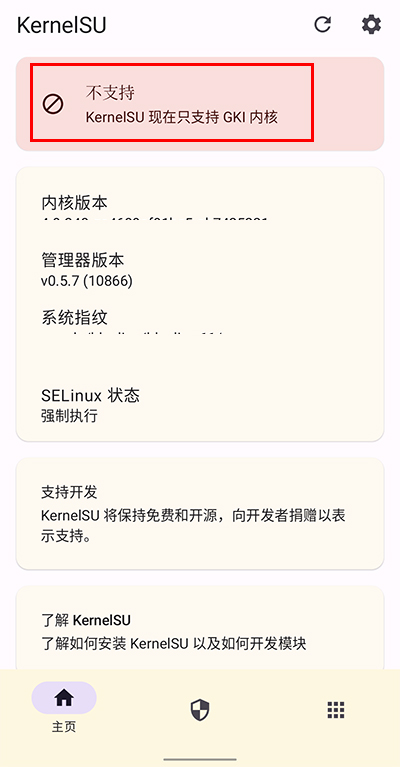
出现此提示通常意味着当前设备内核未被官方适配。此时有两种选择:一是具备开发能力的用户可自行编译,将KernelSU集成至非GKI内核中,再按前述方法刷入;二是等待社区开发者为其机型制作适配版本。
官方提供了详细的非GKI内核集成指南,动手能力强的用户可参考以下链接自行操作:
https://kernelsu.org/zh_CN/guide/how-to-integrate-for-non-gki.html
应用测评:
KernelSU不仅是一款专业的root管理工具,还内置多项实用的系统优化功能,包括手机加速、通知栏清理、垃圾清理和手机降温等,全方位提升设备性能与使用体验:
手机加速:深度清理微信等高频应用产生的缓存与残留文件,释放存储空间,显著提升应用启动与运行速度。
通知栏清理:智能识别并拦截广告、骚扰类通知,保持通知中心清爽有序,减少不必要的干扰。
垃圾清理:全面扫描系统缓存、日志、临时文件等无用数据,支持一键清除,让手机始终保持轻快流畅。
手机降温:实时监控CPU负载与温度,智能调节资源调度,有效降低发热,延长电池寿命与设备使用寿命。
综上所述,KernelSU内核管理器App凭借其强大的root能力、灵活的模块扩展、严密的安全机制以及贴心的系统优化功能,已成为Android高级用户玩机、调校与性能提升的理想之选。
应用信息
- 厂商:暂无
- 包名:me.weishu.kernelsu
- 版本:1.0.1
- MD5值:9e6b999549644f7b5ec59b68a86f0b74
相关版本
-
 KernelSU内核管理器app
2026-05-21
下载
KernelSU内核管理器app
2026-05-21
下载
同类热门
更多好游
-
 p站proburn中文免费 图像影音/2024-05-09下载
 -
 ai一键去除衣物修改版 辅助工具/2024-06-06下载
 -
 海角社区id:1120.7126 社交聊天/2024-10-22下载
 -
 e站官网版(EhViewer) 图像影音/2025-12-19下载
 -
 糖心v1.0.3破解版下载安装 图像影音/2025-09-27下载
 -
 跳一跳辅助永久免费版最新 辅助工具/2024-08-31下载
 -
 jmcomic1.7.8拿走不谢 新闻阅读/2025-04-08下载
 -
 海角社区2025 社交聊天/2026-06-06下载