简介
Snipaste免费版是一款功能强大且轻量高效的电脑截图工具,不仅提供专业级的截图体验,还独创“贴图”功能,让截图不再只是保存图像,而是直接转化为可操作、可编辑、可置顶的桌面窗口。软件界面简洁无广告,资源占用极低,启动迅速,操作直观,无论是日常办公、设计参考还是教学演示,都能大幅提升效率。更支持屏幕录制、图像标注、取色、文本转图等多种实用功能,是追求高效与精准用户的理想选择。
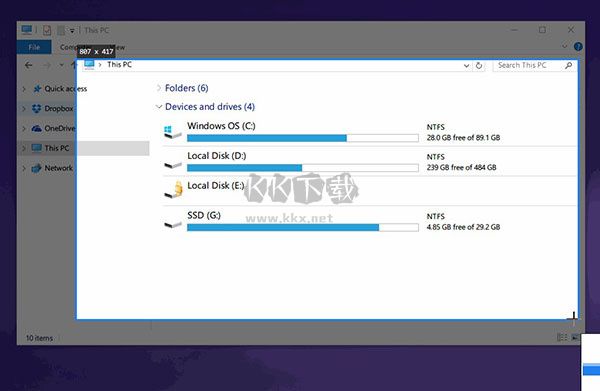
Snipaste绿色版快捷键介绍
一、截图按键命令
Ctrl + A 设置截屏区域为全屏
Ctrl + ↑ ← ↓ → 将截屏区域相应边界扩大 1 像素
Shift + ↑ ← ↓ → 将截屏区域相应边界缩小 1 像素
Ctrl + T 直接将截图贴到屏幕
Enter 复制截图并退出截屏
Esc 中止截屏
二、贴图按键命令
1 将贴图顺时针旋转 90 度
2 将贴图逆时针旋转 90 度
3 水平翻转贴图
4 垂直翻转贴图
Ctrl + 鼠标滚轮 或 Ctrl + +/- 增加/减少贴图的透明度
Esc 隐藏标注工具条或关闭贴图窗口
Shift + Esc 销毁贴图窗口
Ctrl + Shift + C 复制纯文本(如果该贴图是由文本转换而来)
Ctrl + V 以剪贴板中的内容替换该贴图(>= v1.12)
Ctrl + Shift + P 打开首选项对话框
三、通用
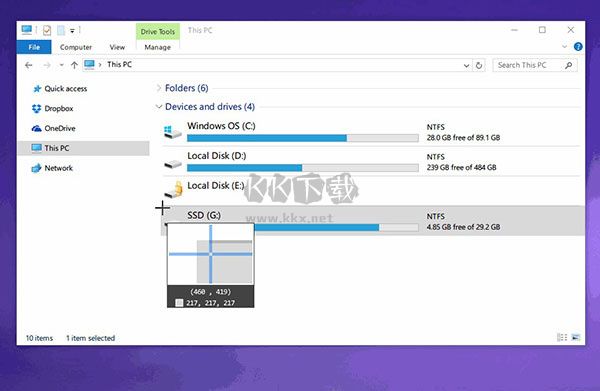
Alt 显示放大镜
Shift 放大镜可见时,切换颜色格式
C 放大镜可见时,复制颜色值
W S A D 将鼠标指针移动 1 像素
↑ ← ↓ → 非编辑状态下,将截屏区域/贴图窗口移动 1 像素
空格键 显示/隐藏标注工具条
Ctrl + Z 撤销上一次标注(可以再恢复)
Ctrl + Shift + Z 移除所有标注(无法再恢复)
Ctrl + C 复制图像
Ctrl + Y 恢复下一个标注
Ctrl + S 将图像保存为文件
Ctrl + Shift + S 保存图像到快速保存目录
Ctrl + P 发送图像到打印机
鼠标右键单击 结束对当前标注的编辑
鼠标滚轮或 1/2 调整画笔粗细(编辑模式时)(>= v1.13)
Snipaste绿色版常见问题
一、一定要常驻后台吗?我只想截图的时候调用一下,截图完自动退出就好了。
答:Snipaste 的核心功能之一是贴图,而贴图需要程序常驻后台才能正常工作。虽然你可以仅使用截图功能,但软件本身并非设计为一次性调用后即退出的工具,因此无法满足“截图后自动退出”的需求。
二、那么贴图功能有哪些使用场景?
答:建议先亲自尝试贴图功能,了解其基本操作和特性。贴图可用于临时备忘、拼图参考、教程制作、录屏水印、简易剪贴板管理、资料归类整理,甚至作为轻量级画板使用。
关键在于理解“贴图”是什么——它是一个可置顶、可编辑、可交互的图像窗口。一旦熟悉,你会在日常工作中自然联想到它的多种用途,从而显著提升效率。
三、选项太多了,不知道每个选项分别有什么作用。
对大多数用户而言,首次使用时只需勾选“开机启动”,并根据个人习惯调整全局热键,其余选项保持默认即可。使用过程中若遇到操作不顺手的情况,再针对性地查阅相关设置。几乎所有选项都配有悬停提示,将鼠标悬停其上即可查看说明。若某个选项难以理解,通常意味着你暂时不需要修改它,请保留默认配置。
四、贴图无法移动了,右键菜单也出不来。
答:这是贴图进入了“鼠标穿透”模式。在贴图上按 X 键可启用该模式,使鼠标操作穿透贴图窗口。如需取消,请按下 F4(默认快捷键),该操作会取消光标所在位置贴图的穿透状态;若光标下无贴图,则取消所有贴图的穿透状态。
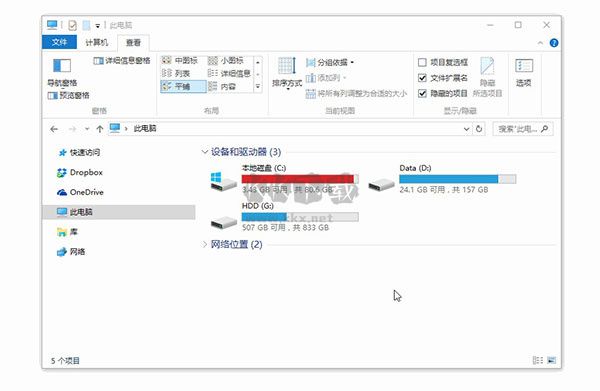
Snipaste软件特色
1、支持鼠标穿透功能,开启后可在截图中保留鼠标光标,特别适合游戏截图或教程录制场景。
2、截图区域可自由调整大小与形状,支持矩形、椭圆等多种图形选择,灵活应对不同需求。
3、截图完成后可直接在软件内进行编辑,包括添加文字、标注、颜色标记、箭头及贴图等,一站式完成图像处理。
Snipaste软件亮点
1、将图片作为独立窗口置顶显示,随时查看不被遮挡。
2、贴图窗口支持旋转、缩放、半透明显示及鼠标穿透,操作自由度极高。
3、提供像素级精准控制,确保截图范围精确无误。
4、支持截图历史记录回放,方便快速调取过往截图。
5、取色后可直接将颜色值以贴图形式展示,便于配色参考。
6、纯文本内容可一键转换为图片,适用于信息可视化或快速分享。
7、内置马克笔、马赛克、高斯模糊、橡皮擦等高级编辑工具,满足多样化标注需求。
8、支持自定义主题色与通知栏图标,打造个性化使用体验。
Snipaste绿色版功能介绍
1、强大的截图
自动检测界面元素区域
像素级的鼠标移动控制、截图范围控制
取色器(试试 F1, C, F3)
历史记录回放(,/.)
支持多屏
支持高分屏
2、把图片作为窗口置顶显示
支持将剪贴板中的以下内容转为图片:图像、纯文本、HTML 文本、颜色信息、图像文件:PNG, JPG, BMP, ICO, GIF 等
图片窗口支持的操作:缩放(鼠标滚轮 或者 +/-)、对于 GIF 图片则是加速/减速、旋转(1/2)、对于 GIF 图片则是 上一帧/下一帧、镜像翻转(3/4)、设置透明度(Ctrl + 鼠标滚轮 或者 Ctrl + +/-)、鼠标穿透(X,取消则按 F4)、缩略图(Shift + 双击)、图像标注(空格键)、隐藏(左键双击)等
取色(Alt)
文件拖放
贴图分组
自动备份、恢复
3、方便地标注图像
丰富的画图工具:矩形、椭圆、线条、箭头、铅笔、马克笔、文字
高级标注工具:马赛克、高斯模糊、橡皮擦
撤销、重做
4、自定义设置
主题色、界面字体、通知栏图标等
快捷键
丰富的功能性选项
应用信息
- 厂商:暂无
- 包名:com.sniperarena.shootinggames
- 版本:1.0.0
- MD5值:6c42893adf3d1e5bc879bc32de052baf
相关版本
-
 Snipaste完整版
2026-05-23
下载
Snipaste完整版
2026-05-23
下载
-
 Snipaste免费版
2026-05-22
下载
Snipaste免费版
2026-05-22
下载
-
 snipaste手机版
2024-11-04
下载
snipaste手机版
2024-11-04
下载
-
 snipaste截图工具app
2024-09-27
下载
snipaste截图工具app
2024-09-27
下载
同类热门
更多好游
-
 p站proburn中文免费 图像影音/2024-05-09下载
 -
 小蓝gtv最新版2024 社交聊天/2025-07-10下载
 -
 ai一键去除衣物修改版 辅助工具/2024-06-06下载
 -
 海角社区id:1120.7126 社交聊天/2024-10-22下载
 -
 e站官网版(EhViewer) 图像影音/2025-12-19下载
 -
 糖心v1.0.3破解版下载安装 图像影音/2025-09-27下载
 -
 跳一跳辅助永久免费版最新 辅助工具/2024-08-31下载
 -
 jmcomic1.7.8拿走不谢 新闻阅读/2025-04-08下载