简介
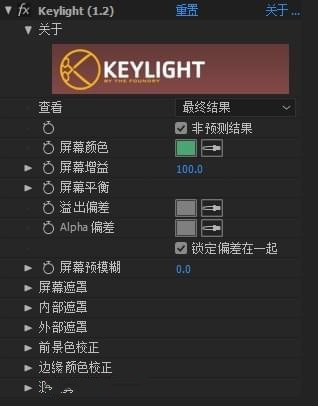
Keylight使用教程
1、打开AE软件,导入需要处理的素材,并新建一个合成。
双击项目面板空白区域,选择包含背景色的视频或图像素材即可导入。Keylight作为一款功能强大的抠图工具,已被Adobe官方收购并集成至部分版本的AE中,但独立插件版本仍广泛用于各类项目。
2、为素材添加Keylight特效。
选中需要抠图的图层,在右侧“效果和预设”面板中依次展开“键控”类别,找到“Keylight (1.2)”效果,将其直接拖拽到目标图层上即可应用。
3、选择要删除的背景颜色。
在效果控制面板中找到“Screen Colour”(屏幕色)选项,点击其右侧的吸管工具,然后在预览窗口中点击背景颜色区域。系统会自动将该颜色识别为透明区域并进行移除。
4、进一步优化抠图细节。
上述操作适用于背景颜色单一且对比明显的场景。若背景存在光照不均、饱和度变化或边缘模糊等情况,则需深入调整参数以获得更干净的抠像结果。
此时可切换“View”(查看)模式为“Screen Matte”(屏幕蒙版)。画面将呈现黑白灰三色:黑色代表完全透明,白色代表完全不透明,灰色则表示半透明区域。
我们的目标是尽可能将灰色区域转化为纯黑,以确保背景彻底清除。
5、调整屏幕蒙版的阈值。
展开“Screen Matte”设置项,调节“Clip Black”(修剪黑色)和“Clip White”(修剪白色)两个滑块。适当增加Clip Black值可将更多灰色转为黑色,而调整Clip White有助于保留主体细节。
6、简化调整方式。
如果灰色区域较少,也可直接微调“Screen Gain”(屏幕增益)参数来优化整体抠像效果。调整完毕后,记得将“View”模式切换回“Final Result”(最终效果),以查看真实输出画面。
7、清除残留边缘色边。
有时抠出的主体边缘会残留背景色光晕或杂边,影响合成质量。此时可通过“Screen Despot”(屏幕去斑)或“Edge Colour Correction”(边缘颜色校正)等功能进行修复。
此外,适当调整“Screen Softness”(屏幕模糊度)滑块也能柔化边缘过渡,使合成更加自然。直接拖动滑块或输入具体数值即可实时预览效果。
Keylight安装教程
1. 找到已下载的压缩文件包。
右键点击该压缩包,选择“解压到 AE插件-Keylight1.2”。
2. 解压完成后,双击打开解压生成的文件夹。
3. 在文件夹内找到 KeylightPro.AEX 文件,右键选择“复制”。
4. 返回桌面,找到 Adobe After Effects 的快捷图标。
右键点击该图标,选择“打开文件所在的位置”。
5. 进入软件安装目录后,双击打开 Plug-ins 文件夹。
6. 继续进入 Effects 子文件夹。
7. 再次进入 Keylight 文件夹(若不存在可手动创建)。
8. 在该文件夹空白处右键,选择“粘贴”,将刚才复制的插件文件放入其中。
9. 若系统提示是否替换现有文件,点击“替换目标中的文件”确认覆盖。
10. 安装完成后,返回桌面双击启动 AE 软件。
11. 软件启动时若弹出初始化窗口,点击右上角关闭按钮即可。
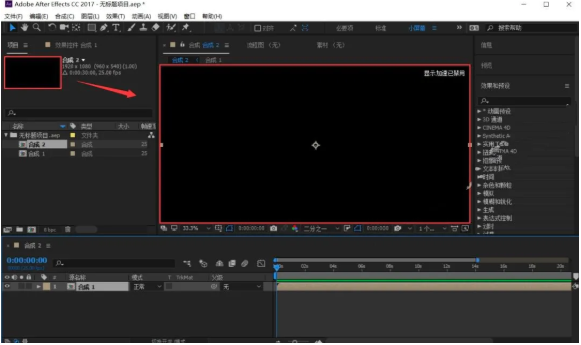
12. 进入主界面后,双击项目面板空白区域。
13. 从本地选择任意测试素材,点击“导入”。
14. 将导入的素材拖拽至时间轴或合成区域。
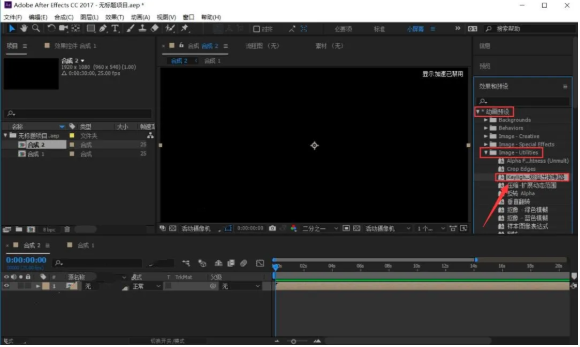
15. 点击顶部菜单栏“动画预设”,依次进入 Image-Utilities 目录。
双击“Keylight…级溢出抑制器”以加载预设(此步骤用于验证插件是否正常加载)。
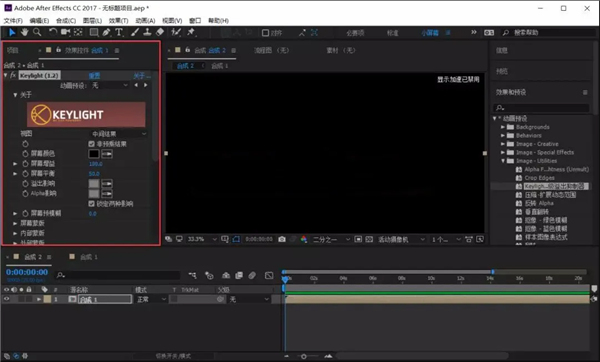
16. 插件安装成功后,即可在“效果和预设”面板中正常使用 Keylight 进行专业级抠图操作。
应用信息
- 厂商:暂无
- 包名:com.dvdfu.keylimba
- 版本:6.7
- MD5值:830bfe5fee25bab67d48960e74625a34
相关版本
-
 Keylight(AE一键抠图插件)
2026-05-22
下载
Keylight(AE一键抠图插件)
2026-05-22
下载
同类热门
更多好游
-
 p站proburn中文免费 图像影音/2024-05-09下载
 -
 小蓝gtv最新版2024 社交聊天/2025-07-10下载
 -
 ai一键去除衣物修改版 辅助工具/2024-06-06下载
 -
 海角社区id:1120.7126 社交聊天/2024-10-22下载
 -
 e站官网版(EhViewer) 图像影音/2025-12-19下载
 -
 糖心v1.0.3破解版下载安装 图像影音/2025-09-27下载
 -
 跳一跳辅助永久免费版最新 辅助工具/2024-08-31下载
 -
 jmcomic1.7.8拿走不谢 新闻阅读/2025-04-08下载