简介
OBS Studio官方中文版是一款功能强大、专业可靠的实时视频录制与直播工具,广泛应用于游戏直播、在线教学、远程会议等多种场景。凭借其卓越的稳定性、丰富的功能模块以及高度灵活的自定义能力,OBS Studio深受广大创作者喜爱,为你提供广阔的创作空间,轻松打造媲美专业水准的视频内容。如果你正寻找一款免费又高效的录屏与直播软件,不妨立即下载体验!
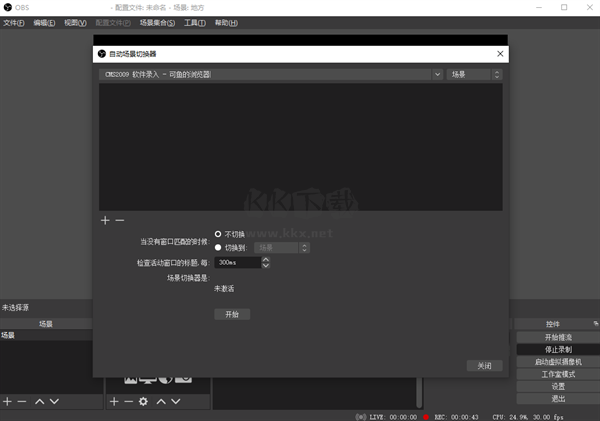
OBS Studio无法安装、安装失败怎么办?
针对常见的安装问题,可参考以下解决方案:
1. 系统不支持:OBS Studio 不支持 Windows XP 及更低版本系统,请升级至 Windows 7 或更高版本。若你的电脑系统较旧,建议使用系统重装工具,支持 XP、Win7、Win8、Win10 等多种系统的一键重装(兼容 32 位与 64 位)。
2. 前一个 OBS 未正常退出:请打开任务管理器,强制结束所有 OBS 相关进程,或直接重启电脑后再尝试安装。
3. 缺少 DirectX:请下载并运行 DirectX 修复工具,自动检测并安装缺失组件。
4. 缺少 Visual C++ 系统组件:建议下载 Microsoft Visual C++ 2017 官方运行库,该包整合了 VC2005 至 VC2017 各版本运行库,能有效解决因组件缺失导致的安装失败问题。
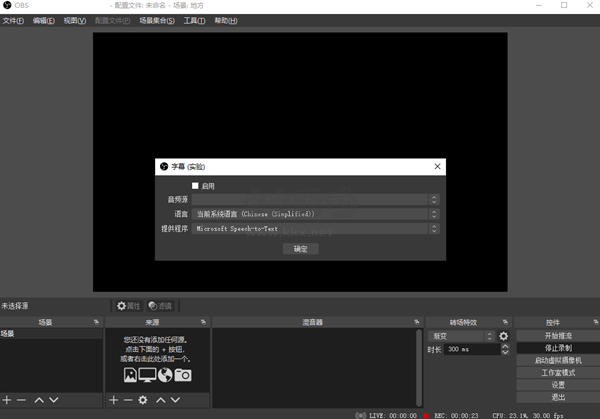
OBS Studio黑屏怎么办?
OBS Studio 出现黑屏问题可能由多种原因引起,具体可分为以下几类情况:
1. OBS 预览有画面,但直播间黑屏
这种情况通常由推流失败导致,建议重新获取并更新推流密钥。少数情况下可能是网络不稳定,可尝试重启路由器以恢复连接。
2. OBS 预览窗口本身也是黑屏
这很可能是用户尚未添加任何视频源。初次使用时,请务必在“来源”区域添加如显示器捕获、窗口捕获或摄像头等输入源,否则画面自然为空白。
3. 游戏捕获(游戏源)显示黑屏。此问题需根据具体情境分别处理:
手游投屏或年代久远的端游通常不适用于“游戏捕获”模式,建议改用“窗口捕获”方式获取画面;
请以管理员身份运行 OBS,并在经典版中进入游戏源属性,手动勾选“反作弊兼容模式”;
若使用的是双显卡笔记本电脑,可能因显卡调度问题导致黑屏。此时需进入 NVIDIA 控制面板,在“管理 3D 设置”中将 OBS 指定为由独立显卡运行。
4. 显示器捕获出现黑屏
与上述情况相反,当使用显示器捕获时,应将 OBS 设置为由集成显卡运行。这是因为笔记本电脑通常无法同时通过独显捕获大型游戏画面、又通过集显捕获桌面内容。理论上可通过禁用集成显卡实现,但可能导致系统性能下降或运行卡顿,不建议普通用户操作。
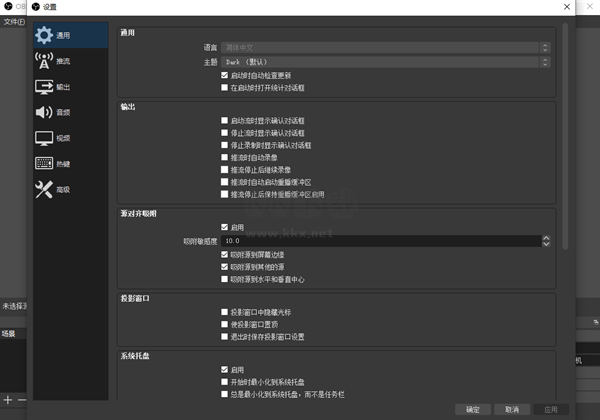
OBS Studio软件特色
1. 实时直播和录制:
支持同步进行高清直播与本地录制,无论是游戏实况、网课教学还是线上会议,都能一键搞定,满足多场景使用需求。
2. 高质量视频和音频:
全面支持高清乃至 4K 分辨率输出,并配备专业的音频采集与混音功能,确保音画同步、清晰流畅,呈现专业级视听效果。
3. 高度自定义设置:
提供细致入微的参数调节选项,用户可自由设定分辨率、帧率、码率、编码格式等关键参数,打造符合个人需求的专属配置。
4. 丰富的媒体源:
兼容多种输入源类型,包括窗口捕获、显示器捕获、图片、文字、浏览器窗口、摄像头等,轻松组合复杂场景,实现创意表达。
5. 插件扩展:
开放插件生态,用户可根据需要安装各类第三方插件,持续拓展软件功能边界,提升工作效率与创作可能性。
OBS Studio功能介绍
1. 视频捕获:
支持从显示器、摄像头、视频窗口等多种源头实时采集画面,灵活适配不同直播或录制环境。
2. 音频混合:
内置多轨音频混合器,可同时接入多个音频设备并进行音量平衡、静音控制等精细调整,保障声音清晰自然。
3. 实时特效:
在直播过程中即可叠加文字、画中画、滤镜、转场等视觉效果,无需后期处理,即时提升内容表现力。
4. 场景切换:
支持创建多个独立场景,并通过快捷键或预设方案实现无缝切换,适用于多环节直播或复杂演示流程。
5. 录制功能:
可将直播内容或自定义画面录制为 MP4、MKV 等主流格式,方便后续剪辑、存档或二次分发。
6. 画面调整:
提供色彩校正、亮度、对比度、饱和度等图像调节选项,帮助用户优化画面观感,确保输出效果始终处于最佳状态。
应用信息
- 厂商:暂无
- 包名:com.ahmadprokhan.recorder.xyzscreenrecorder
- 版本:5.0
- MD5值:b6f6799b85bfd72688078f8a447d56e3
相关版本
-
 OBS Studio(直播工具)
2026-05-22
下载
OBS Studio(直播工具)
2026-05-22
下载
-
 OBS studio(录屏软件)
2026-05-22
下载
OBS studio(录屏软件)
2026-05-22
下载
-
 OBS Studio
2026-03-18
下载
OBS Studio
2026-03-18
下载
同类热门
更多好游
-
 p站proburn中文免费 图像影音/2024-05-09下载
 -
 小蓝gtv最新版2024 社交聊天/2025-07-10下载
 -
 ai一键去除衣物修改版 辅助工具/2024-06-06下载
 -
 海角社区id:1120.7126 社交聊天/2024-10-22下载
 -
 e站官网版(EhViewer) 图像影音/2025-12-19下载
 -
 糖心v1.0.3破解版下载安装 图像影音/2025-09-27下载
 -
 跳一跳辅助永久免费版最新 辅助工具/2024-08-31下载
 -
 jmcomic1.7.8拿走不谢 新闻阅读/2025-04-08下载