简介
RealVNC Viewer 是一款专业级远程控制工具,让你轻松掌控多台设备,实现高效桌面访问与文件传输。无需繁琐配置,一键连接即可远程操作目标计算机,如同亲临现场。软件支持 Windows、Mac、Linux、Android 等主流平台,兼容性强,并内置多重安全机制,包括 Windows 身份验证和端到端加密,确保每一次远程会话都安全可靠,是远程办公、技术支持和跨设备协作的理想之选。
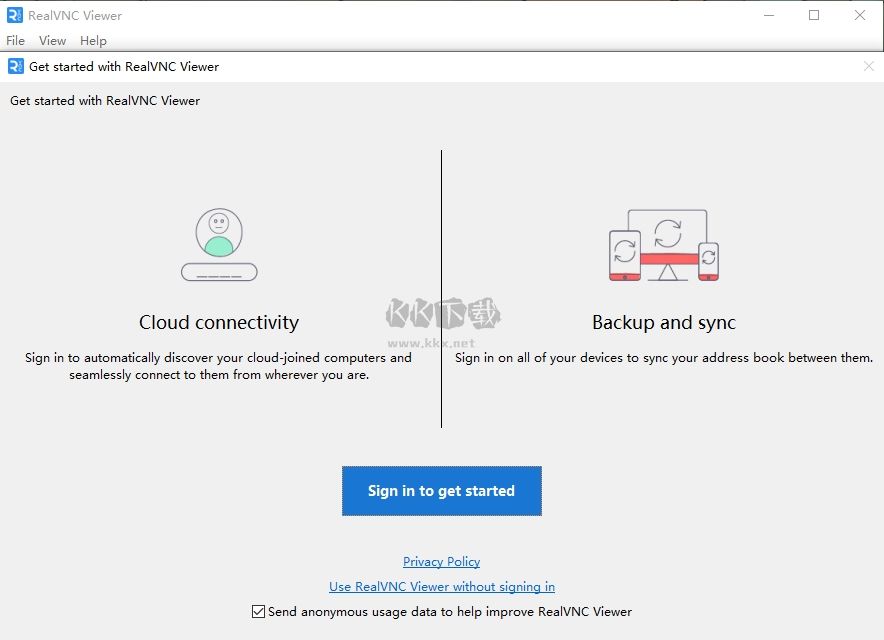
RealVNC Viewer安装步骤
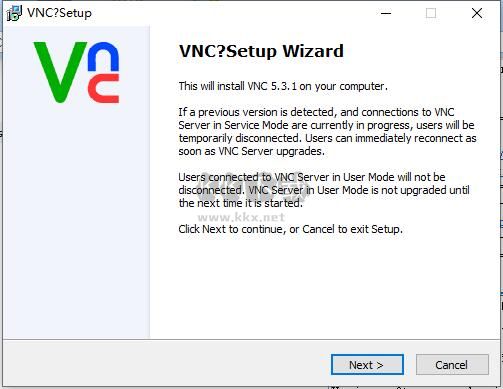
1、在本站下载 RealVNC 安装包后,解压得到一个压缩文件,双击其中的 .exe 文件启动安装程序,点击【next】继续下一步。
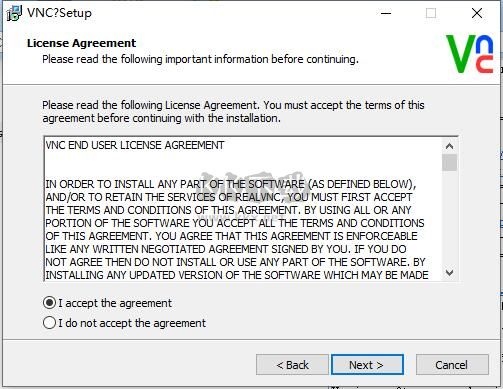
2、阅读软件许可协议,勾选【I Accept...】表示同意条款,然后点击【next】进入下一步。
3、选择是否安装附加任务(如创建桌面快捷方式等),根据个人需求勾选后点击【next】。
4、设置软件的安装路径,点击【browse】可自定义安装位置,确认后点击【next】继续。
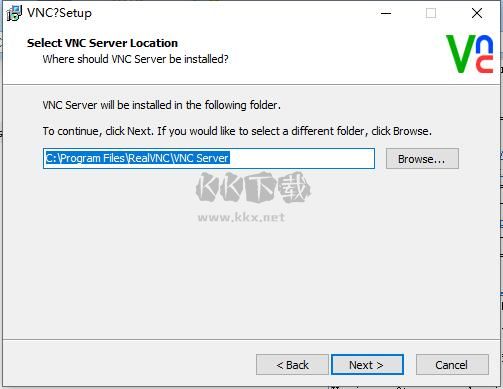
5、选择快捷方式的存放位置,可保留默认或自行指定,完成后点击【next】。
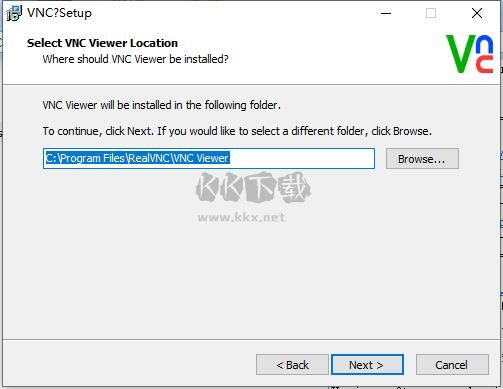
6、决定是否在桌面或开始菜单创建快捷方式,按需选择后点击【next】。
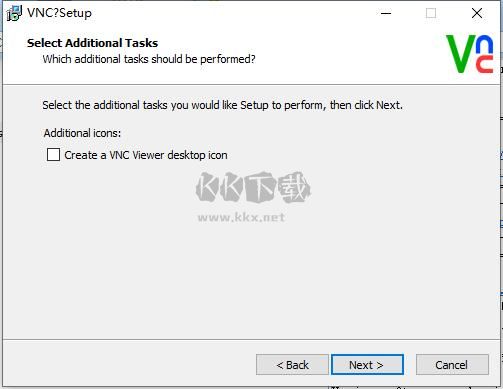
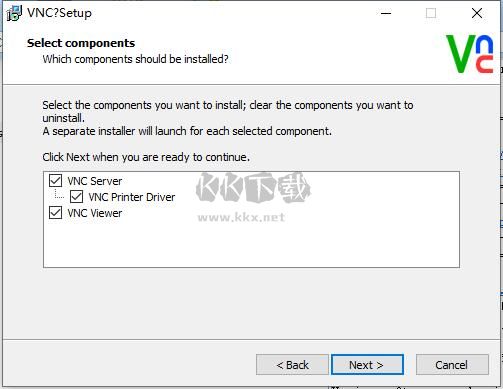
7、选择是否同时安装 VNC Server 组件,根据使用场景决定后点击【next】。
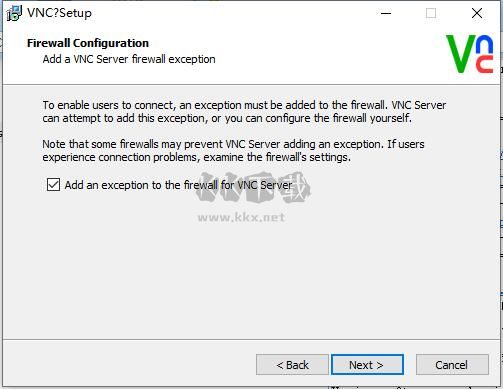
8、确认安装信息无误后,点击【install】开始安装 RealVNC。
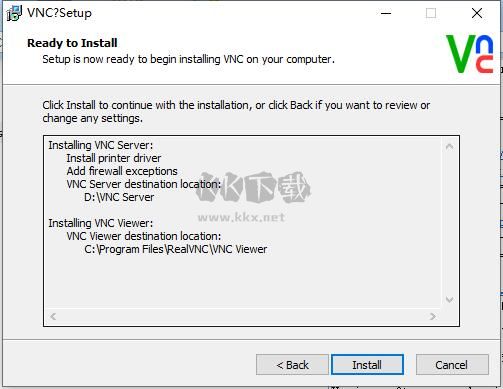
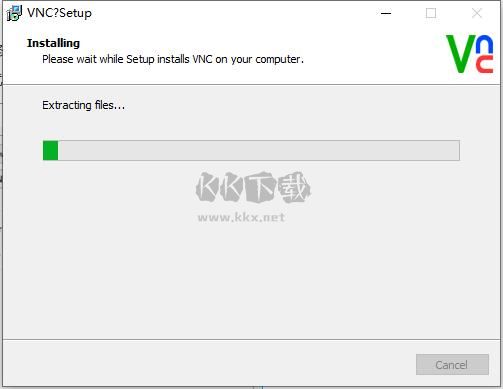
9、安装过程正在进行,请耐心等待直至完成。
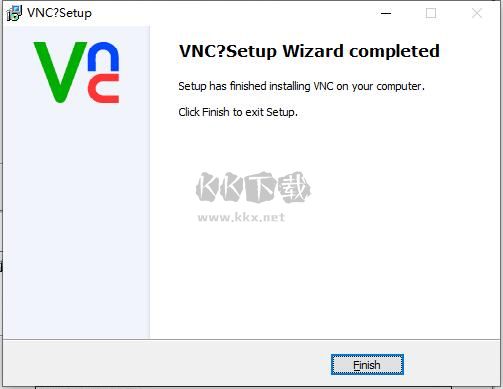
10、安装成功后,点击【finish】退出安装向导,即可启动使用 RealVNC Viewer。
RealVNC Viewer使用说明
一、VNC的工作流程
1、首先通过 RealVNC Viewer 连接到运行 VNC Server 的远程计算机,也可选择通过浏览器方式接入。
2、VNC Server 会向客户端弹出连接请求窗口,若启用了加密保护,需输入正确的连接密码,并指定要访问的显示设备。
3、客户端提交密码后,VNC Server 将验证其是否具备访问权限。
4、验证通过后,客户端将请求获取远程桌面的完整控制权。
5、被控端将桌面显示的控制权交由 VNC Server 管理。
6、VNC Server 依据 VNC 协议,将桌面画面实时传输至客户端,并允许用户远程操作鼠标、键盘等输入设备。
二、申请我的订阅
1、若要激活家庭版或专业版订阅,需在每台需远程控制的计算机上,使用 RealVNC 账户登录正在运行的 VNC Server 应用。
2、企业版订阅既可通过桌面登录激活,也支持使用许可证密钥进行远程或批量部署激活。
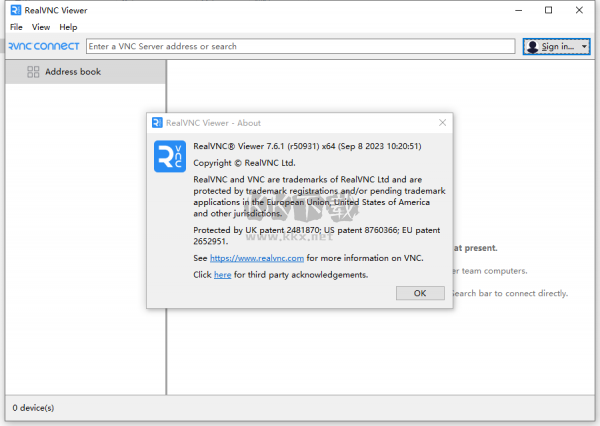
RealVNC Viewer内容
1、支持精细的鼠标按钮模式,精准控制左右键及滚轮操作;
2、内置带预览功能的屏幕键盘,文本输入更直观便捷;
3、提供常用非字符键(如 Ctrl、Alt、F1-F12 等)的快速访问栏;
4、远程操作体验如同坐在目标电脑前,响应流畅自然;
5、可为每个连接设置个性化名称,并查看桌面缩略图预览;
6、全面支持触摸屏手势,轻松实现点击、拖动、滚动与选择;
7、采用高强度加密算法保障远程连接安全,防止数据被窃听或篡改。
RealVNC Viewer功能
1、跨平台支持
全面兼容 Windows、Mac、Linux 和 Android 系统,实现跨设备无缝远程控制;
2、简单易用
界面简洁直观,只需输入目标设备 IP 地址和密码,即可快速建立连接;
3、安全可靠
所有数据传输均经过加密处理,有效防范信息泄露和未授权访问;
4、多种功能
除远程桌面外,还支持文件传输、剪贴板同步、会话录制等实用功能,提升操作效率;
5、高效便捷
特别适用于远程办公、IT 支持、在线教学等场景,大幅提升工作灵活性与响应速度。
RealVNC Viewer优势
1、Windows 验证 —— 支持基于标准 Windows 用户凭证(包括本地账户、NT 域或 Active Directory)的身份认证,确保访问合规;
2、单一登录 —— 在同一域内访问多台 VNC Server 时,无需重复输入账号密码;
3、简单但有效的部署 —— 可借助 VNC Deployment Tool for Windows 快速批量安装和管理企业版服务器;
4、桌面缩放 —— 支持精确比例缩放或动态调整窗口大小,适配不同屏幕需求;
5、Windows防火墙集成 —— 自动配置防火墙规则,简化 VNC Server 的部署流程;
6、文件传输 —— 与 Windows 剪贴板深度整合,无需额外设置即可在本地与远程计算机间复制文件。
RealVNC Viewer评测
1.Windows 验证
支持基于本地、NT 域或 Active Directory 的标准 Windows 用户凭证进行身份验证,确保访问安全性。
2.单一登录
在域环境中实现一次登录即可访问多台服务器,避免重复认证,提升操作效率。
3.简单但有效的部署
配合专用部署工具,可快速完成企业级 VNC Server 的批量安装与集中管理。
4.桌面缩放
提供灵活的缩放选项,无论是固定比例还是自由调整,都能获得清晰流畅的远程画面。
5.Windows 防火墙集成
自动处理防火墙配置,降低部署门槛,让远程服务更快上线。
6.文件传输
利用系统剪贴板实现文件拖拽式传输,操作简单且无需额外插件或配置。
RealVNC Viewer问题
1、我在客户机端得到的远程控制窗口如何才能做到全屏幕显示?
在远程窗口左上角的 VNC 图标处单击左键,调出控制菜单,勾选“Full screen”(全屏)选项即可进入全屏模式。
2、我在客户机端将远程控制窗口全屏幕显示后,如何才能让它重新回到普通窗口的模式下?
按下键盘上的 Ctrl+Esc 组合键(或直接按 Windows 徽标键),调出本地任务栏,在任务栏中找到远程窗口图标,右键点击并取消勾选“Full screen”即可恢复窗口模式。
3、当我在进行客户机端的连接时,出现了如“Local loop-back connections are disable”的提示而不能成功,这是怎么回事呢?
此提示通常是因为当前计算机同时运行了 VNC Server 和 Viewer。虽然两者可共存,但不能同时处于活动状态。请先右键点击任务栏中的 VNC Server 图标,选择“Close VNC”关闭服务,再尝试客户端连接。
RealVNC Viewer推荐
1、远程控制方法简单,上手零门槛。
2、内置身份认证机制,确保只有授权用户才能建立连接。
3、适用范围广泛,支持局域网及互联网环境下的远程访问。
4、程序体积小巧,资源占用低,功能却十分全面。
5、支持高效文件传输,提升跨设备协作效率。
6、提供完整的桌面控制能力,并支持灵活缩放以适应不同显示需求。
7、可同时连接并管理多台远程计算机,满足复杂运维场景需求。
应用信息
- 厂商:暂无
- 包名:com.ea.games.r3_na
- 版本:11.1.1
- MD5值:ee3789458ec10a669853e7b0e9d05320
相关版本
-
 RealVNC Viewer
2026-05-22
下载
RealVNC Viewer
2026-05-22
下载
同类热门
更多好游
-
 p站proburn中文免费 图像影音/2024-05-09下载
 -
 ai一键去除衣物修改版 辅助工具/2024-06-06下载
 -
 海角社区id:1120.7126 社交聊天/2024-10-22下载
 -
 e站官网版(EhViewer) 图像影音/2025-12-19下载
 -
 糖心v1.0.3破解版下载安装 图像影音/2025-09-27下载
 -
 跳一跳辅助永久免费版最新 辅助工具/2024-08-31下载
 -
 jmcomic1.7.8拿走不谢 新闻阅读/2025-04-08下载
 -
 海角社区2025 社交聊天/2026-06-06下载