
简介
xmind正式版是一款专业级思维导图工具,专为提升思考效率与创意表达而打造。它不仅提供丰富多样的图形模板和主题样式,还支持高度自定义的导图设计,让你轻松构建逻辑清晰、视觉美观的知识结构。无论是学习规划、项目管理还是头脑风暴,XMind都能成为你得力的思维助手。所有常用设置均可保存为预设,下次使用一键调用,高效又省心。立即下载体验,开启你的结构化思维之旅!
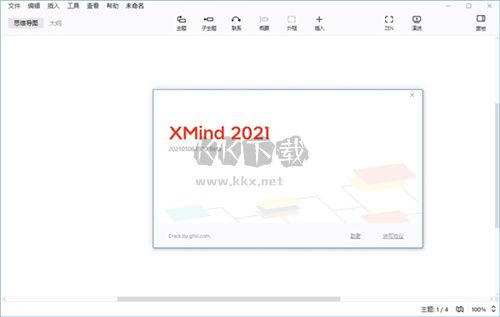
XMind怎么导出格式?
首先打开XMind软件,并创建或打开一个已有的思维导图。
接着点击顶部菜单栏中的“文件”选项,选择“导出”功能。
随后会弹出导出对话框,在其中你可以选择所需的文件类型。目前XMind支持导出为TXT文本文件、HTML网页文件、Word文档、PDF、OpenDocument文本、RTF富文本以及OPML大纲格式等多种常用格式。
确认格式后,点击“下一步”,在导出设置界面中选择保存路径,最后点击“完成”即可快速导出你的思维导图。
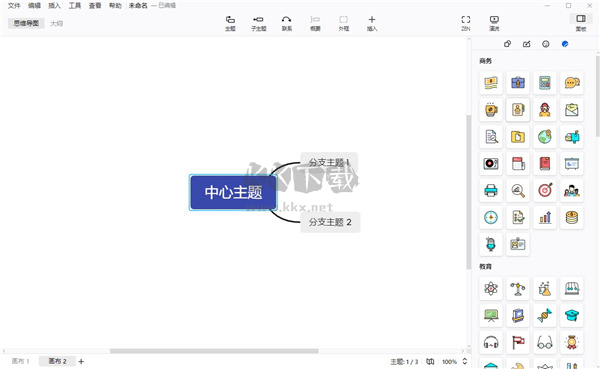
xmind如何插入子主题?
首先在电脑上启动XMind应用程序。
点击主界面中的【新建空白图】按钮,随后双击中心主题区域,输入你想要的核心主题名称。
将鼠标悬停在中心主题上,点击右键调出快捷菜单。
在右键菜单中依次选择“插入”→“子主题”选项。
此时会自动添加一个分支主题,双击该分支即可输入具体内容,完成子主题的创建与编辑。
xmind软件特色
1、同步数据至印象笔记
XMind现已支持直接登录印象笔记账号,无需繁琐操作,即可将你的思维导图一键同步至印象笔记。告别以往需先导出再手动上传的低效流程,实现无缝衔接与云端备份。
2、头脑风暴功能模块
内置的头脑风暴模式专为激发创意而设计。在“创意工厂”对话框中,你可以快速记录会议或思考中涌现的要点。配合内置计时器,有效控制讨论节奏,提升团队协作效率。全屏编辑器则隐藏所有工具栏,营造专注环境,仅通过快捷键或右键菜单即可完成全部编辑操作,让灵感不受干扰。
3、支持多种格式文件的导出
XMind支持导出为Word、Excel、PPT、PDF、图片(PNG/JPG)、SVG、TXT、HTML、RTF、OPML等多种主流格式,满足不同场景下的分享与展示需求。同时,它还能兼容并打开FreeMind、MindManager等其他思维导图软件的文件,跨平台协作更顺畅,这是许多同类工具难以企及的优势。
4、因果分析:鱼骨图
XMind内置专业的鱼骨图(又称因果图)功能,广泛应用于问题分析与质量管理领域。通过可视化方式梳理现象背后的各种原因及其关联,帮助用户系统性地定位问题根源。支持左右布局切换,并可与其他导图结构自由转换,灵活应对复杂分析场景。
5、项目管理:甘特图与任务信息
XMind不仅适合思维整理,更是高效的项目管理工具。其甘特图功能可将导图中的任务自动转化为时间轴视图,直观展示各任务的起止时间、进度状态与依赖关系。你还可以为每个任务设置优先级、截止日期和完成比例,实时更新项目进展,确保计划有序推进。
xmind软件亮点
1、思维导图
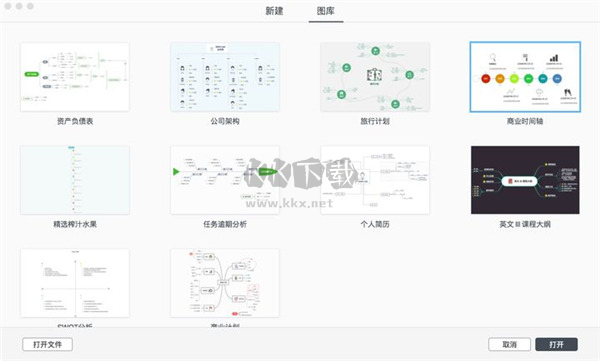
XMind以中心主题为核心,向外延伸多层次分支,构建清晰的知识网络。除经典思维导图外,还支持组织结构图、树状图、逻辑图等多种结构类型。更强大之处在于,这些不同结构可共存于同一张导图中,灵活适配学习、工作与创作等多元场景。
2、商务图表
专为职场人士打造四大商务图表:鱼骨图用于因果推演,矩阵图助力多维对比分析,时间轴清晰呈现关键节点与里程碑,组织结构图则高效展示团队架构。这些专业图表大幅提升了商业决策与汇报的可视化水平。
3、头脑风暴
全新头脑风暴模式让你在“创意工厂”中自由捕捉灵感,并按组归类整理。通过评估、连接与重组想法,挖掘隐藏的解决方案。配合全屏沉浸式界面,屏蔽干扰,专注于思维本身的流动与碰撞。
4、演示模式
XMind内置强大的演示功能,支持按主题顺序逐层展开内容。“遍历模式”引导观众跟随你的思路逐步深入,背景暗化效果则聚焦当前主题,让每一次展示都更具逻辑性与感染力。
5、幻灯片演示
创新的幻灯片演示模式将思维导图与传统PPT完美融合。只需选中目标主题,点击加号即可自动生成新幻灯片,无需额外软件即可完成从构思到演讲的全流程,让分享更流畅、更高效。
6、甘特图
作为项目管理利器,XMind可一键将思维导图转换为专业甘特图。任务的时间安排、进度条、依赖关系一目了然。凭借简洁美观的界面与流畅的操作体验,即使面对复杂项目,也能轻松掌控全局,高效推进执行。
应用信息
- 厂商:暂无
- 包名:net.xmind.doughnut
- 版本:v25.04.02302
- MD5值:dc1b230cd621b04b25247f97442e977b



同类热门
更多好游
-
 p站proburn中文免费 图像影音/2024-05-09下载
 -
 小蓝gtv最新版2024 社交聊天/2025-07-10下载
 -
 ai一键去除衣物修改版 辅助工具/2024-06-06下载
 -
 海角社区id:1120.7126 社交聊天/2024-10-22下载
 -
 e站官网版(EhViewer) 图像影音/2025-12-19下载
 -
 糖心v1.0.3破解版下载安装 图像影音/2025-09-27下载
 -
 跳一跳辅助永久免费版最新 辅助工具/2024-08-31下载
 -
 jmcomic1.7.8拿走不谢 新闻阅读/2025-04-08下载