
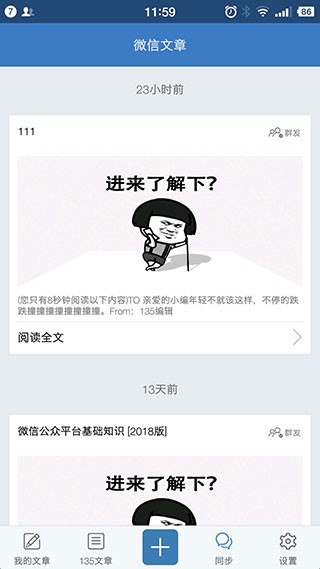
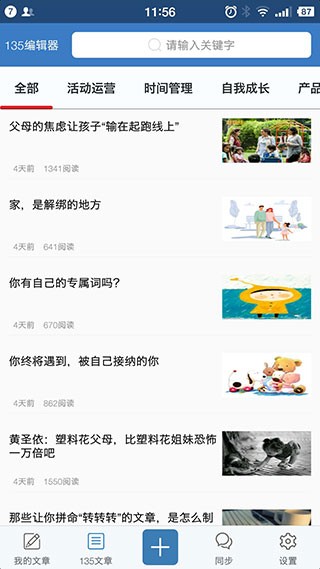
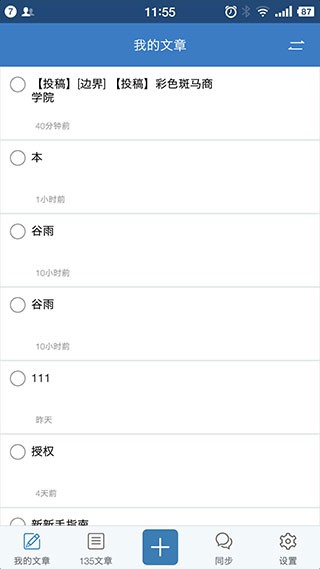
简介
135编辑器是一款专注于文章排版的高效工具,为用户提供专业、便捷的文字与图文编辑体验。无论你是新媒体运营、自媒体创作者,还是日常需要撰写内容的用户,都能在这里轻松完成高质量排版。支持实时在线编辑、自由调整布局、一键同步至微信公众号,满足多样化的创作需求,让你的文章更具视觉吸引力和专业质感。
135编辑器文章如何导入微信公众号
1、完成图文编辑后,点击右侧菜单栏中的【微信复制】按钮。
2、登录微信公众号后台,进入草稿箱,点击【新的创作】-【写新图文】。
3、在正文编辑区域,使用快捷键 Ctrl+V 粘贴内容即可完成导入。
135编辑器怎么插视频教程
1、下载并打开135编辑器应用。
2、在顶部菜单栏中,点击视频图标按钮。
3、在弹出窗口的输入框中,粘贴视频地址即可完成插入。
注意:若插入后提示“Flash Player已被屏蔽”,建议前往浏览器设置中允许网站运行Flash,或直接点击保存同步以确保内容正常显示。
135编辑器图片滑动怎么弄
1、点击右侧『更多功能』,在弹出菜单中选择『换专业版』,将编辑器切换至专业版模式。
2、依次进入『样式』-『布局』-『基础布局』,找到滑动布局样式。
3、选中该样式后,点击滑动布局下方的『编辑』按钮,进入动画设置界面。
4、在滑动布局详情页中,双击编辑区返回主编辑页面,开始编辑第一屏内容,完成后点击『完成编辑』。
5、点击『+』号添加第二屏内容,编辑方式与第一屏相同;如需删除某屏,直接点击对应删除按钮即可。
6、全部编辑完成后,点击右上角『完成』确认设置。
7、最后点击右侧菜单栏中的『手机预览』,实时查看滑动效果。
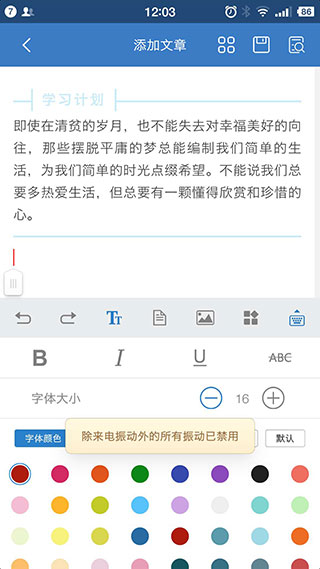
135编辑器怎么发给别人
1、完成文章排版后,填写文章标题等相关信息;
2、点击页面下方的保存按钮,将文章存入个人中心;
3、打开已保存的文章,复制生成的链接并分享给他人即可。
135编辑器怎么上传视频
1、在编辑界面中,点击【视频】图标;
2、进入视频插入页面,在腾讯视频等平台找到目标视频,复制其链接并粘贴到输入框中;
3、确认无误后,点击【确定】,视频即成功嵌入到编辑器中。
应用信息
- 厂商:成都刻尚科技有限公司
- 包名:com.editor135.app
- 版本:1.0.2
- MD5值:a03afa2af48355809d0ba0d9f5cda491


同类热门
更多好游
-
 p站proburn中文免费 图像影音/2024-05-09下载
 -
 小蓝gtv最新版2024 社交聊天/2025-07-10下载
 -
 ai一键去除衣物修改版 辅助工具/2024-06-06下载
 -
 海角社区id:1120.7126 社交聊天/2024-10-22下载
 -
 e站官网版(EhViewer) 图像影音/2025-12-19下载
 -
 糖心v1.0.3破解版下载安装 图像影音/2025-09-27下载
 -
 跳一跳辅助永久免费版最新 辅助工具/2024-08-31下载
 -
 jmcomic1.7.8拿走不谢 新闻阅读/2025-04-08下载