
简介
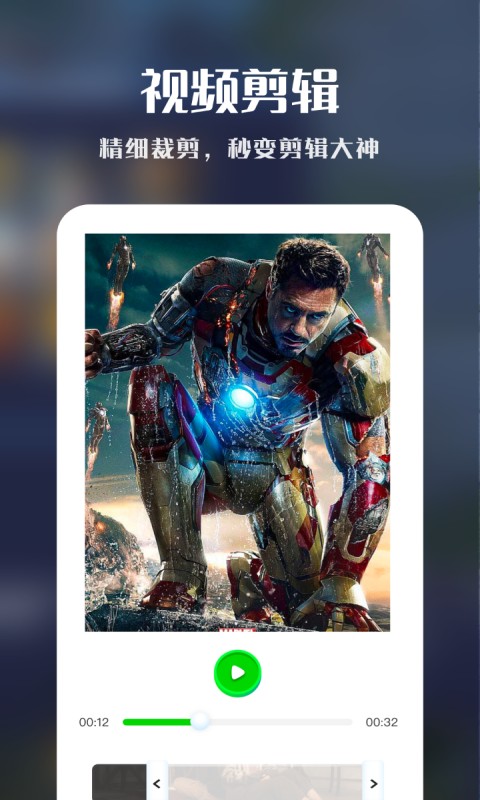
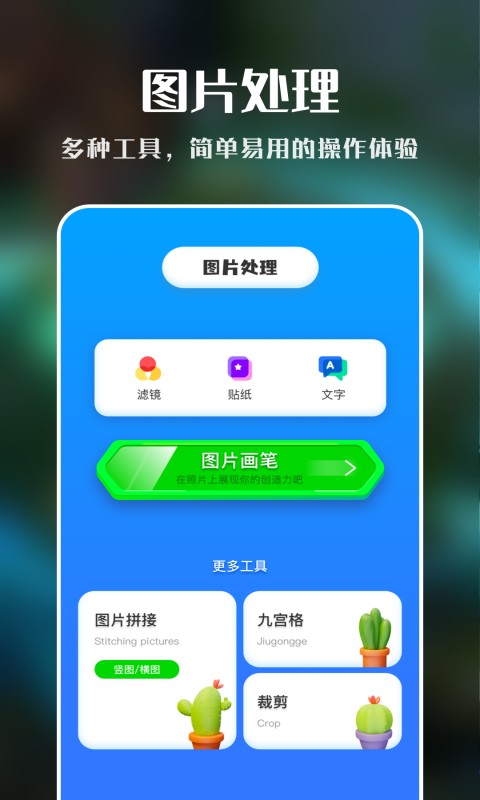
imovie视频剪辑是一款功能强大且操作友好的视频与图片编辑工具,无论你是剪辑新手还是经验丰富的创作者,都能在手机上轻松打造电影级质感的短视频。软件内置丰富多样的场景模板、配乐资源、字幕样式和视觉特效,全面激发你的创作灵感。完成作品后,还能一键分享至各大社交平台,快速展示你的独特创意与才华。
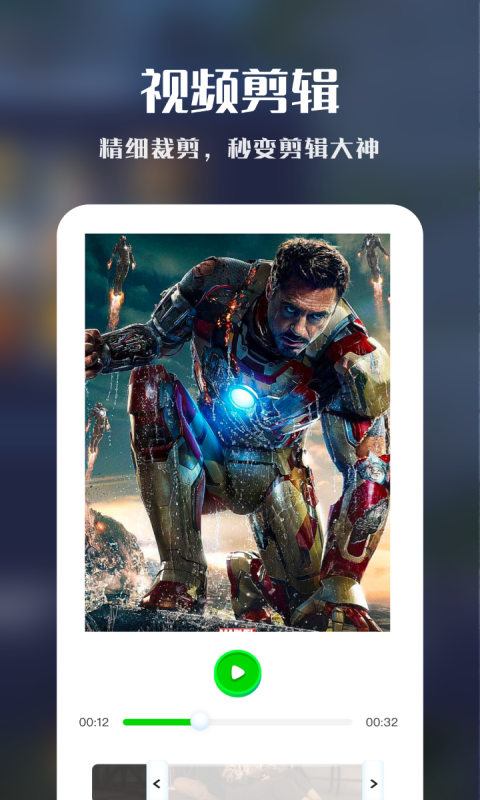
imovie怎么调整视频画面大小
1、在imovie中打开影片项目,点击时间线中的目标视频片段以选中它。
2、若需调整片段内的显示区域,请点击检视器中的“缩放控制”按钮。
3、通过双指张开或合拢进行放大或缩小操作,随后拖动画面,按需重新构图。
4、如需预览调整效果,点击“播放”按钮即可实时查看。
imovie怎么添加音乐
1、打开imovie项目后,点击“添加媒体”按钮,再选择“音频”选项。
2、在声音轨道列表中,找到需要使用的音频,点击旁边的“下载”按钮进行下载。
3、若希望一次性下载所有可用音轨,可点击界面右上角的“下载”按钮。
4、下载完成后,点击“添加音频”按钮,将所选音乐加入到项目中。
5、如需使用主题音乐,可向下滑动至“声音轨道”列表底部的“主题音乐”部分进行选择。
imovie怎么添加字幕
1、在imovie中打开影片项目,并将所需视频素材导入资料库。
2、从资料库中将视频拖入剪辑池,开始进行剪辑操作。
3、点击顶部菜单栏中的字幕功能,浏览并选择符合风格的字幕主题。
4、调整字幕在画面中的位置,输入文字内容,并根据需要设置呈现效果,最后点击保存即可。
应用信息
- 厂商:apple
- 包名:com.imspv.spjji
- 版本:1.1
- MD5值:7c8fea249de761671f1f56d8f8cf338b
相关版本
-
 imovie视频剪辑
2026-05-23
下载
imovie视频剪辑
2026-05-23
下载
-
 imovie视频剪辑
2026-01-13
下载
imovie视频剪辑
2026-01-13
下载
-
 imovie视频剪辑
2026-01-01
下载
imovie视频剪辑
2026-01-01
下载
-
 imovie视频剪辑安卓版
2024-09-27
下载
imovie视频剪辑安卓版
2024-09-27
下载
同类热门
更多好游
-
 p站proburn中文免费 图像影音/2024-05-09下载
 -
 小蓝gtv最新版2024 社交聊天/2025-07-10下载
 -
 ai一键去除衣物修改版 辅助工具/2024-06-06下载
 -
 海角社区id:1120.7126 社交聊天/2024-10-22下载
 -
 e站官网版(EhViewer) 图像影音/2025-12-19下载
 -
 糖心v1.0.3破解版下载安装 图像影音/2025-09-27下载
 -
 跳一跳辅助永久免费版最新 辅助工具/2024-08-31下载
 -
 jmcomic1.7.8拿走不谢 新闻阅读/2025-04-08下载