简介
迅捷视频剪辑软件无广告版是一款轻量高效、功能全面且完全免费的视频剪辑工具。软件运行流畅,占用系统资源极少,却集成了专业级的剪辑功能,包括多轨道编辑、滤镜特效、字幕添加、音频处理等,支持一键批量操作,轻松应对日常记录、短视频创作、工作汇报等多种场景需求。无论是剪辑新手还是进阶用户,都能快速上手,高效产出高质量视频内容。欢迎立即下载体验,开启你的创意剪辑之旅!
迅捷视频剪辑软件无广告版使用方法
怎么添加字幕
在软件中找到您喜欢的文字素材,鼠标右键点击后选择【预览】查看实际效果。确认满意后,点击【添加到轨道】即可将该字幕应用到当前视频中。
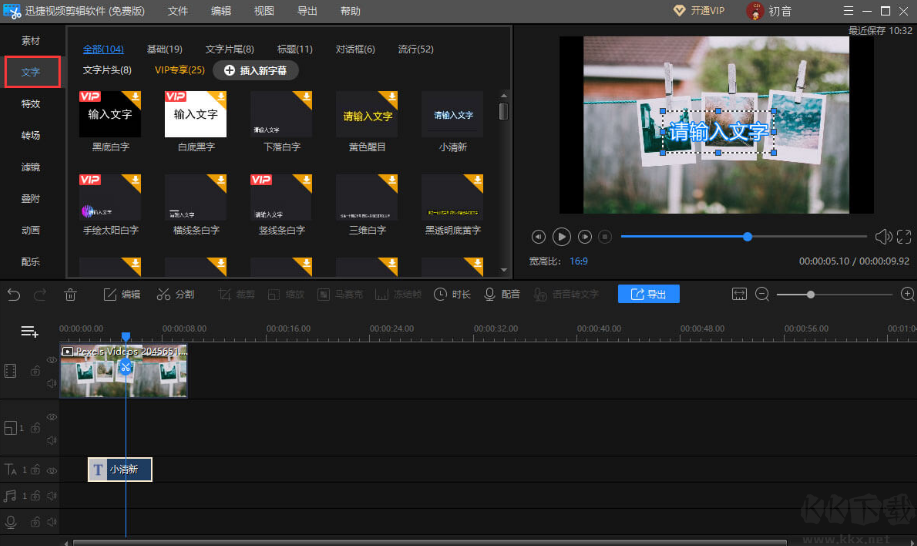
怎么插入新字幕
如需创建自定义字幕内容,直接点击界面上的【插入新字幕】按钮,即可在时间轴上新增一个可编辑的字幕片段。
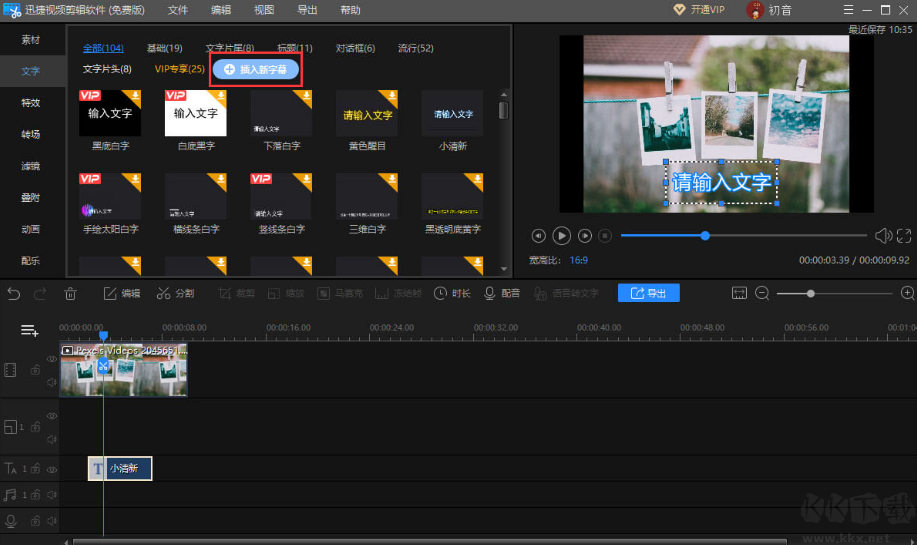
怎么进行字幕编辑
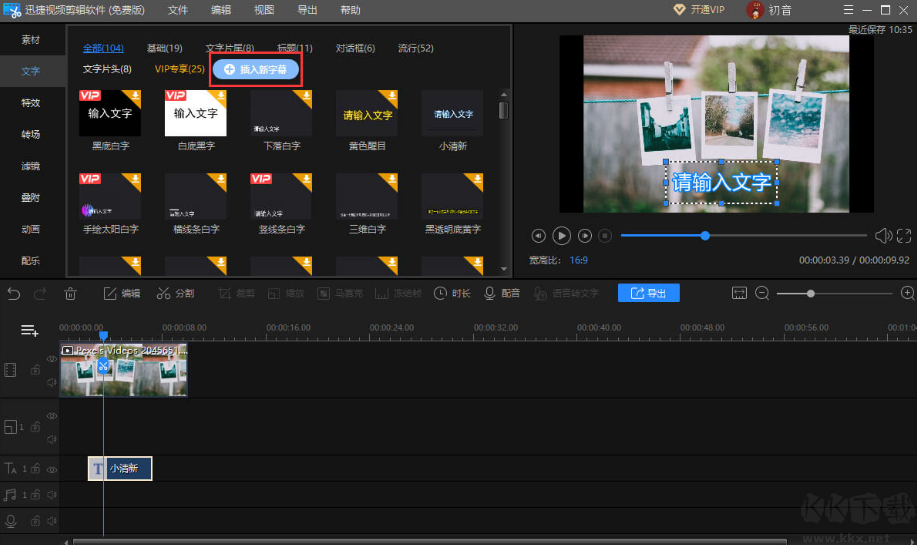
将字幕成功添加至轨道后,只需双击该字幕片段,即可进入编辑界面,自由调整文字内容、字体、颜色、位置等参数,满足个性化表达需求。
迅捷视频剪辑软件无广告版问题解答
一、下载&安装
1) 软件下载失败该怎么办
如果多次尝试仍无法完成下载,请先检查网络连接是否稳定,或尝试更换其他浏览器重新下载。
2) 迅捷视频剪辑软件操作复杂吗
该软件界面简洁直观,功能布局清晰,即便是零基础用户也能快速掌握基本操作,轻松完成视频剪辑任务。
3) 迅捷视频剪辑软件有哪些素材
软件内置丰富素材库,涵盖文字模板、滤镜、叠加元素、转场特效、动画效果及配音音效等多种类型,满足多样化创作需求。
4) 如何获取软件的VIP
启动软件后,点击【开通VIP】选项,系统会提示您先登录账号。成功登录后,即可根据页面指引完成VIP会员购买流程。
5) 开通VIP后,都有哪些特权
成为VIP会员后,可享受导出1080P高清视频、去除导出水印等高级功能,大幅提升作品专业度与可用性。
6) 软件闪退怎么办
软件闪退可能由内存不足、后台程序过多或系统兼容性问题引起。建议关闭其他占用资源的应用,确保系统环境稳定后再重新运行。
二、导入&编辑
1) 导入视频失败怎么办
请确认视频格式是否为软件支持的类型。若视频存储于U盘、相机等外部设备,建议先将其复制到电脑本地硬盘,再尝试导入。
2) 怎样添加字幕
点击软件顶部的【文字】选项,从模板中选择合适的字幕样式并拖入轨道;也可点击【插入新字幕】,手动输入内容并自定义样式。
3) 如何修改字幕的各种参数
将字幕添加至轨道后,双击该字幕即可进入编辑面板,自由调整字体、大小、颜色、对齐方式、持续时间等各项参数。
4) 如何分割视频
将视频拖入轨道后,将播放头定位到需要分割的位置,选中视频片段,右键选择【分割】,即可将其一分为二。
5) 如何将视频或素材进行音频分离
选中轨道中的视频素材,点击上方工具栏的【编辑】按钮,再选择【音频分离】,即可将音轨独立出来单独处理。
6) 如何增大缩小视频的声音
双击轨道中的视频进入编辑界面,切换到【音频】选项卡,通过滑块将音量在0%至100%之间自由调节。
7) 如何去掉视频的原声
有两种方式可实现:一是右键视频选择【音频分离】,随后删除分离出的音频轨道;二是直接将视频音量调至0%,静音处理更便捷。
8) 在剪辑过程中,如何编辑视频或音频的参数
将目标素材导入轨道并选中,双击打开参数设置窗口,即可根据需求调整画面亮度、对比度、饱和度或音频均衡等细节。
9) 如何使用软件中的画中画功能
将图片或视频拖入专用的画中画轨道,即可叠加在主视频之上。双击画中画素材,还能调整其尺寸、位置、透明度及动画效果。
10) 如何给视频去水印
提供三种去水印方案:一是使用【裁剪】功能,手动框选并裁掉水印区域,建议勾选“保持宽高比”避免黑边;二是通过【马赛克】工具覆盖水印位置;三是添加文字或图片素材,精准遮盖水印区域,实现自然融合。
三、素材&特效
1) 软件内置的素材和特效,可以直接使用吗
可以。只需在素材库中选择所需模板,点击下载后即可直接拖入轨道使用,无需额外配置。
2) 如何编辑字幕和修改文字的样式
双击文字轨道中的字幕进入【字幕编辑】界面,可修改内容;点击右侧的【样式】选项,还能调整字体、描边、阴影、背景等视觉效果。
3) 怎样添加转场特效
方法一:直接将转场素材从素材库拖拽到两段视频之间;方法二:右键点击转场素材,选择【添加到轨道】,系统会自动将其应用到相邻片段衔接处。
4) 为什么我加了转场特效后,视频总时间会变短
转场本质是前后两个视频片段的重叠过渡,因此整体时长会因交叠部分而略微缩短,属于正常现象。
5) 背景音乐和音效有何区别
背景音乐通常指完整的歌曲或配乐,用于营造整体氛围;音效则是短促的环境声或特殊声音(如雷声、笑声、按键声等),用于增强特定场景的真实感。
6) 如何调整素材或特效的持续时间
将素材或特效添加至轨道后,可通过拖动其左右边缘直接调整时长,或选中后点击【时长】按钮,在弹出窗口中精确设置持续时间。
四、保存&导出
1) 导出的视频太大,怎么压缩
视频文件大小受分辨率、帧率和比特率影响。可在导出前降低这些参数以减小体积,但需注意画质可能会有所下降。
2) 如何导出不带品牌水印的视频或音频
免费版本导出的视频默认带有水印。如需去除,请先开通VIP会员,并确保此前已保存项目文件。登录会员账号后,通过【文件】→【打开最近项目】加载原工程,重新导出即可获得无水印成品。
3) 导出的视频或音频有时长限制吗
没有限制。无论视频或音频长度多长,均可完整导出,适合制作各类长短视频内容。
4) 怎样更改导出视频的质量
点击【导出】按钮后,在弹出窗口中选择【输出设置】,即可自定义分辨率、帧率、码率等参数,灵活控制输出质量。
5) 导出的视频质量不如原素材该怎么办
建议先右键本地素材查看其原始参数(如分辨率、帧速率、比特率),然后在导出时将输出设置调整为与原素材一致,即可最大程度保留画质。
6) 为什么导出的视频尺寸很小在手机上看都不是全屏
这通常是因为项目比例未适配手机屏幕。新建项目时请选择9:16竖屏比例,并在导出时设置分辨率为540×960或1080×1920,即可完美适配手机全屏播放。
7) 软件支持导出哪些视频和音频格式呢
视频格式支持:MP4、AVI、WMV、MKV、MOV、GIF; 音频格式支持:MP3、AAC。
迅捷视频剪辑软件无广告版软件特色
1、添加文本
支持为视频添加动态或静态文字,提供多种字体、样式和动画效果,让信息传达更生动直观。
2、过渡
内置数十种流畅自然的转场特效,一键拖拽即可实现镜头间的平滑衔接,提升视频节奏感与观赏性。
3、重合
提供多样化的叠加模式,轻松实现画中画、蒙版、混合图层等高级视觉效果,丰富画面层次。
4、编辑视频
支持多轨道非线性编辑,可同时处理多个视频、图片和音频素材,自由剪辑、拼接、调色,打造专业级成片。
5、音乐
集成海量版权音乐库,涵盖多种风格背景乐与音效,同时也支持导入本地音频文件,满足个性化配乐需求。
6、过滤器
内置多种电影感滤镜与色彩预设,一键优化画面色调、对比度与饱和度,快速提升视频质感与氛围感。
应用信息
- 厂商:暂无
- 包名:迅捷视频剪辑
- 版本:3.4.0
- MD5值:49588e95d29a34ea456e73603dc0e3bc
相关版本
-
 迅捷视频剪辑软件无广告版
2026-05-23
下载
迅捷视频剪辑软件无广告版
2026-05-23
下载
同类热门
更多好游
-
 p站proburn中文免费 图像影音/2024-05-09下载
 -
 小蓝gtv最新版2024 社交聊天/2025-07-10下载
 -
 ai一键去除衣物修改版 辅助工具/2024-06-06下载
 -
 海角社区id:1120.7126 社交聊天/2024-10-22下载
 -
 e站官网版(EhViewer) 图像影音/2025-12-19下载
 -
 糖心v1.0.3破解版下载安装 图像影音/2025-09-27下载
 -
 跳一跳辅助永久免费版最新 辅助工具/2024-08-31下载
 -
 jmcomic1.7.8拿走不谢 新闻阅读/2025-04-08下载