简介
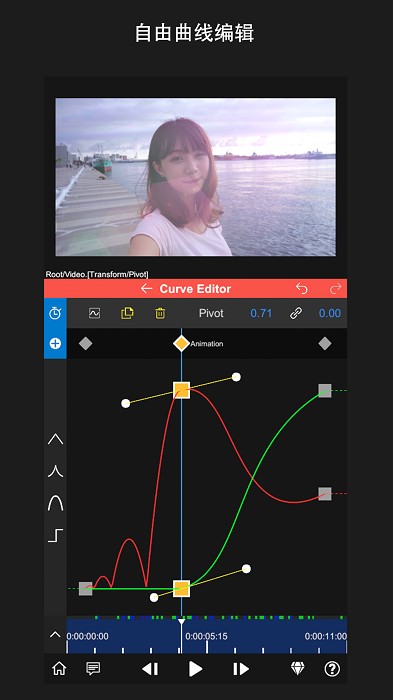
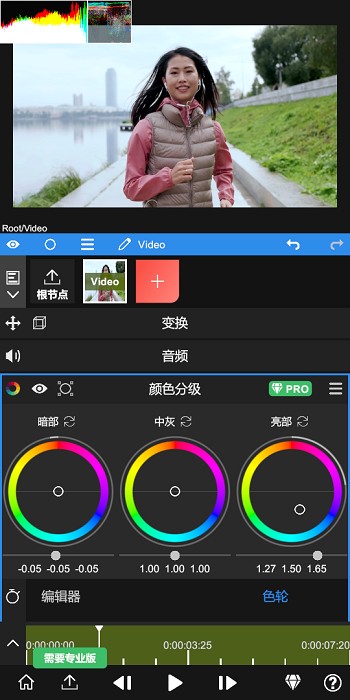
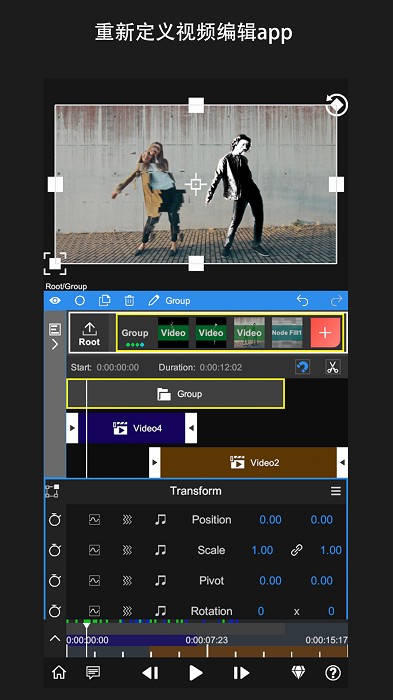
nv视频剪辑(即Node Video)是一款功能强大的专业级视频与音频编辑工具,集运动跟踪、钢笔工具、关键帧动画、曲线调节、遮罩处理、颜色校正、补帧技术、木偶图钉等多种高级功能于一体。软件采用基于节点与组的灵活管理方式,支持精确到帧的精细剪辑,具备极快的渲染速度,并且几乎所有参数均可受音频频谱驱动,轻松实现音频可视化效果,满足创意工作者对视频表现力的极致追求。
nv视频剪辑怎么进行补帧
1、选中任意视频图层后,打开图层菜单,选择【补帧->光流】;
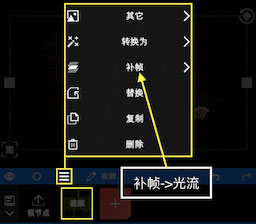
2、随后会进入设置界面,在此处可选择用途为“补帧”或“运动模糊”;
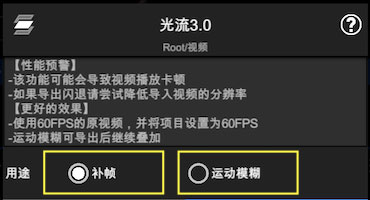
3、开启补帧功能后,需通过降低视频播放速度才能明显观察到补帧效果;
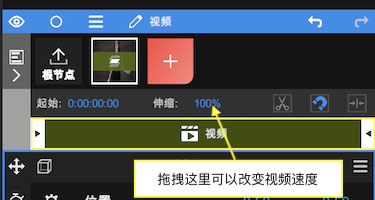
4、也可通过【添加属性 -> 时间 -> 时间重映射】来调整视频播放速率,从而配合补帧使用。

nv视频剪辑怎么调色
1、首先打开nv视频剪辑,点击界面中的“特殊符号”按钮。
2、在弹出选项中,选择“新建剪辑”。
3、接着在媒体类型中选择“视频”。
4、导入视频后,点击顶部菜单中的“滤镜”选项。
5、在滤镜列表中找到并点击“宋之滤镜”,然后选择下方的“调整”功能。
6、进入调整面板后,选择“色相”选项,并通过滑动下方的刻度条完成色彩调节。
nv视频剪辑怎么导入音乐
1、打开nv视频剪辑应用,进入主页面后点击“音乐”选项。
2、在音乐管理界面,点击右上角的“+”号按钮。
3、随后将弹出导入方式选择框,用户可根据需要从本地文件或其他来源导入背景音乐。
nv视频剪辑怎么跟踪
1、先导入视频素材,并确定需要进行运动跟踪的目标物体或人物。
2、在时间轴上选中对应片段,点击工具栏中的“运动跟踪”按钮。
3、在预览窗口中框选追踪目标,并调整追踪区域的大小与位置以确保精准覆盖。
4、点击“开始跟踪”,软件将自动分析并记录目标的运动轨迹。
5、跟踪完成后,可基于该轨迹添加缩放、旋转、位移等动态效果,增强视频表现力。
nv视频剪辑如何给视频加绿幕
1、导入基础视频素材后,点击“+”号新建一个节点。
2、依次选择【媒体文件】→【视频】,进入绿幕素材选择界面。
3、在混合素材库中找到绿色背景的视频文件(即绿幕素材)并添加。
4、添加完成后可点击播放预览初步效果。
5、为绿幕图层添加属性,并启用遮罩功能,在其中选择绿幕识别选项。
6、最终即可看到合成后的绿幕抠像效果,还可通过底部工具栏进一步微调透明度、边缘羽化等参数。
V剪辑软件常见问题
1、如何导入素材?
启动App后,点击红色“+”号创建新图层并导入所需素材。除视频和图片外,还支持添加形状、纯色填充等图层类型。
2、如何添加属性?
添加素材后,界面将显示默认的变换属性。拖拽UI区域可调整图层位置;点击“变换”可切换其显示状态;每个属性窗口包含多个可调参数,拖动数字可滑动调整,点击数字可手动输入精确值;点击参数名称可开启关键帧记录,数值变化将自动生成关键帧;点击“+”号可添加各类特效、遮罩或变速等属性;拖动时间线可实时预览效果;点击“帮助”可查阅内置操作指南。
3、如何编辑时间线?
继续添加视频素材后,点击根节点即可进入时间线编辑模式。点击左侧图标打开时间线编辑器,拖动项目可调整其起始时间;将播放头移至剪辑点,点击剪刀图标即可分割视频;通过修改伸缩数值可实现视频加速或慢放。
4、如何导出视频?
点击左下角的“导出”图标进入导出设置界面,确认参数后点击“三角形”按钮开始渲染导出,等待处理完成即可。
5、如何删除图层?
点击图层右侧菜单按钮,选择删除选项即可移除当前图层。
6、如何改变图层顺序?
直接长按并拖动图层上下移动,即可调整其在合成中的叠加顺序。
7、如何删除视频中的音乐?
选中包含音频的视频图层,进入其音频属性菜单,点击删除按钮即可移除音轨。
版本日志 查看历史日志>>
nv视频剪辑更新内容
2025-02-07 版本:2.0.7
应工信部通知:
- 隐私政策中补充了“读取手机状态”权限的具体使用目的与适用范围;
- 移除了应用中未实际使用的冗余权限功能;
应用信息
- 厂商:成都容大电子科技有限公司
- 包名:com.shallwaystudio.nodevideo
- 版本:6.2.3
- MD5值:8e0fff3fcda1a4ba52e11b14d008b512
相关版本
-
 nv视频剪辑
2026-05-23
下载
nv视频剪辑
2026-05-23
下载
-
 nv视频剪辑软件免费版
2024-06-05
下载
nv视频剪辑软件免费版
2024-06-05
下载
同类热门
更多好游
-
 p站proburn中文免费 图像影音/2024-05-09下载
 -
 小蓝gtv最新版2024 社交聊天/2025-07-10下载
 -
 ai一键去除衣物修改版 辅助工具/2024-06-06下载
 -
 海角社区id:1120.7126 社交聊天/2024-10-22下载
 -
 e站官网版(EhViewer) 图像影音/2025-12-19下载
 -
 糖心v1.0.3破解版下载安装 图像影音/2025-09-27下载
 -
 跳一跳辅助永久免费版最新 辅助工具/2024-08-31下载
 -
 jmcomic1.7.8拿走不谢 新闻阅读/2025-04-08下载