
简介
360云盘企业版是专为企业用户打造的高效、安全、大容量云存储解决方案!不仅提供超大存储空间和极速传输体验,还全面支持PC、Mac、Android及iOS多端同步,轻松实现跨平台文件管理。只需注册账号、完善企业信息并选择合适套餐,即可快速开启专业级企业云服务,助力团队协作更高效、数据管理更安心。
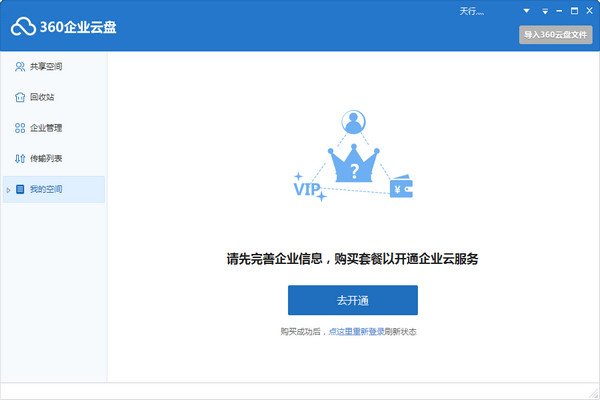
360企业云盘安装
1、将下载的压缩包【360eyun_setup.rar】解压后,双击运行其中的360eyun_setup.exe文件,启动安装程序;
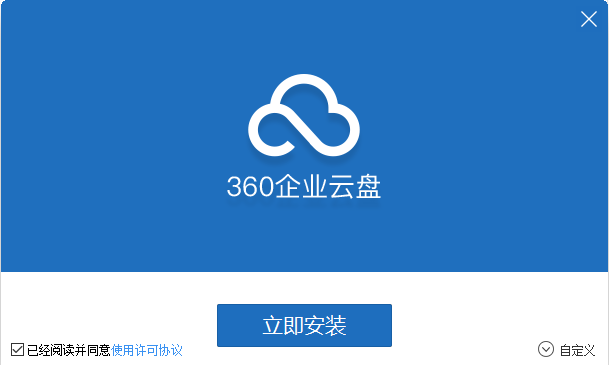
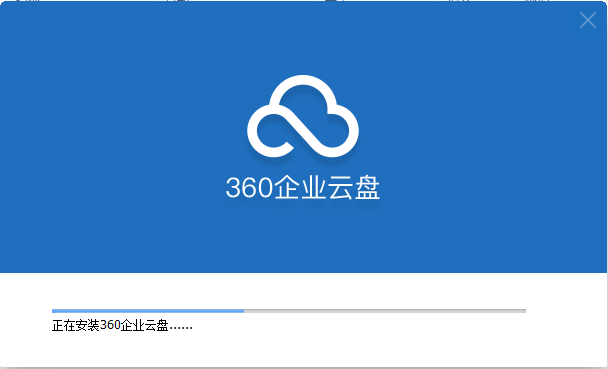
2、安装过程自动进行,稍等片刻即可完成360企业云盘的部署;
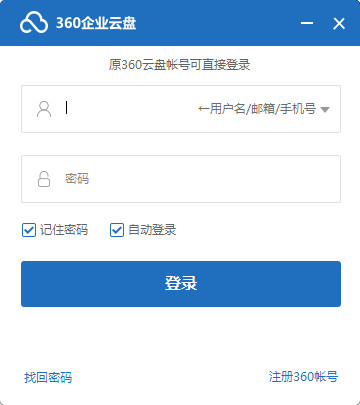
3、安装结束后,直接使用您的360云盘账号登录,即可立即开始使用全部功能。
360云盘企业版功能
一、自动备份
1. 支持设置多个本地文件夹自动备份至云盘,所有备份内容将统一归入“我的自动备份文件夹”,桌面文件夹也可纳入备份范围。
1)本地文件一旦发生变动,系统会自动同步更新至云端;但云端修改不会反向同步到本地。
2)若在本地删除文件,云端备份仍会保留,确保数据不丢失。
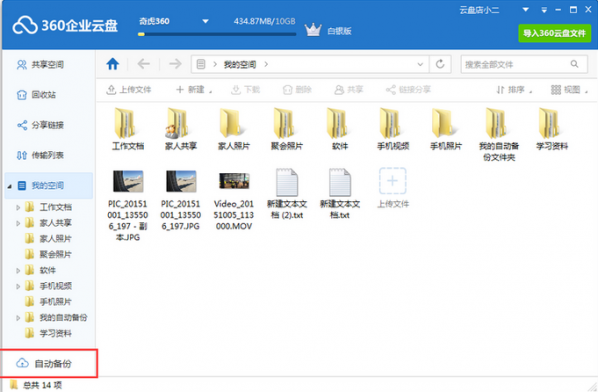
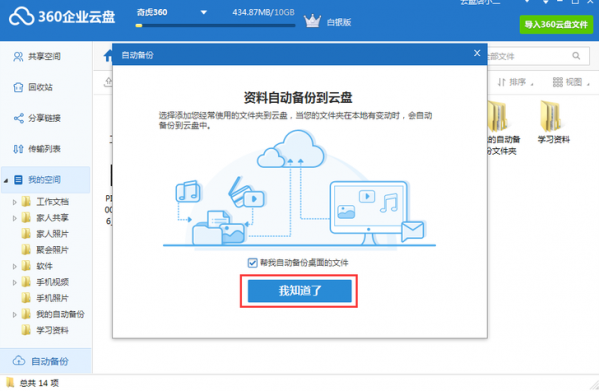
2. 添加本地文件夹:点击【添加文件夹】按钮,从本地选择需要备份的目录即可。
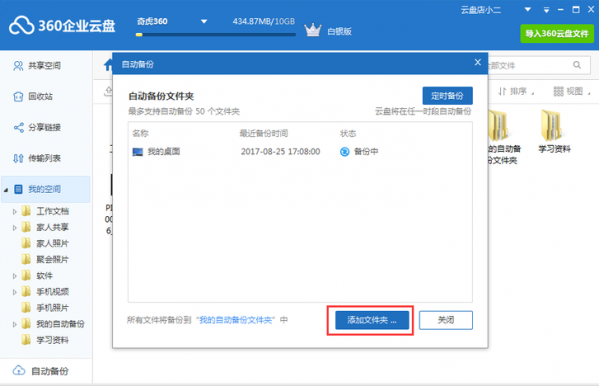
3. 将鼠标悬停在自动备份列表中的任一文件夹上,可随时暂停备份、取消备份或快速打开对应的本地路径。
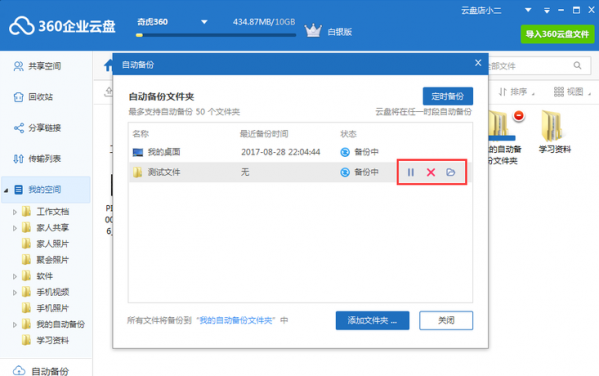
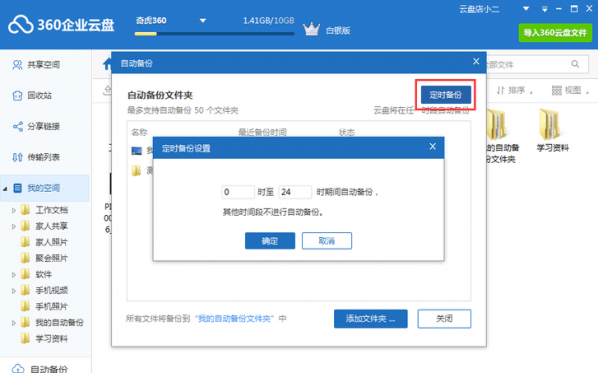
4. 支持定时备份设置,用户可根据实际需求自定义自动备份的时间段,灵活掌控数据同步节奏。
二、分享
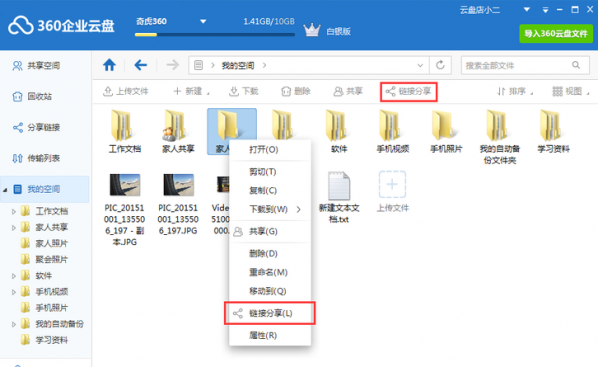
1. 选中任意文件或文件夹后,通过右键菜单或顶部操作栏即可生成分享链接,操作简单快捷。
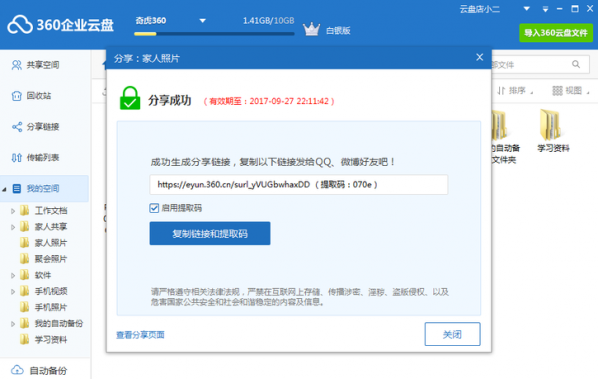
2. 所有分享链接默认包含提取码,有效期为30天,兼顾便捷性与安全性。
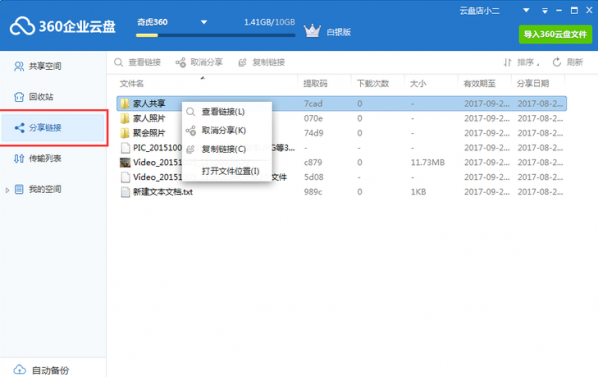
3. 左侧导航栏新增【分享链接】列表,集中展示当前有效的分享记录,支持查看链接详情、取消分享、复制链接或直接定位文件位置。
360企业云盘使用方法
同步文件夹功能开启步骤
1. 在主界面菜单中点击【同步文件夹】选项。
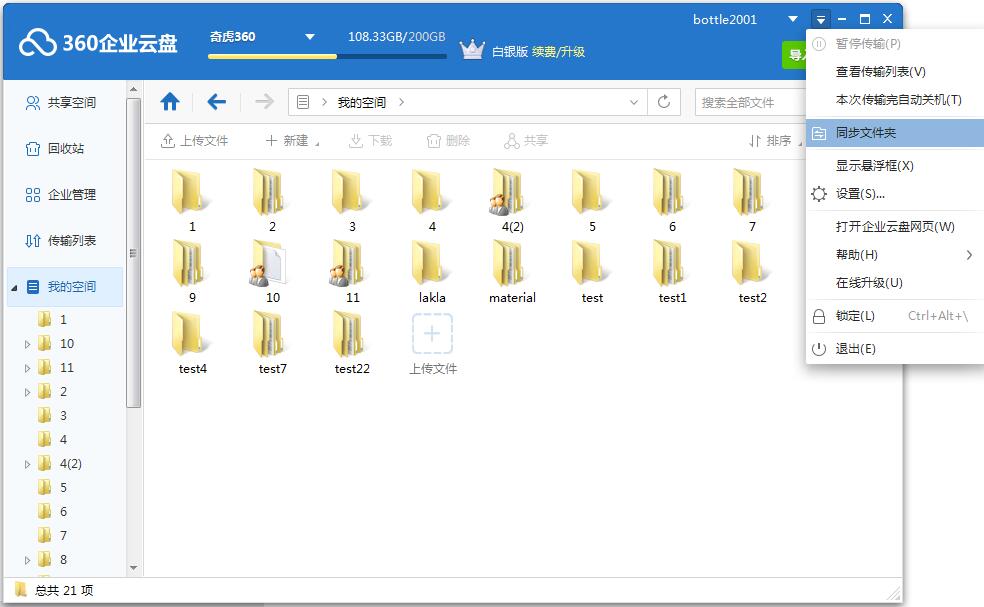
2. 从云盘中选择需要同步到本地的文件夹,支持选择根目录下的文件夹,最多可设置10个。
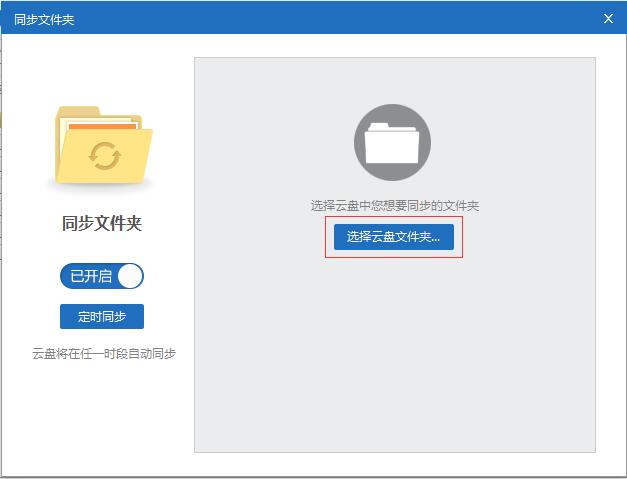
3. 可继续添加更多需同步的文件夹。
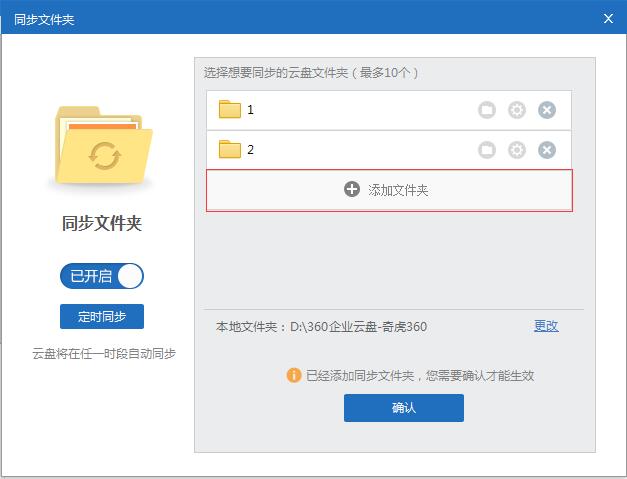
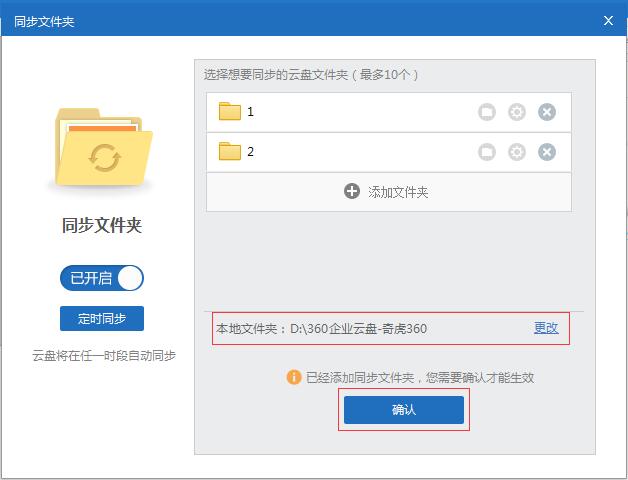
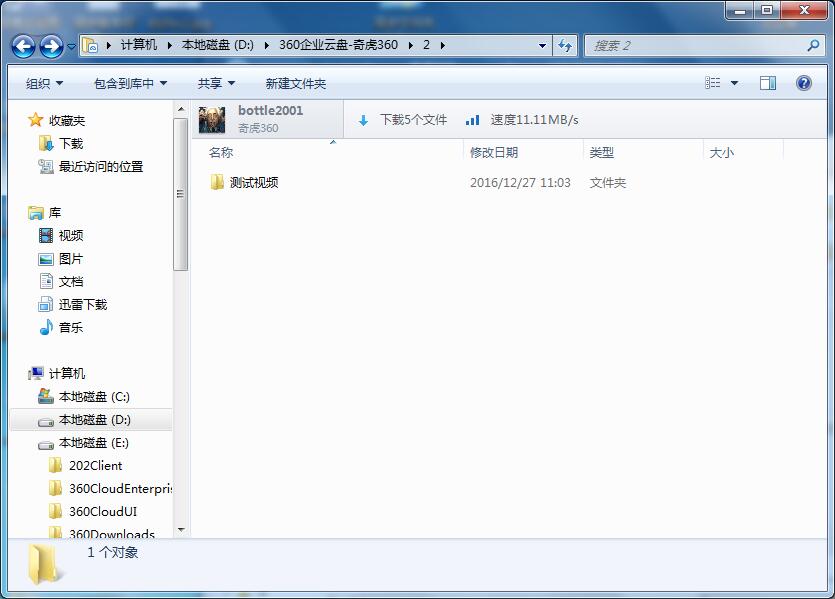
4. 指定本地保存路径,默认为 D:\360企业云盘-企业名称,确认无误后点击【确认】完成设置。
5. 同步进行时,文件夹顶部会实时显示同步状态及当前传输速度,进度一目了然。
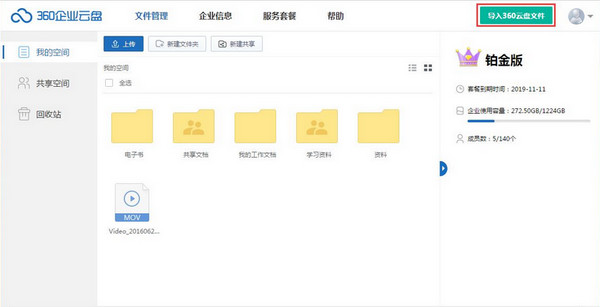
一键导入个人云盘数据
1)在文件管理首页点击【导入360云盘文件】按钮,启动数据迁移流程。
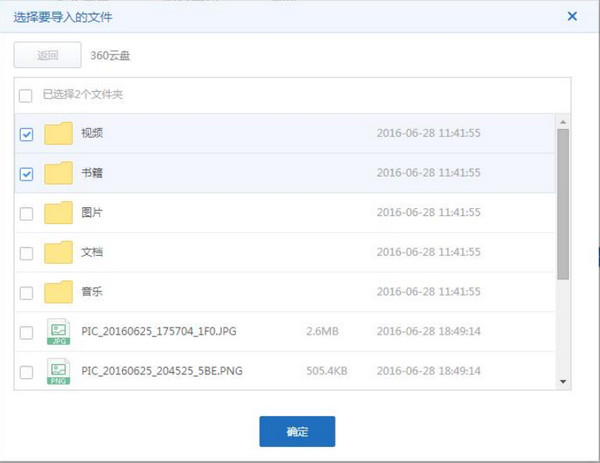
2)勾选需要导入至企业云盘的个人文件,点击【确定】继续。
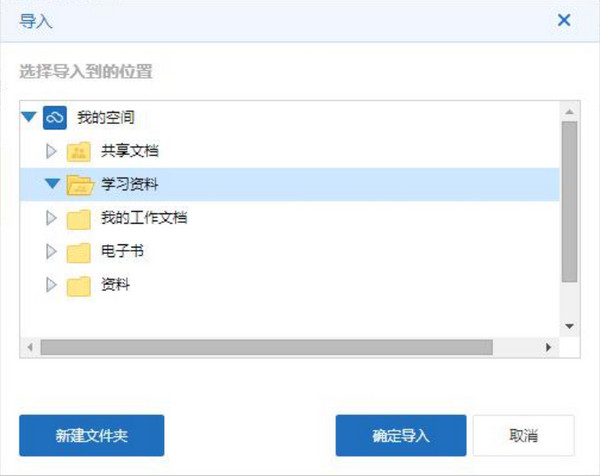
3)选择目标位置后,点击【确定导入】,系统将自动完成文件迁移。
当导入文件数量较多时,处理可能需要几分钟,页面上方会显示清晰的进度条,方便您掌握导入状态。

360云盘企业版特色
1. 支持将原有360个人云盘中的文件一键转存至企业版,无缝迁移历史数据;
2. 内置在线编辑功能,可直接修改Word、TXT、Excel等文档,保存后自动上传至云端;
3. 提供批量上传下载、整文件夹传输及拖拽上传等多种高效操作方式;
4. 完全兼容Windows基础文件操作,包括共享文件夹、全局搜索、文件排序与视图切换;
5. 配备强大的上传下载任务管理器,让大文件传输更稳定、更可控。
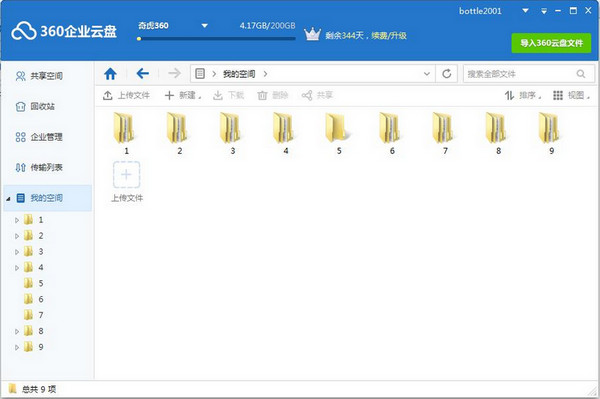
以上便是360云盘企业版的详细介绍,欢迎有需要的企业用户下载体验!
MD5值:5cf14d9ff14b0fb14dc72c3f260344bb
应用信息
- 厂商:暂无
- 包名:com.qihoo.yunpannew
- 版本:
- MD5值:e3200cb1af4af6fd255eafc566f3fd0e

同类热门
更多好游
-
 p站proburn中文免费 图像影音/2024-05-09下载
 -
 小蓝gtv最新版2024 社交聊天/2025-07-10下载
 -
 ai一键去除衣物修改版 辅助工具/2024-06-06下载
 -
 海角社区id:1120.7126 社交聊天/2024-10-22下载
 -
 e站官网版(EhViewer) 图像影音/2025-12-19下载
 -
 糖心v1.0.3破解版下载安装 图像影音/2025-09-27下载
 -
 跳一跳辅助永久免费版最新 辅助工具/2024-08-31下载
 -
 jmcomic1.7.8拿走不谢 新闻阅读/2025-04-08下载