简介
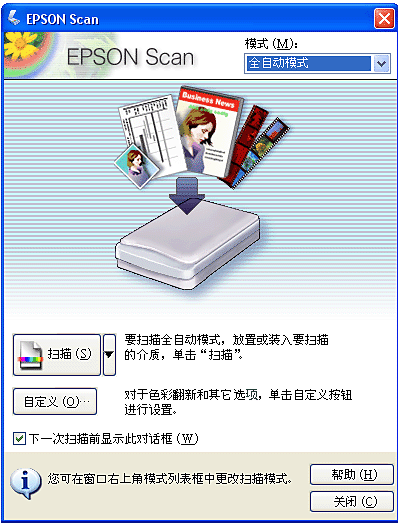
EPSON Scan 是专为爱普生扫描仪打造的官方驱动程序,帮助用户充分发挥设备性能。相比 Windows 自带的扫描功能效果有限,这款专业驱动支持锐化、色彩校正、去杂点、背光补偿以及色彩翻新等高级图像增强工具,轻松提升扫描质量,让文档更清晰、照片更生动。无论办公还是家用,安装 EPSON Scan 都能显著改善你的扫描体验。
EPSONScan常见问题
epson scan打不开的解决方法
一、问题描述
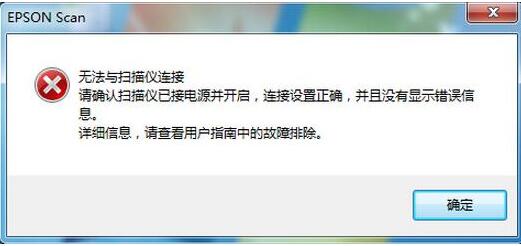
一体机或扫描仪通过 USB 线连接电脑后,启动 Epson Scan 时提示“无法与扫描仪连接”。
二、原因分析
1、电脑与扫描仪之间的通信中断。
2、扫描仪驱动未正确安装,导致系统无法识别设备。
三、解决方法
1、确认扫描仪或一体机电源已开启,USB 数据线连接稳固。
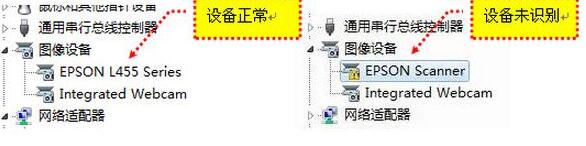
2、右键点击桌面“我的电脑”(Windows XP)或“此电脑”(Windows 7/8/10),选择“管理”→“设备管理器”→“图像设备”,查看是否存在对应的爱普生扫描仪设备。
(1) 若“图像设备”分类缺失,或展开后未显示你的扫描仪型号,说明电脑未能检测到设备。此时可尝试重新插拔 USB 线、更换数据线,或换一台电脑测试连接情况。
(2) 若“图像设备”中显示带黄色感叹号的“EPSON Scanner”,表示设备未被正确识别。建议卸载当前驱动后重新安装官方最新版驱动,或使用“驱动大师”等工具自动修复驱动问题。
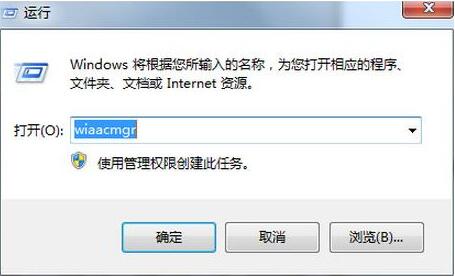
(3) 若设备在“图像设备”中显示正常,但 Epson Scan 仍无法启动,可按下 Win+R 快捷键,在运行窗口中输入“wiaacmgr”,调用 Windows 自带的扫描工具进行临时扫描操作。
EPSONScan功能
1、办公室模式适合快速扫描放置在自动文档进纸器中的多页文稿。该模式默认在启动 EPSON Scan 时启用,并支持通过预览图像即时查看扫描效果,大幅提升办公效率。
2、家庭模式允许用户自定义扫描参数,并借助预览功能直观调整效果。当你希望在正式扫描前预览图像、设定扫描区域、调整尺寸或应用颜色翻新、去杂点、背光补偿等优化选项时,家庭模式是理想选择。
3、专业模式提供对所有扫描设置的完全控制权,适合对图像质量有高要求的用户。你可以精细调节分辨率、色彩深度、亮度对比度等参数,并通过实时预览确认最终效果,确保每一次扫描都精准如你所愿。
解压密码为:www.kkx.net
应用信息
- 厂商:暂无
- 包名:com.epson.epsonsmart
- 版本:5.0.2
- MD5值:c5e5cfc026d3eebf8cf209d46686a56f
相关版本
-
 epson smart panel
2026-06-01
下载
epson smart panel
2026-06-01
下载
-
 EPSON Scan
2026-05-23
下载
EPSON Scan
2026-05-23
下载
-
 Epson Printer Finder app
2026-04-08
下载
Epson Printer Finder app
2026-04-08
下载
同类热门
更多好游
-
 p站proburn中文免费 图像影音/2024-05-09下载
 -
 小蓝gtv最新版2024 社交聊天/2025-07-10下载
 -
 ai一键去除衣物修改版 辅助工具/2024-06-06下载
 -
 海角社区id:1120.7126 社交聊天/2024-10-22下载
 -
 e站官网版(EhViewer) 图像影音/2025-12-19下载
 -
 糖心v1.0.3破解版下载安装 图像影音/2025-09-27下载
 -
 跳一跳辅助永久免费版最新 辅助工具/2024-08-31下载
 -
 jmcomic1.7.8拿走不谢 新闻阅读/2025-04-08下载