简介
UltraISO软碟通官方版是一款功能强大的光盘映像文件制作、编辑与转换工具。通过该软件,用户可直接对ISO文件进行修改、提取或添加内容,并能快速处理ISO文件的启动信息。无论是创建系统启动盘、制作光盘镜像,还是刻录光盘,UltraISO都能轻松胜任,操作直观高效,是处理光盘映像文件的得力助手。
UltraISO使用技巧:
一、如何用UltraISO制作U盘启动盘(系统U盘)
1、首先下载一份微软Windows原版系统镜像(ISO格式);
2、启动UltraISO软件,点击【文件】→【打开】,定位并加载你的ISO镜像文件;
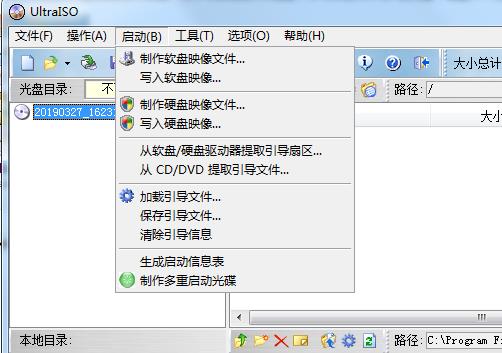
3、插入U盘,点击顶部菜单栏的【启动】→【写入硬盘映像】;
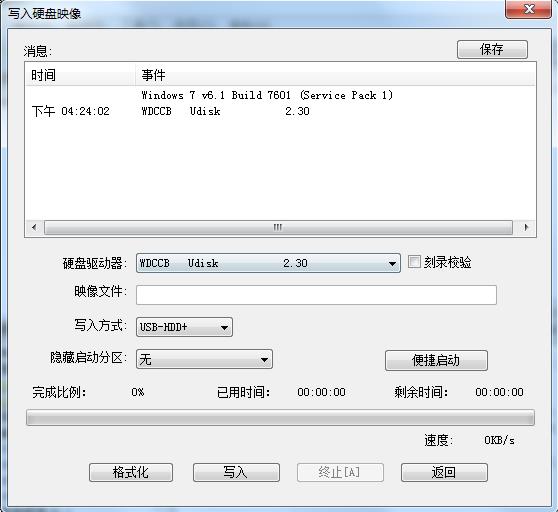
4、在弹出窗口中选择你的U盘设备,点击【写入】按钮,等待进度条完成至100%即可。
二、从光盘制作ISO镜像
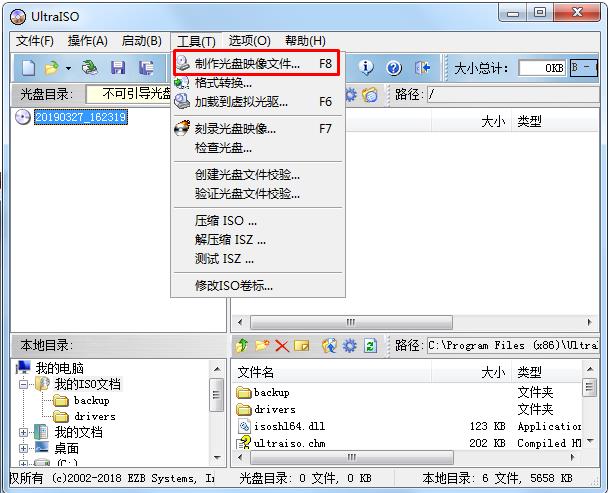
1、打开UltraISO程序,点击【工具】→【制作光盘映像文件】;
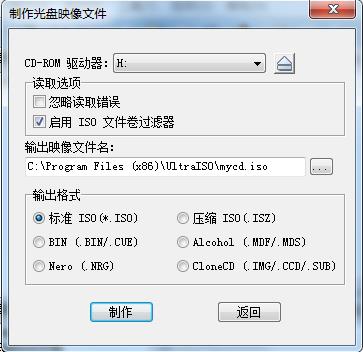
2、在弹出窗口中选择光驱设备及保存路径,输入ISO文件名称,点击【制作】按钮即可开始生成镜像文件。
三、刻录光盘
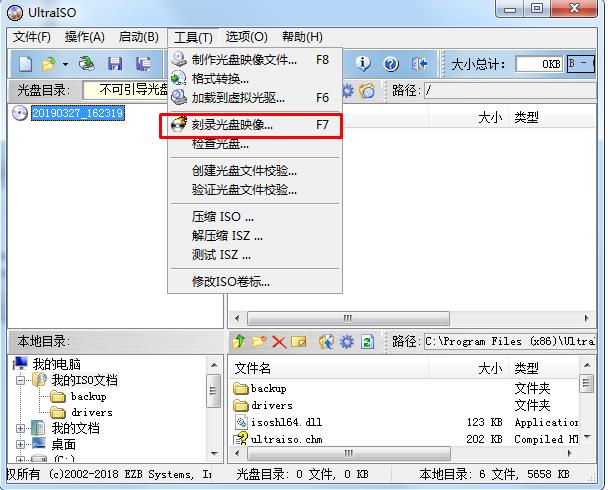
1、在UltraISO中打开一个ISO映像文件,点击【工具】→【刻录光盘映像】;
2、将空白刻录光盘放入光驱,点击【刻录】按钮,等待刻录完成即可。
UltraISO安装教程
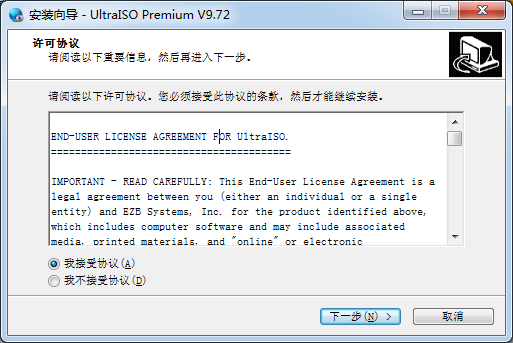
1. 下载UltraISO软碟通安装包,解压后双击.exe文件,弹出安装向导,勾选“我接受协议”,点击【下一步】;
2. 点击【浏览】选择软件的安装路径;
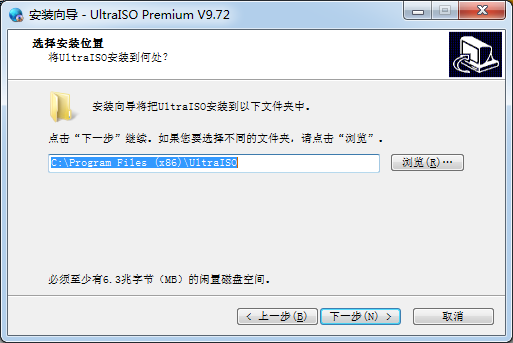
3. 确认设置无误后,点击【下一步】继续安装流程;
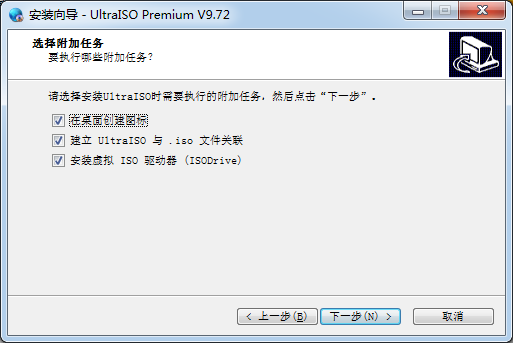
4. 软件开始自动安装,请稍候片刻;
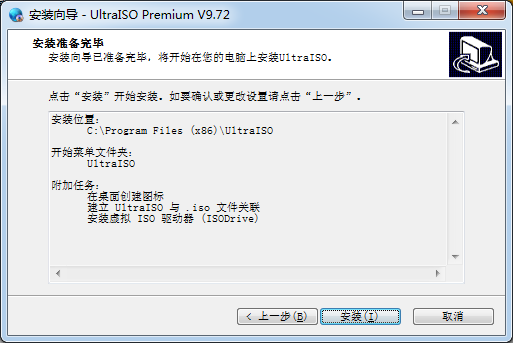
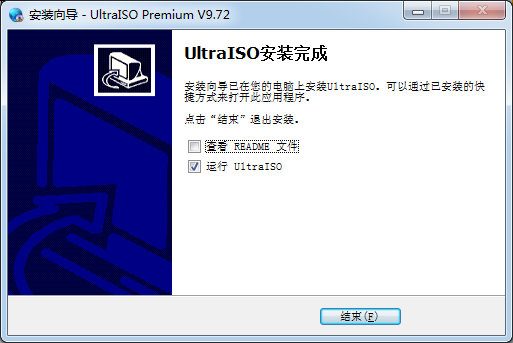
5. 安装完成后,点击【结束】按钮,即可启动使用UltraISO。
UltraISO使用说明
使用UltraISO刻录光盘镜像前,需确保满足以下基本条件:
准备一个有效的镜像文件,支持扩展名包括*.iso、BIN、NRG、CIF、IMG、BWI、DAA、DMG、HFS等27种常见光盘映像格式。
计算机上已正确安装UltraISO软碟通软件。
一张空白的可刻录光盘(CD-R/DVD-R等)。
一台具备刻录功能的光驱设备,这是完成刻录操作的必要硬件条件。
确认上述条件齐备后,即可开始刻录操作:
第一步:将空白光盘放入刻录光驱中;
第二步:启动UltraISO软件;
第三步:进入刻录光盘镜像界面,可通过以下任一方式打开:
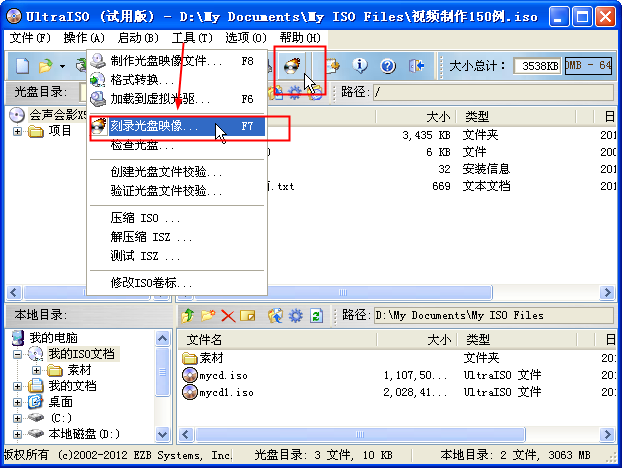
直接按下键盘上的F7快捷键;
在软件主界面点击刻录按钮;
或通过菜单栏选择【工具】→【刻录光盘映像】。
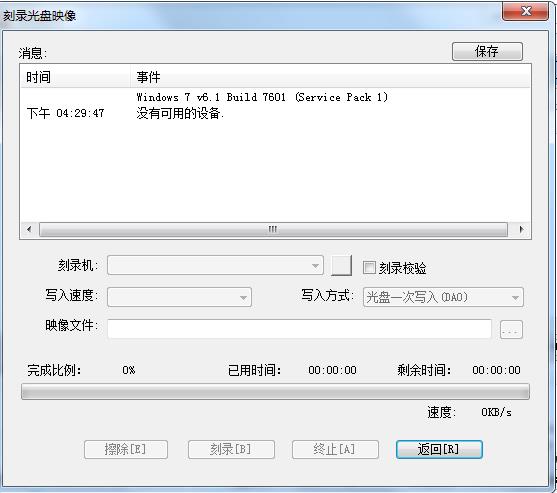
进入刻录界面后,您将看到如下设置窗口:
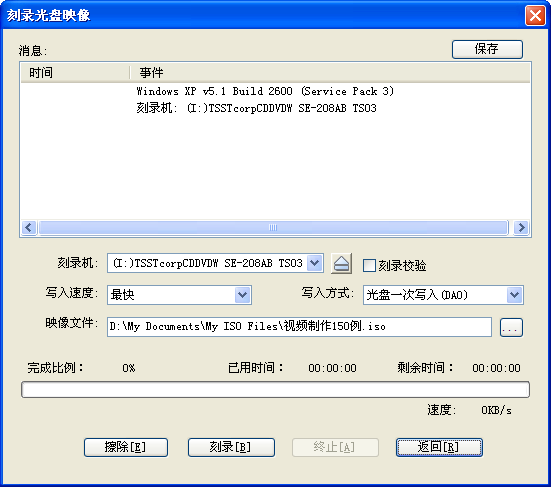
第四步:配置刻录参数:
刻录机:若系统中仅有一台刻录设备,则默认选中,无需更改;如有多台,可通过下拉菜单选择目标设备。
刻录校验:建议勾选此项,以便在刻录完成后自动验证数据完整性。
写入速度:推荐CD选择24x以下,DVD选择8x左右,以确保刻录稳定性。
写入方式:通常保持默认设置即可,适用于大多数场景。
镜像文件:点击【浏览】按钮,选择需要刻录的映像文件。完成所有设置后的界面如下所示:
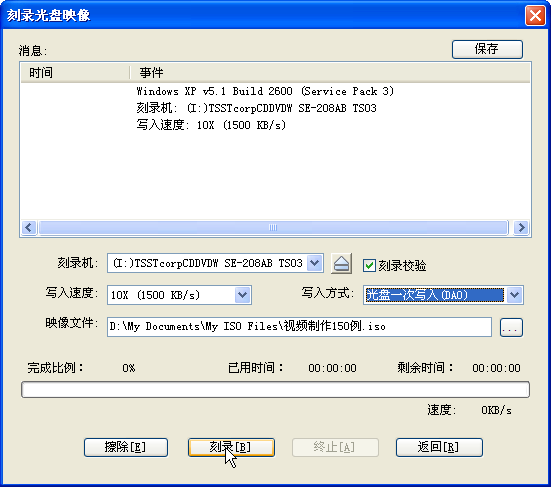
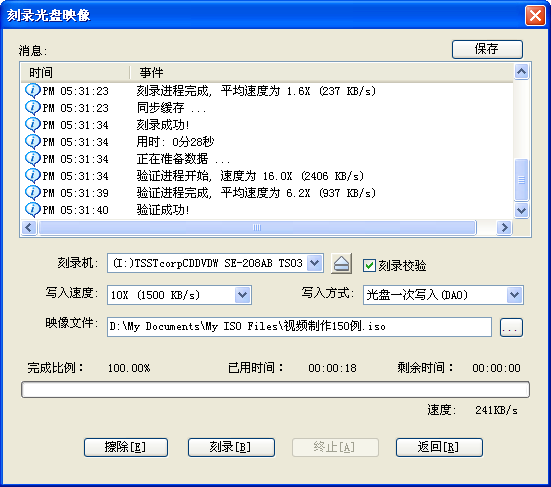
第五步:点击【刻录】按钮,开始执行刻录任务。整个过程(含校验)可能耗时数分钟,请耐心等待。刻录成功后,光驱会自动弹出光盘,表示操作已完成。
UltraISO功能介绍
1、采用双窗口界面设计,便于用户在同一台电脑上同步查看和操作不同内容,提升工作效率;
2、全面支持ISO 9660 Level1/2/3标准及Joliet扩展格式,确保兼容各类系统环境;
3、允许直接修改光盘映像文件中文件或文件夹的隐藏属性,满足高级用户需求;
4、具备出色的兼容能力,可读取并转换几乎所有主流光盘映像格式,并统一保存为标准ISO文件;
5、支持对ISO文件进行实时编辑,无需额外解压或转换,操作更加快捷直观。
UltraISO软件功能
打开ISO:一键加载ISO文件,快速进入编辑或提取流程;
导出ISO:将现有光盘内容或自定义文件打包生成标准ISO映像;
编辑ISO:自由添加、删除或提取映像中的文件,灵活管理内容结构;
刻录:简化刻录流程,即使是新手也能轻松完成光盘制作;
兼容:广泛支持包括ISO、BIN、NRG、DMG等在内的多种光盘映像格式,适用场景更广。
应用信息
- 厂商:暂无
- 包名:org.moire.ultrasonic
- 版本:4.8.0
- MD5值:c5da85955404ac5cc6fc3796694eef69
相关版本
-
 UltraISO软碟通官方版
2026-05-23
下载
UltraISO软碟通官方版
2026-05-23
下载
同类热门
更多好游
-
 p站proburn中文免费 图像影音/2024-05-09下载
 -
 小蓝gtv最新版2024 社交聊天/2025-07-10下载
 -
 ai一键去除衣物修改版 辅助工具/2024-06-06下载
 -
 海角社区id:1120.7126 社交聊天/2024-10-22下载
 -
 e站官网版(EhViewer) 图像影音/2025-12-19下载
 -
 糖心v1.0.3破解版下载安装 图像影音/2025-09-27下载
 -
 跳一跳辅助永久免费版最新 辅助工具/2024-08-31下载
 -
 jmcomic1.7.8拿走不谢 新闻阅读/2025-04-08下载