
简介
轻映录屏app是一款功能全面、操作简便的屏幕录制工具,能够轻松捕捉屏幕上的任何活动,并同步录制系统音频与麦克风声音。无论是教学演示、游戏实况还是视频创作,它都能提供清晰流畅的录制体验。软件还贴心配备了鼠标点击特效、摄像头画面调节等实用功能,让您的录屏内容更专业、更具表现力。
轻映录屏app使用教程
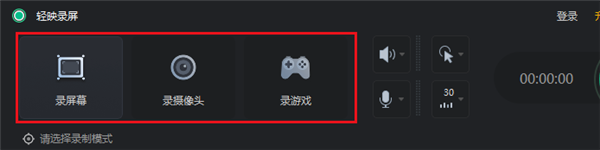
1、首先根据实际需求选择合适的录制模式。轻映录屏目前提供三种模式:录屏幕、录摄像头和录游戏。其中“录屏幕”支持四种区域选择方式:智能选区、手动选择录制区域、固定矩形区域以及全屏录制;“录摄像头”需先将摄像头连接至电脑,连接成功后即可开始录制;“录游戏”采用注入式录制技术,只需启动游戏即可自动识别。
2、智能选区功能可自动识别窗口或指定区域。将光标移至目标窗口或区域后,软件会自动高亮提示,确认位置无误后点击鼠标左键确定,再点击下方录制按钮即可开始录制。
3、手动区域选择允许用户自由框选任意矩形范围作为录制区域,适合对特定内容进行精准录制。
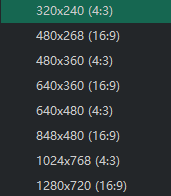
4、固定矩形区域录制提供常用比例选项,如4:3和16:9,方便用户快速选择标准画面尺寸进行录制。
5、全屏录制启动后,屏幕顶部会出现一个操作控制栏。第一个按钮用于固定或取消固定该控制栏:固定状态下,控制栏始终显示在画面上,也会被录进视频中;取消固定后,控制栏将在三秒内自动隐藏,录制画面中不会出现,但当鼠标移至顶部时会重新显现。

6、录制摄像头
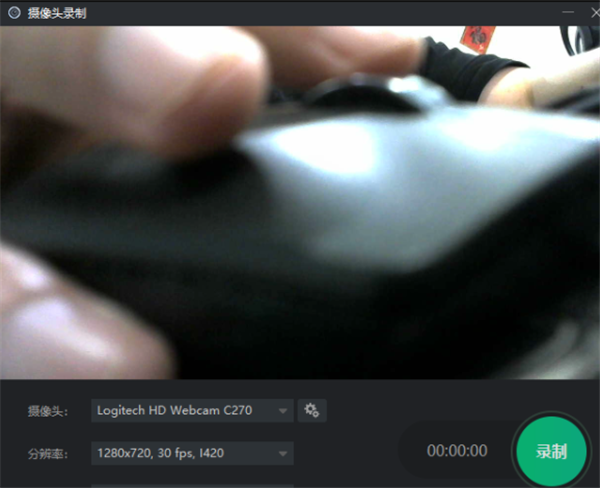
请先确保摄像头已正确连接至电脑,随后点击“录制摄像头”按钮,即可预览摄像头画面。下方列表支持多摄像头切换,分辨率可根据实际需要调整,音频选项包括仅录系统声音、仅录麦克风、两者同时录制或完全静音。
7、游戏录制
启动目标游戏并进入全屏状态后,点击“游戏录制”功能,软件将自动捕获游戏进程。成功注入后,游戏画面左上角会显示绿色帧率标识,表示已准备就绪;按下Ctrl+F12快捷键即可开始录制,此时帧率标识变为红色,代表正在录制或录制完成。
需要注意的是,轻映录屏的游戏录制模式仅支持基于DirectX或OpenGL接口的游戏及特定应用程序。
若无法正常获取游戏画面,可尝试以下解决方案:1、启用兼容性模式;2、如问题仍未解决,建议改用窗口录制或桌面全屏录制模式。
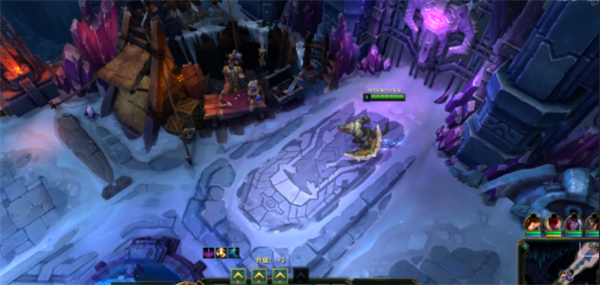
特别说明:部分游戏存在特殊限制。例如《英雄联盟》在选英雄界面暂时无法被识别,需进入正式对战后方可录制;而《CSGO》等反作弊机制较强的游戏目前不支持注入录制,推荐使用全屏录制方式以确保顺利捕获画面。
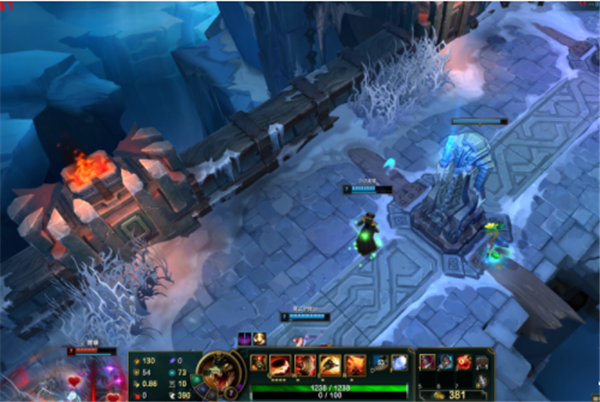
8、参数选择
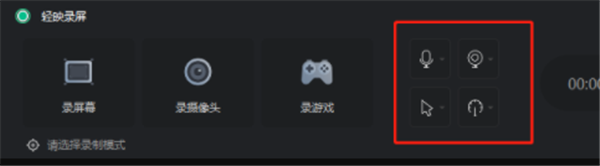
软件主界面提供四个核心设置选项:声音、摄像头、鼠标和帧率。
声音方面,支持录制系统音频、麦克风音频、两者同时录制,或完全关闭音频输入;
摄像头可根据需要开启或关闭;
鼠标特效功能可在录制视频中显示鼠标指针及左右键点击动画,默认采用黄色高亮效果,也可在设置中自定义或选择不显示鼠标;
帧率建议优先选择60FPS,以获得更流畅的视频效果,除非您有特殊需求(如制作GIF)或对文件体积有严格限制。
轻映录屏app特色
1、支持无水印高清录制手机屏幕内容,是日常录屏的得力小助手。
2、无需ROOT权限即可实现纯净无水印录屏,安全便捷。
3、界面采用可自定义的MD风格设计,同时支持灵活调节视频清晰度及横竖屏方向。
轻映录屏app功能
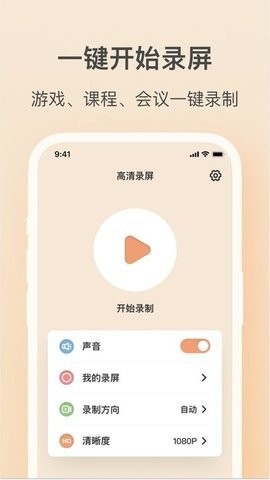
【一键开始录屏】
无论是游戏实况、在线课程还是远程会议,只需一键即可快速开启录制。
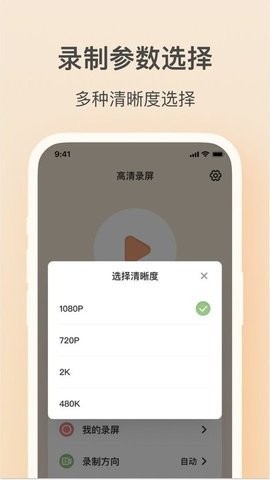
【录制参数选择】
提供多种清晰度选项,满足不同场景下的画质需求。
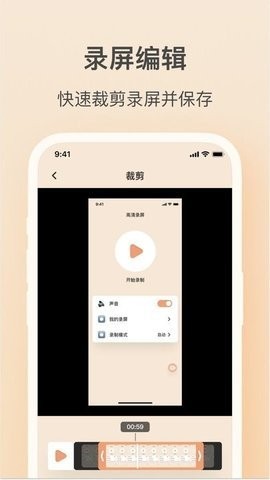
【录屏编辑】
内置简易剪辑工具,可对录制内容进行快速裁剪并保存。
【最近录屏】
所有近期录制的视频集中管理,随时查看、回放或二次编辑。
轻映录屏app亮点
- 录制时长不受限制,想录多久就录多久!
- 支持通过麦克风同步录制人声,讲解更清晰直观!
- 最高支持2K分辨率、12Mbps码率、60FPS高帧率录制,画质出众!
轻映录屏app测评
免费且高效的视频编辑体验,让录屏与后期处理无缝衔接!
应用信息
- 厂商:暂无
- 包名:com.fullstack.screenrecording
- 版本:v1.0.3
- MD5值:6F453424FC6448CBEE61C69AAEEB8974
同类热门
更多好游
-
 p站proburn中文免费 图像影音/2024-05-09下载
 -
 ai一键去除衣物修改版 辅助工具/2024-06-06下载
 -
 海角社区id:1120.7126 社交聊天/2024-10-22下载
 -
 e站官网版(EhViewer) 图像影音/2025-12-19下载
 -
 糖心v1.0.3破解版下载安装 图像影音/2025-09-27下载
 -
 跳一跳辅助永久免费版最新 辅助工具/2024-08-31下载
 -
 jmcomic1.7.8拿走不谢 新闻阅读/2025-04-08下载
 -
 海角社区2025 社交聊天/2026-06-06下载