
简介
AIDE汉化版是一款专为移动设备打造的专业级代码开发工具,全面支持Java、C、C++、HTML等多种主流编程语言,让你在手机或平板上也能高效编写、调试和运行代码。界面简洁直观,智能代码补全、实时错误检测等功能一应俱全,极大提升开发效率。无论你是编程新手还是资深开发者,都能随时随地开启你的创作之旅,立即下载体验吧!
| 相似软件 | 版本说明 | 软件地址 |
| qpython3编辑器 | 3.8.11最新版 | 查看 |
| 代码编辑器 | 0.11.2最新版 | 查看 |
| html编辑器 | 4.0.3官方版 | 查看 |
| c语言编译器 | 10.7.1最新版 | 查看 |
AIDE汉化版app介绍
AIDE汉化版app让你无需电脑即可在手机或平板上完成完整的安卓应用开发,真正实现移动编程自由。无论是学习、练习还是实际项目开发,它都能提供专业级的开发环境支持。
AIDE汉化版app使用教程
1、首先点击右上角那个类似图片图标的按钮。
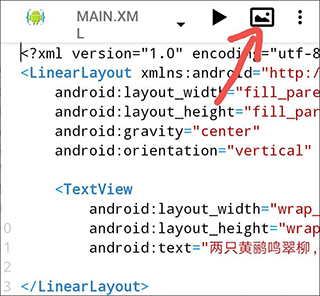
2、进入新界面后,以下是各功能详解:
(1)左上角的三条横线是菜单按钮,点击后左侧会滑出当前布局文件的结构概览。
中间显示“Light Theme Small”的区域可点击切换不同的界面主题样式。
(2)带笔图标的按钮用于切换编辑模式:点击后变为眼睛图标,分别代表“读写模式”和“只读模式”。读写模式下可自由修改代码,只读模式则防止误操作,适合仅查看代码时使用。
(3)右上角形似返回键的按钮是撤销功能,操作失误时可一键回退至上一步。
右侧三个点菜单中包含“Redo”(重做)选项,用于恢复被撤销的操作,相当于前进功能。
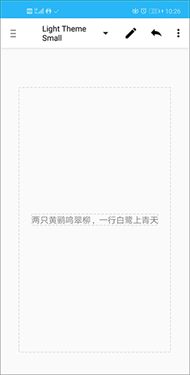
接下来将逐步演示如何创建并自定义文本框:
3、点击下方边框为虚线的大矩形区域(注意不要点到内部的小框)。
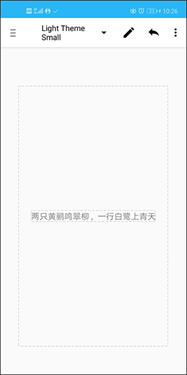
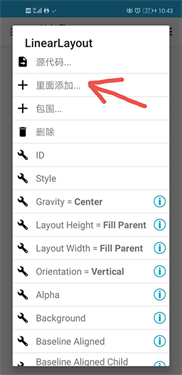
4、在弹出的菜单中选择第二项“里面添加”。
5、接着点击“视图”选项。
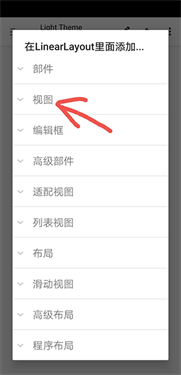
6、选择“文本”,此时原文本框下方会新增一个小框,表示文本框创建成功。
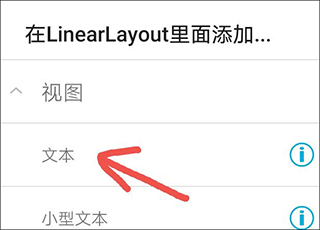
7、点击新生成的小框,将弹出属性设置页面。
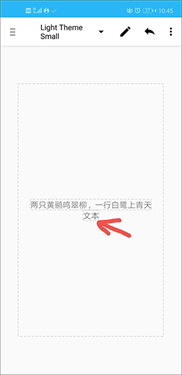
8、找到“Text='文本'”这一项,点击后可输入自定义内容,编辑完成后点击确定。
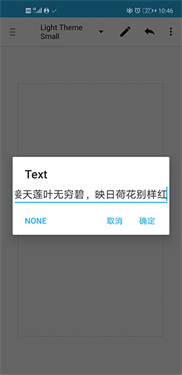
9、如需调整文本颜色和大小,再次点击该文本框,向下滚动查找相关设置项。
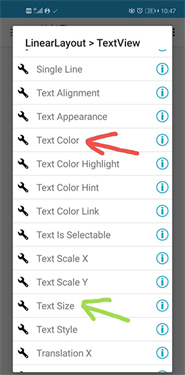
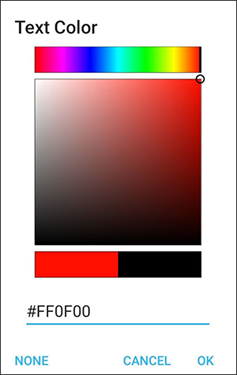
10、红色箭头所指选项用于设置文本颜色,可自由调节,示例中调为红色。
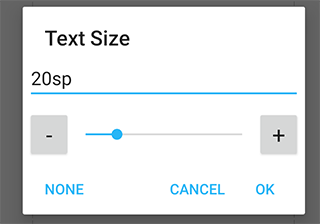
11、绿色箭头所指选项用于设置文本大小,支持多种单位,满足不同显示需求。
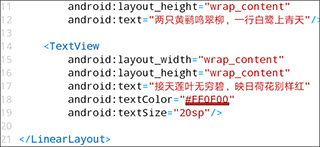
12、完成后的界面效果如下图所示。

13、点击右上角的三角形按钮,即可运行并安装应用。

14、返回XML文件可查看当前布局的代码结构,点击返回即可进入XML编辑界面。
AIDE手机版闪退怎么办?
闪退原因:安装后若使用共存软件修改了包名,可能导致进入非Web教程时点击“实战”模块发生闪退。
解决方法:
1、先进入Web教程,运行一次示例后退出,再尝试进入实战模块。
2、如需多开,请确保正确修改包名(即启用共存功能)。

AIDE汉化版app功能
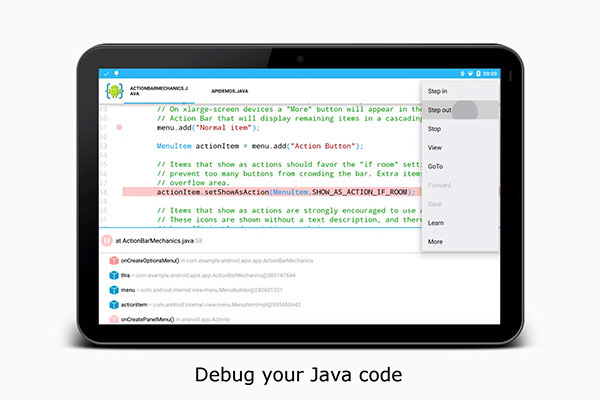
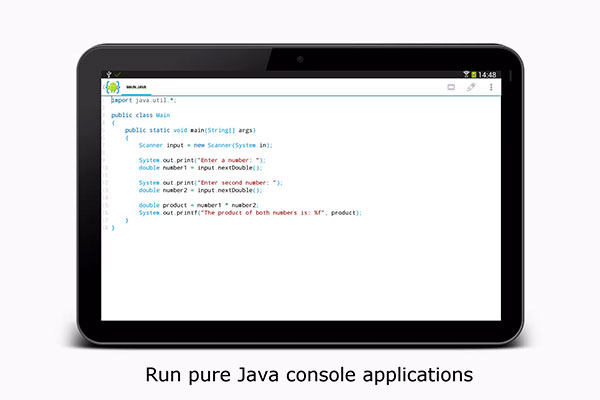
AIDE是专为Android设备打造的完整集成开发环境(IDE),无需依赖电脑即可完成从编码到编译的全流程。
内置智能代码补全、实时语法与逻辑错误检查、代码重构及快速导航功能,大幅提升开发效率。
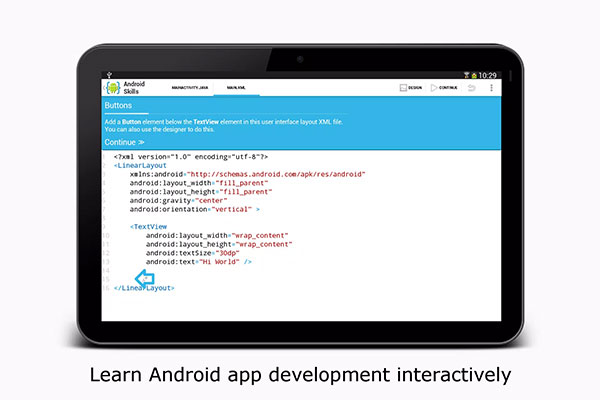
提供交互式编程课程,内容由浅入深,适合零基础用户系统学习。
涵盖Android应用开发、Java编程等核心技能训练,助你快速掌握移动开发要领。
AIDE汉化版app亮点
UI设计:
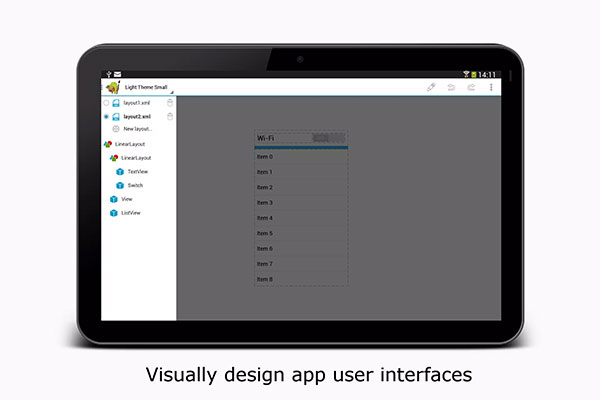
AIDE支持实时预览XML布局效果,并可直接从可视化设计器跳转至对应的XML代码元素,实现所见即所得的开发体验。
重构:
支持变量重命名、内联变量、引入新变量以及提取方法等高级重构操作,让代码结构更清晰、维护更轻松。
码:
提供代码自动格式化、导入语句自动整理、代码注释与反注释等功能,同时支持根据字段快速生成Getter/Setter方法及构造函数,显著提升编码效率。
AIDE汉化版app点评
AIDE汉化版兼容性出色,支持多种编程语言和开发场景,无论是学习入门还是实际项目开发都能游刃有余,是移动端开发者的理想选择。
更新日志
v3.2.210316版本
新增:支持Api级别30
较旧的更改
新增:支持Chromebook
应用信息
- 厂商:Appfour
- 包名:com.aide.ui
- 版本:
- MD5值:DEA6C84295D2FF4DF11E8308A4915086
同类热门
更多好游
-
 p站proburn中文免费 图像影音/2024-05-09下载
 -
 小蓝gtv最新版2024 社交聊天/2025-07-10下载
 -
 ai一键去除衣物修改版 辅助工具/2024-06-06下载
 -
 海角社区id:1120.7126 社交聊天/2024-10-22下载
 -
 e站官网版(EhViewer) 图像影音/2025-12-19下载
 -
 糖心v1.0.3破解版下载安装 图像影音/2025-09-27下载
 -
 跳一跳辅助永久免费版最新 辅助工具/2024-08-31下载
 -
 jmcomic1.7.8拿走不谢 新闻阅读/2025-04-08下载