
简介
KMPlayer是一款功能强大的安卓手机播放器软件,支持一键播放本地视频文件,兼容多种主流及冷门视频格式,操作简洁直观,轻松满足各类用户的影音播放需求。无论你是追剧达人、电影爱好者还是日常看短视频的用户,KMPlayer都能为你带来流畅、高清、稳定的播放体验,开启一段精彩纷呈的多媒体之旅。感兴趣的话,不妨立即下载体验!
软件介绍
KMPlayer手机版不仅具备基础的视频播放能力,还内置了丰富的功能与高度可定制的选项,让你根据个人偏好打造专属的播放环境。你可以自由调节音视频参数,加载外挂字幕以更好地理解外语影片,还能随时截图记录精彩画面,或通过播放列表高效管理你的媒体内容。整个操作界面设计直观友好,新手也能快速上手。此外,应用支持多款界面皮肤和多种语言切换,充分满足个性化需求,让你在享受影音娱乐的同时彰显独特风格。快来下载KMPlayer,让它成为你掌中的数字娱乐利器,带你畅游丰富多彩的视听世界!
软件亮点
1、媒体赞誉
广受专业媒体好评,核心优势在于广泛的视频格式兼容性、卓越的播放画质以及全面而实用的功能组合。
2、用户口碑
用户普遍认可其运行稳定、加载迅速、音画表现优秀,并赞赏其灵活便捷的自定义设置,极大提升了使用体验。
3、社区支持和更新
开发团队持续推出版本更新与功能优化,积极采纳用户反馈,确保每一位用户都能享受到最新、最流畅的播放服务。
软件特色
1、强大的格式支持
几乎涵盖所有常见及部分罕见的音视频格式,无需额外转码,打开即播,彻底告别格式不兼容的烦恼。
2、高品质的播放体验
通过先进的解码技术与音画增强算法,呈现细腻逼真的画面与清澈通透的音效,带来沉浸式的视听享受。
3、多功能的媒体工具
集播放、管理、编辑、截图、字幕加载等于一体,全方位提升你的影音使用效率与乐趣。
软件功能
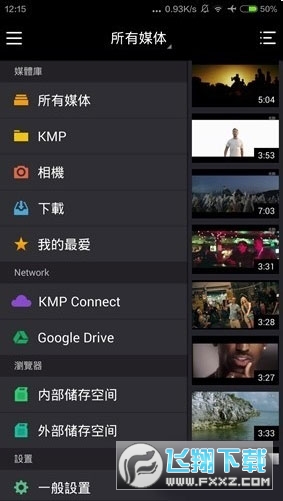
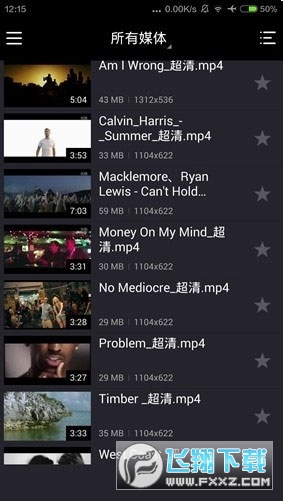
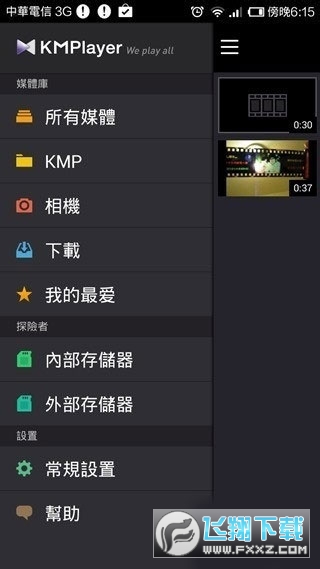
1、媒体库功能:自动扫描设备内部存储及SD卡中的媒体文件,分类清晰,查找便捷。
2、编辑功能:支持修改媒体文件扩展名与文件夹名称,并提供删除、新建、移动等文件管理操作。
3、视频速度调节:播放速度可在0.5倍至4.0倍之间自由调整,满足慢放解析或快进浏览需求。
4、相机胶卷播放:可直接播放手机摄像头录制的视频内容。
5、屏幕比例优化:智能适配不同视频比例,避免画面变形或黑边过多。
6、屏幕锁定/解锁:防止误触,提升观影专注度。
7、基于手势的播放控制:通过滑动手势实现快进、快退及音量调节,操作更流畅自然。
8、断点续播:关闭后再次打开同一视频,可从上次停止的位置继续播放。
9、上一个/下一个文件视图:快速切换相邻视频,提升连续观看效率。
10、文件排序功能:支持按创建日期、文件名、收藏状态、文件大小等多种方式对媒体文件进行排序。
常见问题
1.播放电影时如何实现中英文双字幕显示?
可通过插件字幕支持实现。具体步骤如下:
①.进入[参数选项]→[过滤设置]→[过滤管理器]→[添加扩展过滤器],选择KMP安装目录下的VSFilter.dll文件(若无此文件,建议下载最新版VobSub获取)。
②.进入[参数选项]→[过滤设置],取消“扩展字幕控制”选项。
(注意:极速模式下无法自动启动VobSub)
2.如何正确显示字幕?
进入[参数选项]→[字幕处理]→[字体],将语系设为中文(简体),“默认字幕代码”设置为CHSGB即可。
3.KMPlayer拖动播放MOV文件时出现卡顿,如何优化?
进入[参数选项]→[内部过滤设置],在MPlayer项中添加.MOV格式支持,同时从QuickTime项中移除.MOV。
4.如何在画面下方的黑边区域显示字幕?
进入[参数选项]→[字幕处理],勾选“绘制到图表层”;或右键菜单中选择[平移和扫描]→[4:3-纵向拉伸]。
5.如何实现多套配置文件切换?
在[参数选项]中点击“保存当前配置”,之后右键菜单将新增“参数配置切换”选项,可快速恢复已保存的配置方案。
6.如何在不调整系统音量的前提下提升播放音量?
进入[选项]→[音频处理]→[独立音频控制]→[声音的综合控制],将基本音量范围调至0%-400%之间。按Ctrl+TAB可查看AudioDSP是否启用成功。(注意:音频特效在极速模式下不可用)
7.插件目录下的文件有什么作用?
[plugins]目录中的文件主要用于支持Winamp插件,可选择性保留。若需使用KMP的同步截取功能,建议保留相关音频转换插件以确保功能完整。
8.使用KMPlayer播放后,其他播放器出现颜色异常,需重启才恢复,如何避免?
建议关闭硬件色彩控制(如E和EQ调节)。若担心误操作,可在快捷键设置中取消硬件色彩控制相关按键,改用软件内亮度调节功能。
9.看了一半的电影,下次打开能否继续播放?
可以。右键点击播放窗口,选择[播放]→[记住播放位置],下次打开同一文件将自动从该位置继续。
10.播放某部电影时CPU占用率高达100%,如何解决?
可尝试更换默认解码器,推荐使用Moonlight-Elecard MPEG2套件:
①.按Tab键查看当前使用的解码器。若为MPEG2,建议替换为Moonlight套件,因其支持硬件加速且解码效率高。
②.进入[参数选项]→[过滤设置]→[解码器],取消内置MPEG2视频解码器。
③.在[扩展视频解码器]中点击“搜索扩展解码器”,定位已安装的Moonlight MPEG2 Video Decoder。
④.点击“搜索”后,系统将列出可用解码器。
⑤.确认选择Moonlight-Elecard MPEG2 Video Decoder作为MPEG2视频解码器。
⑥.同样在[扩展音频解码器]中,将MPEG2音频解码器设为Moonlight Audio Decoder。
⑦.进入[过滤管理器]→[添加注册滤镜],选择Moonlight-Elecard MPEG2 Demultiplexer分离器并确认。
⑧.返回[滤镜管理器],将该滤镜优先级设为“强制使用”,完成整套解码器配置。
⑨.按Alt+F切换至快速模式,即可启用新配置的解码方案。
应用信息
- 厂商:暂无
- 包名:com.kmplayer.d
- 版本:35.06.301
- MD5值:43cdd7c04dfc18bad402e796a3c2213f
相关版本
-
 kmplayer手机播放器安卓版
2026-06-01
下载
kmplayer手机播放器安卓版
2026-06-01
下载
同类热门
更多好游
-
 p站proburn中文免费 图像影音/2024-05-09下载
 -
 ai一键去除衣物修改版 辅助工具/2024-06-06下载
 -
 海角社区id:1120.7126 社交聊天/2024-10-22下载
 -
 e站官网版(EhViewer) 图像影音/2025-12-19下载
 -
 糖心v1.0.3破解版下载安装 图像影音/2025-09-27下载
 -
 跳一跳辅助永久免费版最新 辅助工具/2024-08-31下载
 -
 jmcomic1.7.8拿走不谢 新闻阅读/2025-04-08下载
 -
 海角社区2025 社交聊天/2026-06-06下载